Správa uživatelů a skupin
BriefCam Produkty jsou plně integrovány s Integrace Microsoft Active Directoryplatformami Azure a Active Directory a můžete použít BriefCam Administrator Consolewebové nastavení uživatelů a skupin registrovaných společností Microsoft BriefCamnebo Active Directory. Pokud chcete nastavit uživatele Azure Active Directory, podívejte se na Azure B2C Integration .
Správce může omezit přihlášení klienta na jednu metodu (Basic, LDAP, SAML nebo Azure) pomocí nastavení prostředí ClientAuthenticationMethod .
Standardní správa uživatelů a skupin BriefCam
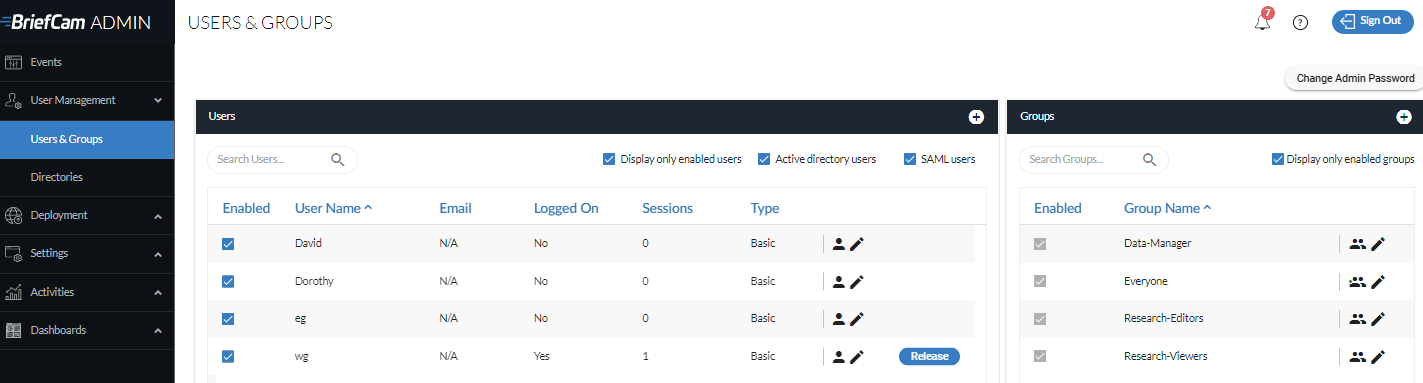
Chcete-li otevřít správu uživatelů a skupin na webu, klikněte na položku Správa uživatelů v levé nabídce aplikace a rozbalte jiBriefCam Administrator Console. Poté klikněte na položku Uživatelé a skupiny.
Přidání standardních uživatelů BriefCam
Přidání nového standardního BriefCamuživatele:
Klikněte na symbol + vpravo od části Uživatelé .

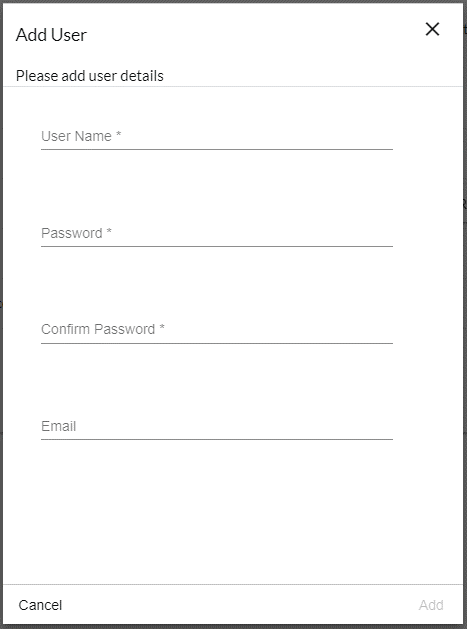
V dialogovém okně, které se objeví, vyberte Typ uživatele ( Základní nebo Správce ).
Zadejte nové uživatelské jméno, zadejte a potvrďte heslo tohoto uživatele, případně zadejte e-mailovou adresu a klikněte na tlačítko Přidat . Upozorňujeme, že neanglické znaky nejsou u hesel podporovány.
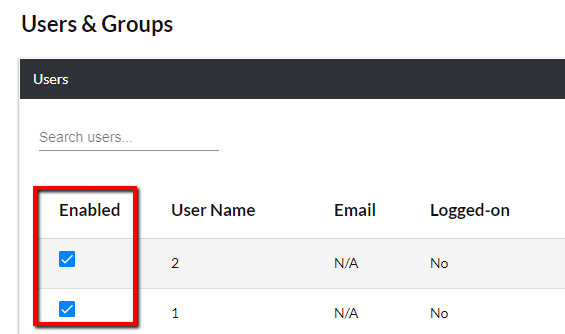
Nově vytvoření BriefCamuživatelé budou uvedeni v seznamu s zaškrtnutým políčkem Aktivováno .
Poznámka
BriefCam Používá souběžný licenční model a nepoužívá jmenované uživatele.
Modul RESEARCH používá jmenované uživatele. Jmenovaní uživatelé modulu RESEARCH musí být správcem přidáni do skupiny Research-Editors nebo Research-Viewers.
Lze přidat neomezený počet uživatelů, z nichž každý má jedinečné uživatelské jméno a heslo. Celkový počet souběžně přihlášených uživatelů je však omezen počtem licencovaných uživatelů. Přihlašovací údaje jednoho uživatele používané několikrát souběžně spotřebovávají více licencí.
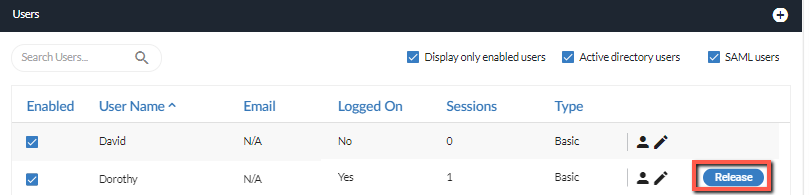
BriefCam Webový klient se automaticky odhlásí po 20 minutách (konfigurovatelná hodnota) nečinnosti uživatele, aby uvolnil licenci. Pokud je však vyžadována rychlejší verze licence, může správce uvolnit licenci pro uživatele kliknutím na tlačítko Uvolnit , aby se ostatní uživatelé mohli přihlásit.
Relace uživatele se neuvolní okamžitě, pokud uživatel zavře prohlížeč bez kliknutí na tlačítko Odhlásit se . Relace bude automaticky uvolněna po uplynutí časového limitu relace.
Po nastavení uživatelů můžete přiřadit oprávnění ke čtení a zápisu specifická pro kameru (viz: Oprávnění Kamery). To umožní uživatelům číst (tj. zobrazit synopse generované pro určitou kameru) a/nebo zapisovat synopse (tj. generovat synopse pro kameru) vytvořené z konkrétních kamerových kanálů.
Poznámka
Při nasazení na více stanovištích, kdy uživatel Hubu přehraje výstrahu, je uživatel přidán na stanoviště, kde výstraha vznikla a spotřebovává relaci.
Chcete-li vyhledávat uživatele, stačí do vyhledávacího pole zadat libovolnou část jejich jména (můžete vyhledávat pouze podle uživatelského jména). Seznam můžete také zúžit zrušením zaškrtnutí políček Zobrazit pouze povolené uživatele , uživatele Active Directory nebo uživatele SAML .
Chcete-li sloupce seřadit, klikněte na ovládací prvky řazení (  a
a  ), když nad názvy sloupců přejedete kurzorem.
Chcete-li upravit údaje standardního BriefCamuživatele, klikněte na  ikonu úpravy uživatele. Zobrazí se dialogové okno, které vám umožní změnit heslo a e-mailovou adresu uživatele.
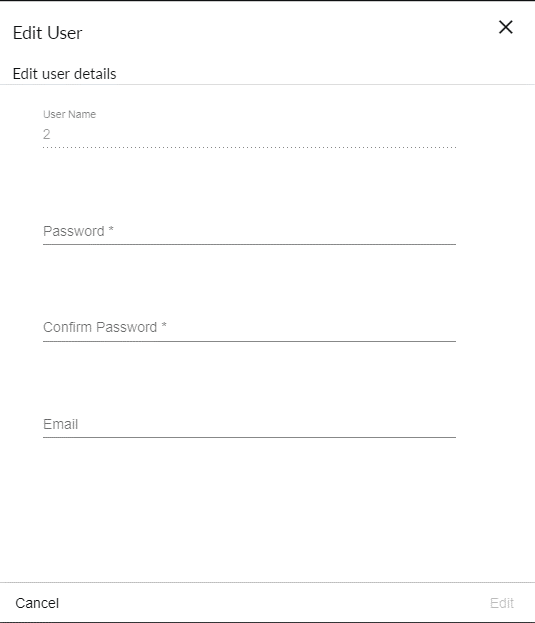
Pokud chcete vypnout standardní BriefCamuživatele, zrušte zaškrtnutí jejich příslušných zaškrtávacích políček pod sloupcem Aktivováno . Vypnutí uživatelé sice zůstanou definováni BriefCam, ale nebudou se moci přihlásit , BriefCampokud nebudou znovu aktivováni.
Použití Výchozích SkupinBriefCam
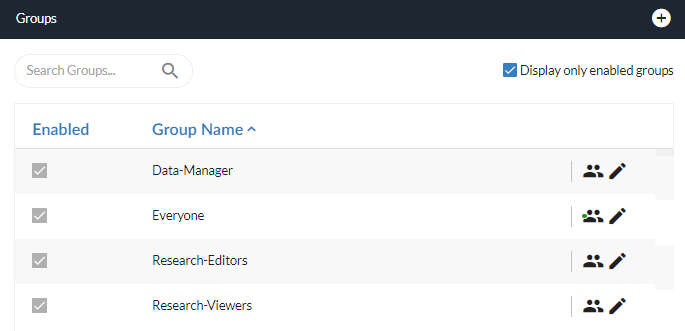
Ve výchozím nastavení jsou v aplikaci definovány čtyři skupiny.BriefCam
Skupiny modulů RESEARCH
K kartě RESEARCH mají přístup pouze uživatelé patřící do skupin Research-Editors nebo Research-Viewers . Ve výchozím nastavení je licence RESEARCH určena pro pět uživatelů: jednoho editora a čtyři diváky.
Výstraha
Je důležité nepřidávat do obou skupin RESEARCH stejného uživatele. Pokud jsou vybrány obě, použije se skupina Research-Editors .
Uživatelé patřící do skupiny Research-Editors mohou:
Vytvářet, zobrazovat a upravovat řídicí panely.
Vytvářet, zobrazovat a upravovat zdroje a skupiny zdrojů (vytvořené jinými uživateli a jimi samými).
Uživatelé patřící do skupiny Research-Viewers mohou:
Zobrazit řídicí panely.
Vytvářejte, zobrazujte a upravujte zdroje a skupiny zdrojů, které vytvořili.
Zobrazení zdrojů a skupin zdrojů vytvořených jinými uživateli.
Poznámka
Pro nasazení na více stanovištích, i když komponenta RESEARCH není v nasazení na stanovišti nainstalována, můžete stále přidávat uživatele do skupin RESEARCH (ve výchozím nastavení jeden editor a čtyři diváci). Tito uživatelé webu budou moci přidat zdroje do modulu RESEARCH.
Karanténa licence k výzkumu
Při změně mezi rolemi ( Research-Editor na Research-Viewer nebo naopak) nebo při změně editorů vynucuje licenční politika společnosti Qlik karanténu v délce sedmi dnů před aktivací nového přidělení.
Pokud přiřadíte nového uživatele jako Research-Editor , licence pro tohoto uživatele bude k dispozici pouze týden poté, co předchozí editor přestane systém používat. K tomuto zpoždění dochází, protože token původního editora zůstává během přechodu v karanténě.
Data Manager Group
Skupina Data-Manager má přístup k Ochrana datmožnosti v nabídce Přizpůsobení . Tato karta umožňuje správcům dat zobrazovat, exportovat a odstraňovat data o osobách, které jsou uloženy ve vašich systémech.
Ve výchozím nastavení jsou data odstraněná Správcem dat okamžitě odebrána z databáze a odstraněna z mezipaměti poté, co objekt nebyl používán po dobu jedné hodiny. Tento interval můžete změnit pomocí nastavení prostředí SmartPassivationInMinutes .
Výstraha
Skupina Data-Manager není v konzoli Hub Administrator Console použitelná.
Přidání standardních skupinBriefCam
Přidání nové standardní BriefCamskupiny:
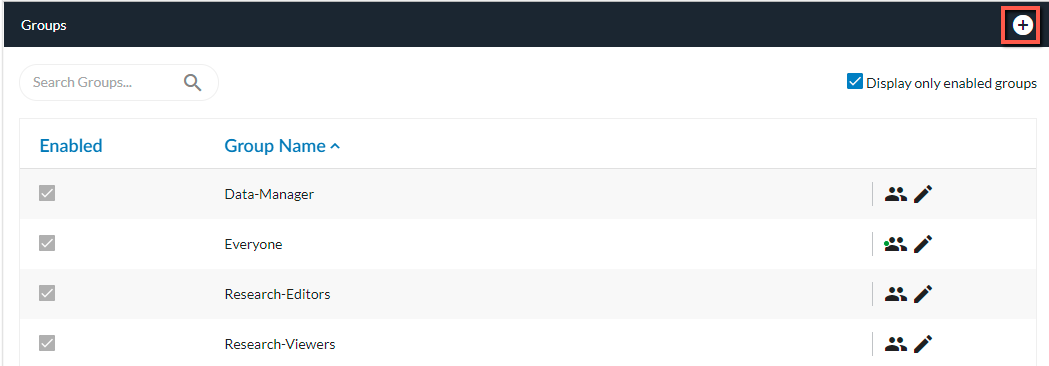
Klikněte na symbol + vpravo od části Skupiny .
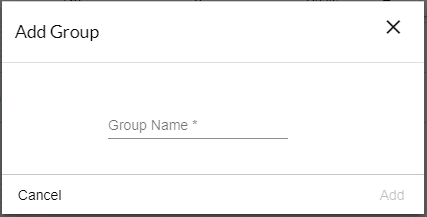
V dialogovém okně, které se objeví, zadejte název nové skupiny a klikněte na Přidat .
Nově vytvořené BriefCamskupiny budou uvedeny jako povolené v části Skupiny na stránce Uživatelé a skupiny .
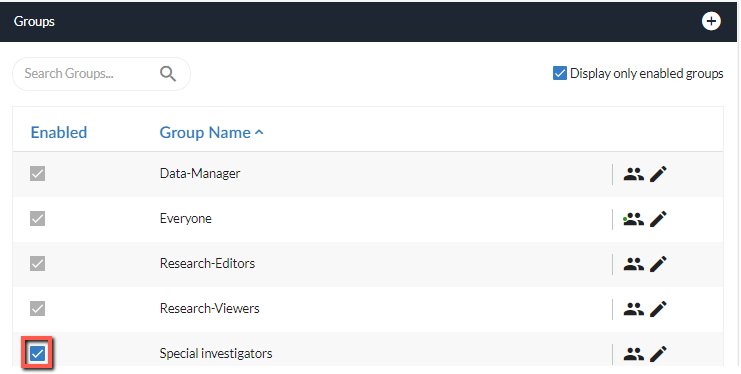
Zde vytvořené skupiny se zobrazí ve všech BriefCamseznamech pro výběr skupiny sdílených průvodců a standardní BriefCamuživatelé i uživatelé systému Active Directory, kteří byli nastaveni a povoleni, se budou moci přihlásit ke všem BriefCamwebovým klientům vestavěným na ploše a systému VMS.
Po nastavení uživatelů a skupin můžete přiřadit oprávnění ke čtení a zápisu specifická pro kameru (viz: Oprávnění Kamery). To umožní uživatelům a skupinám číst (tj. zobrazit synopse generované pro konkrétní kameru) a/nebo zapisovat synopse (tj. generovat synopse pro kameru) vytvořené z konkrétních kamerových kanálů.
Chcete-li vyhledat skupinu, stačí do vyhledávacího pole zadat libovolnou část názvu. Seznam můžete také zúžit zaškrtnutím políčka Zobrazit pouze povolené skupiny .
Chcete-li skupiny seřadit, přejeďte kurzorem nad polem Název skupiny a klikněte na šipku nahoru nebo dolů.

Chcete-li upravit standardní skupinu BriefCam, klikněte na ikonu Upravit vpravo od názvu skupiny.
Tím se otevře dialogové okno, které vám umožní přidružit nebo oddělit uživatele od skupiny.
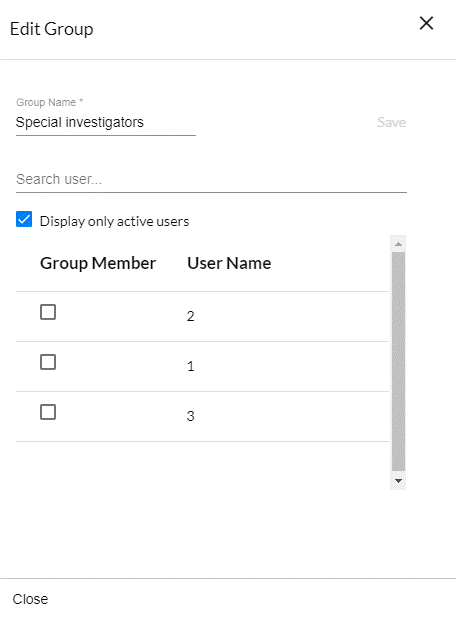
Chcete-li přiřadit uživatele ke skupině, zaškrtněte příslušné zaškrtávací políčko ve sloupci Člen skupiny ; pokud chcete uživatele od skupiny oddělit, zaškrtněte příslušné políčko.
Uživatele můžete vyhledat a filtrovat podle toho, že do vyhledávacího pole zadáte libovolnou část jejich názvu, nebo zaškrtnete či zakážete zaškrtávací políčko Zobrazit pouze povolené uživatele .
Vezměte na vědomí, že všechny zde provedené změny se okamžitě uloží, a to i při kliknutí na tlačítko Zavřít nebo tlačítko x v pravém horním rohu dialogového okna nebo stisknutí klávesy Esc .
Chcete-li zakázat standardní BriefCamskupinu, zrušte zaškrtnutí odpovídajícího políčka pod sloupcem Aktivováno . I když se skupina již nezobrazí v seznamech pro výběr cílového umístění průvodce sdílením, její jednotliví uživatelé zůstanou jako potenciální cílové umístění v průvodcích BriefCamsdílením k dispozici.