Synchronizace kamer se systémem VMS
Pokud kamery definované v BriefCamaplikaci nejsou synchronizovány s kamerami v systému VMS, můžete je synchronizovat. Synchronizace kamer je nezbytná při změně názvu kamery, ID, souřadnic, logické cesty nebo časového pásma.
Poznámka
Synchronizace kamer se provádí prostřednictvím BriefCamklienta ( https:// [server name or IP address]/app) s využitím přihlašovacích údajů správce. Jedná se o první krok sloučení BriefCam Administrator Consoledo BriefCamklienta .
Poznámka
Pokud je kamera přesunuta z jednoho systému VMS do druhého, synchronizace nebude fungovat. V takovém případě budete muset kameru znovu aktivovat.
Synchronizace kamer definovaných v BriefCamaplikaci se změnami provedenými v systému VMS:
Přihlášení k BriefCamwebovému klientovi:
Přejděte na svého BriefCamwebového klienta se sídlem v:
https:// [server name or IP address]/appPřihlaste se pomocí přihlašovacích údajů správce. Definovali jste tohoto uživatele pro klasiku BriefCam Administrator Console(
https:// [server name or IP address]/admin).
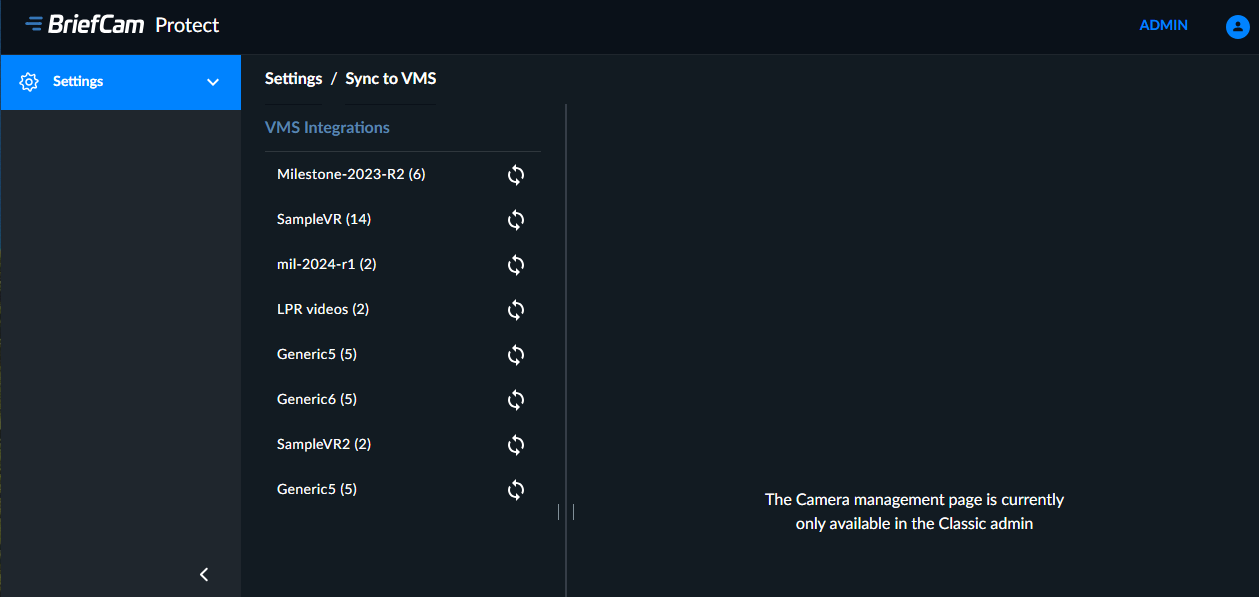
Najděte systém VMS, který chcete synchronizovat, klikněte na ikonu Synchronizovat se systémem VMS (
 ).
).
Nyní budete synchronizovat kamery pomocí jednoho z následujících způsobů:
Synchronizace jednotlivé kamery kliknutím na tlačítko Synchronizovat .
Vyberte více kamer a klikněte na vybrané tlačítko Synchronizovat .
Synchronizujte všechny kamery kliknutím na tlačítko SYNCHRONIZOVAT VŠE .
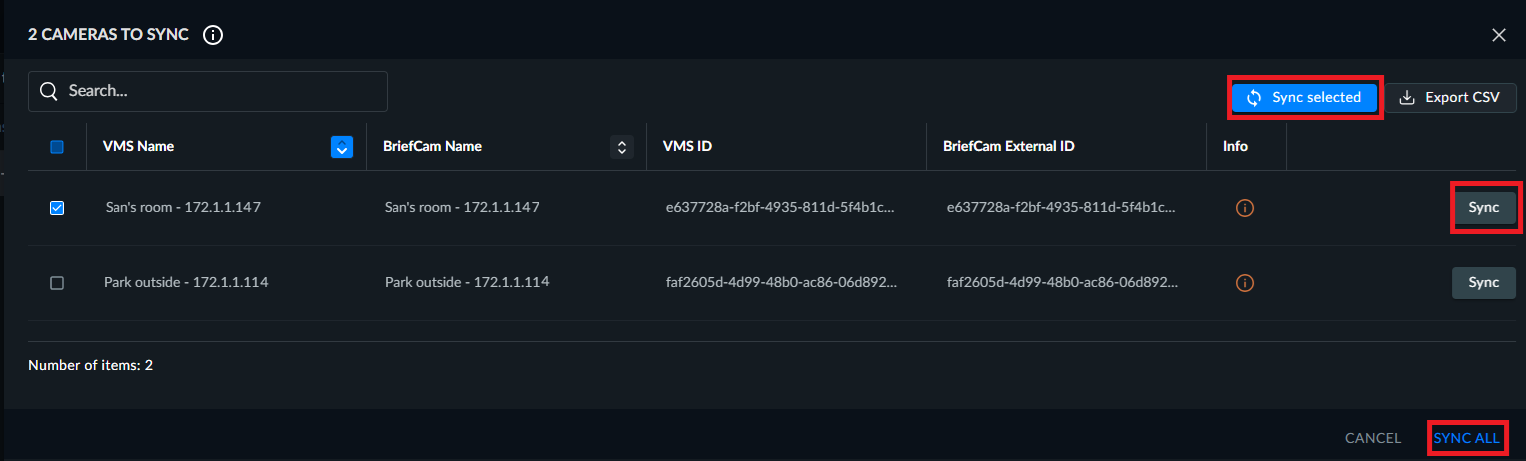
Zobrazí se seznam všech kamer, které se od poslední synchronizace změnily.
Kamery, které se objeví na tomto seznamu, budou splňovat jedno nebo více z těchto kritérií:
Pokud má BriefCamkamera stejný název jako kamera VMS, ale ID se liší. Kliknutím na tlačítko Synchronizovat se ID VMS přepíše na BriefCam ID .
Pokud má BriefCamkamera stejné ID jako kamera VMS, ale názvy se liší. Kliknutím na tlačítko Synchronizovat název přepíše název systému VMS na název BriefCam.
Název a ID jsou stejné, ale další informace o kameře se liší. V takovém případě se informační tlačítko zobrazí žlutě. Kliknutím na tlačítko zobrazíte rozdíly.
Neshoda mezi názvem a ID. V této situaci zkontrolujte kameru v systému VMS.
Systém VMS má několik názvů se stejným ID. BriefCamNepodporuje duplikování názvů ve stejném adresáři.
Synchronizací názvu nebo ID budou všechny další informace, jako je logická cesta, souřadnice a časové pásmo, přepsány taktoBriefCam. Pokud systém VMS BriefCamobsahuje ručně přidané informace a během synchronizace je nepřepíše hodnota NULL systému VMS.BriefCam
Pokud pro stejnou kameru existuje více ID, zobrazí se rozevírací seznam, kde nejprve musíte vybrat příslušné ID.
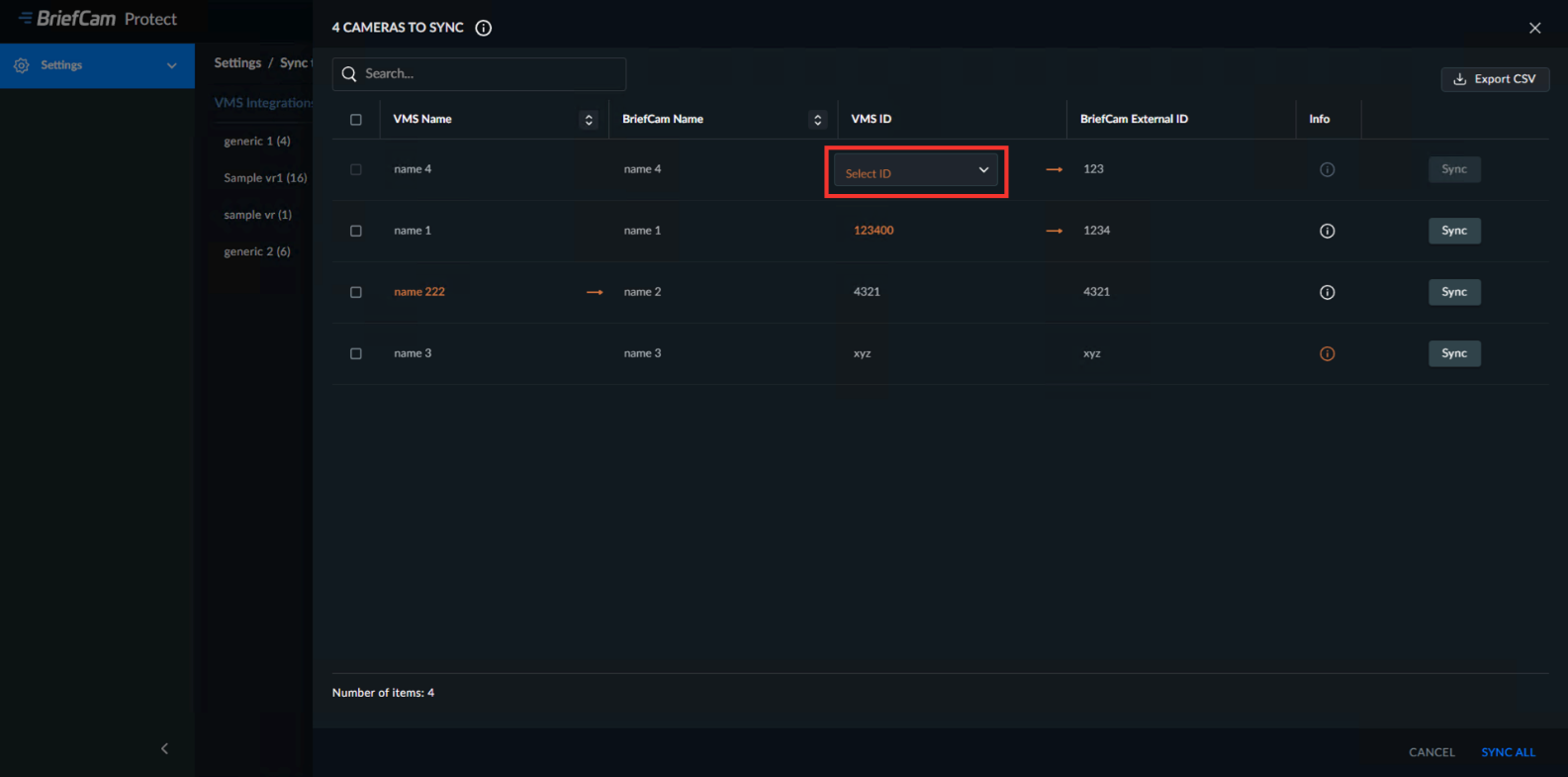
Seznam kamer, které se zobrazí v synchronizační tabulce, můžete exportovat kliknutím na tlačítko Export CSV .
Synchronizace může několik sekund trvat.
Chování synchronizace je následující:
Pokud byla u aktivovaných kamer kamera zakázána nebo odstraněna v systému VMS, bude kamera v režimu <ph> zakázána.BriefCam
Pokud byla kamera v systému VMS zakázána nebo odstraněna, u neaktivovaných kamer se v seznamu kamer v aplikaci nezobrazí.BriefCam
Pokud kliknete na tlačítko synchronizace v době, kdy předchozí synchronizace stále běží (protože obrazovka byla obnovena), dojde k dvěma žádostem současně. Zobrazený stav bude stavem posledního požadavku.
Pokud synchronizace trvá déle než pět minut (kvůli mnoha kamerám), indikace synchronizace se nemusí zobrazit, ale proces synchronizace se zobrazí v souborech protokolu.
Synchronizace se nezdaří, pokud nebudou všechny názvy kamer jedinečné.