Интеграция с Microsoft Active Directory
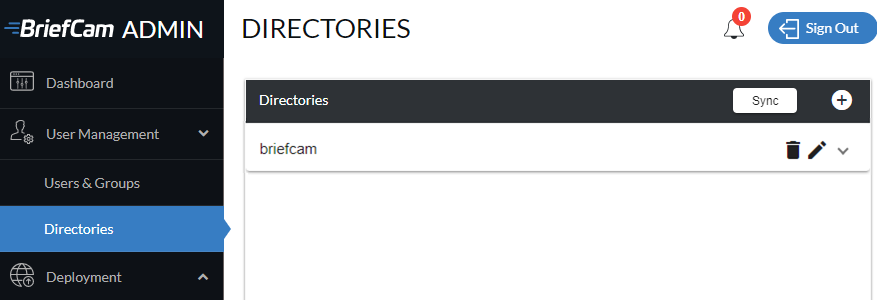
За да управлявате базирани на Active Directory BriefCamпотребители и групи, кликнете и разширете Управление на потребителите в лявото меню на менюто .. BriefCam Administrator ConsoleСлед това щракнете върху Директории.
Свързване към Active Directory
Преди да добавите потребители и групи на BriefCamActive Directory, трябва да се свържете с Active Directory.
За да се свържете с нов Active Directory:
Щракнете върху символа + вдясно от раздела за директории.

В екрана Добавяне на директория въведете URL адреса на Active Directory, както и потребителското име и паролата за администратора на Active Directory и щракнете върху Тестване на връзката.
Когато видите успешното съобщение, щракнете върху Добави.

Синхронизирайте директориите, като щракнете върху бутона Синхронизиране.
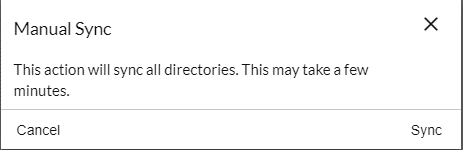
Когато се появи съобщението по-долу, щракнете върху Синхронизиране, за да продължите.
Добавяне На Потребители На Active Directory BriefCam
За да добавите нов потребител на Active Directory:
Щракнете върху стрелката, която се появява в горния десен ъгъл на екрана.

Щракнете върху символа + отдясно на раздела Потребители на директория .

В диалоговия прозорец, който се появява, потърсете потребителите, които искате и след това щракнете върху символа + до всеки от тях, за да ги активирате в BriefCam.. Потребителските активации са мигновени.
Когато приключите с добавянето на потребители, щракнете върху Затвори.
Новодобавените потребители на Active Directory ще бъдат изброени в раздела "Потребители" и ще могат да влязат в системата в BriefCam очакване на ръчно синхронизиране.
Добавяне На BriefCam Групи В Active Directory
За да добавите нова потребителска група на Active Directory:
Щракнете върху символа + отдясно на раздела Групи директории.

В диалоговия прозорец, който се появява, потърсете групите, които искате и след това щракнете върху символа + до всеки от тях, за да ги активирате в BriefCam.. Добавянето и активирането на групи от потребители на Active Directory (и подгрупи) става мигновено.
Когато приключите с добавянето на групи, щракнете върху Затвори.
Ако една Active Directory група съдържа под-групи, всички потребители на групата - и всички потребители на нейните подгрупи, до три допълнителни нива на гнездене надолу - ще бъдат добавени към и активирани в BriefCam".
Всички добавени групи ще бъдат изброени в раздела "Групи" на страницата с директории и в очакване на ръчно синхронизиране (вижте раздела "Синхронизиране на потребители и групи на Active Directory" по-долу), заедно със стандартните BriefCamгрупи в раздела "Потребители игрупи".
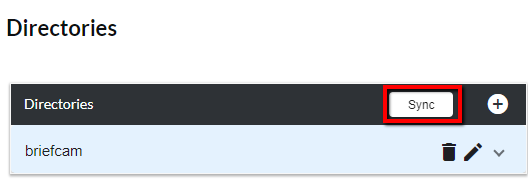
В горната част на страницата Директории щракнете върху бутона Синхронизиране.
Когато се появи съобщението по-долу, щракнете върху Синхронизиране, за да продължите.
След успешно ръчно синхронизиране всички потребители и групи на Active Directory ще бъдат изброени в разделите Потребители и групи на страницата Потребители и групи на BriefCam Administrator Consoleи ще бъдат отразени в броя на активните потребителски лицензи, които остават.
Синхронизиране На Потребители И Групи В Active Directory
Добавките и премахванията на потребители и групи не се синхронизират автоматично с BriefCam… Това обаче може да бъде конфигурирано в следните настройки:
Синхронизиране На Потребителска Директория.Разрешено
UserDirectorySyncronization.PeriodMinutes
Ниво на гнездене на UserDirectorySyncronization.MaxGroup