Експортиране на RESEARCH данни на BriefCam
BriefCam включва скрипт, който генерира данните от последното изпълняване от BI DB таблици в CSV файлове. Скриптът може да бъде планиран (външно да BriefCam), за да се изпълнява по график, например на всеки час.
Скриптът се намира на сървъра на RESEARCH под директорията на инструмента по подразбиране BriefCamRESEARCH ( C:\BriefCam\serverdata\BIExportData). Експортираните CSV файлове ще бъдат генерирани до: C:\BriefCam\serverdata\BIExportData\Files. Този път може да бъде променен с помощта на настройката на RESEARCH. DataExportPath среда.
CSV файловете не са част от процеса на поддръжка и поради това не се изтриват.
Данни от следните таблици се генерират изцяло всеки път, когато скриптът се изпълнява:
BC_sites
BC_BI_НАСТРОЙКИ
BC_BI_MASTER_ITEM_LOOKUP
БК_КАР_МАРКА
BC_CAR_MODEL
BC_CUSTOMCLASS
СПРАВКА ЗА BC_BI_COLORS
BC_BI_DLCCLASS_LOOKUP
BC_BI_RULES
BC_BI_ИЗТОЧНИК
BC_BI_ГРУПИ
BC_BI_GROUPS_SOURCE
BC_BI_GROUP_ФИЛТРИ
Данните от следните таблици се генерират постъпково всеки път, когато скриптът се изпълнява
bc_bi_source_match
bc_bi_rule_match
BC_BI_NEAR_DATA
bc_bi_CustomerClass
bc_bi_source_headcountmatch
bc_bi_rule_headcount_match
bc_bi_face_match_view
bc_bi_face_match_view_hub
bc_bi_visual_layers
За да експортирате данните BriefCamна RESEARCH:
Изпълняване на скрипта, който експортира данните:
От
BIExportDataпапката отворете cmd (командния ред) като администратор.Изпълнявайте следните редове един по един (пътят е както е, ако не сте преместили тези файлове. Ако сте ги преместили, сменете пътя съответно):
cd C:\BriefCam\serverdata\BIExportData export_data.exe
Ще се създаде регистрационен файл (
export_data.log).Първият път, когато стартирате скрипта, ще видите, че за всеки раздел има пълно натоварване.
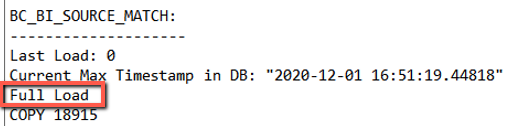
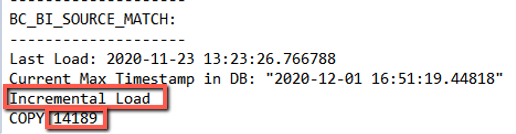
Ако го стартирате за втори път, скриптът ще се изпълни на всички промени, настъпили след последното изпълнение на скрипта. След това ще видите във всеки от разделите колко елемента са били поетапно заредени. Например в регистрационния файл по-долу можете да видите, че 14 189 елемента са били заредени от последното изпълнение.
За да планирате изпълнението на скрипта по график:
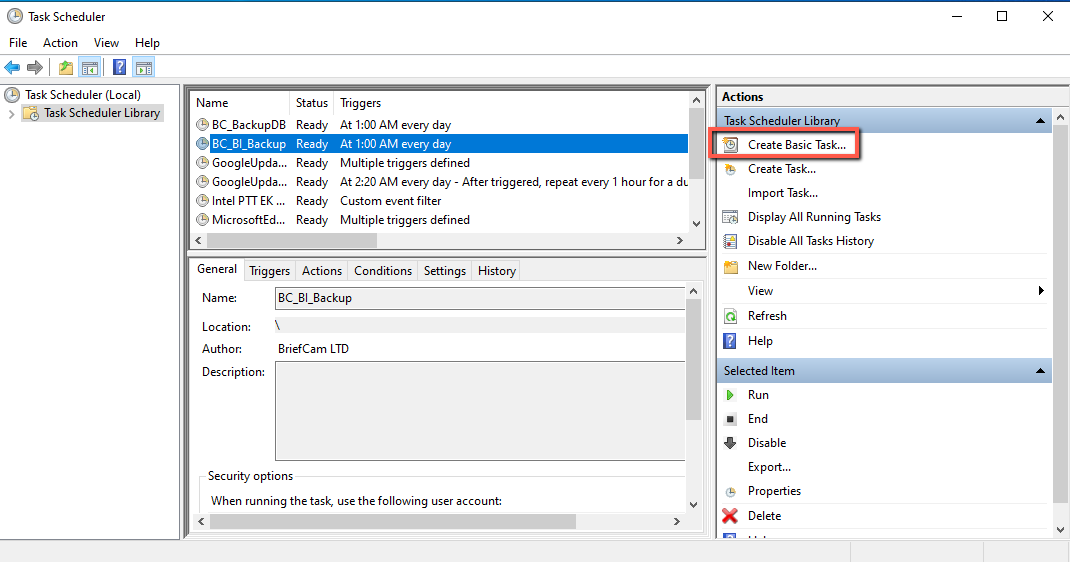
Отваряне на планирането на задачи на Windows.
Изберете Създаване на основна задача и изпълнете съветника, за да създадете планирана задача за
export_data.exeфайла.