تصدير بيانات RESEARCH من BriefCam
BriefCam يتضمن برنامجا نصيا يقوم بإنشاء البيانات منذ آخر تنفيذ من جداول BI DB إلى ملفات CSV. يمكن جدولة البرنامج النصي (خارجيا إلى BriefCam) ليتم تشغيله وفقا لجدول زمني، على سبيل المثال كل ساعة.
يوجد البرنامج النصي على خادم RESEARCH ضمن دليل أداة BriefCamRESEARCH الافتراضي ( C:\BriefCam\serverdata\BIExportData). سيتم إنشاء ملفات CSV المصدرة إلى: C:\BriefCam\serverdata\BIExportData\Files. يمكن تغيير هذا المسار باستخدام إعداد بيئة RESEARCH.DataExportPath.
ملفات CSV ليست جزءا من عملية الصيانة، وبالتالي، لا يتم حذفها.
يتم إنشاء البيانات من الجداول التالية بالكامل في كل مرة يتم فيها تشغيل البرنامج النصي:
bc_sites
bc_bi_settings
BC_BI_MASTER_ITEM_LOOKUP
BC_CAR_MAKE
طراز_سيارة_BC
bc_customclasses
BC_BI_COLORS_LOOKUP
BC_BI_DLCLASS_LOOKUP
BC_BI_RULES
BC_BI_SOURCE
BC_BI_GROUPS
BC_BI_GROUPS_SOURCE
عوامل تصفية BC_BI_GROUP
يتم إنشاء البيانات من الجداول التالية بشكل تدريجي في كل مرة يتم فيها تشغيل البرنامج النصي
bc_bi_source_match
bc_bi_rule_match
bc_bi_proximity_data
bc_bi_customclasses
bc_bi_source_headcountمطابقة
bc_bi_rule_headcount_match
bc_bi_face_match_view
bc_bi_face_match_view_hub
bc_bi_visual_layers
لتصدير BriefCamبيانات RESEARCH الخاصة :
قم بتشغيل البرنامج النصي الذي يصدر البيانات:
من
BIExportDataمجلد ، افتح cmd (سطر الأوامر) كمسؤول.قم بتشغيل الأسطر التالية واحدا تلو الآخر (المسار كما هو إذا لم تقم بنقل هذه الملفات. إذا قمت بنقلها، فقم بتغيير المسار وفقا لذلك):
cd C:\BriefCam\serverdata\BIExportData export_data.exe
سيتم إنشاء ملف سجل (
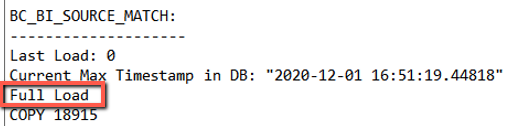
export_data.log).في المرة الأولى التي تقوم فيها بتشغيل البرنامج النصي، سترى أنه لكل قسم كان هناك تحميل كامل.
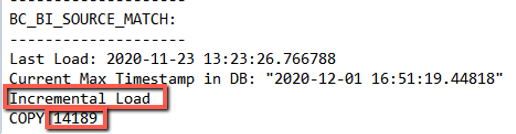
إذا كنت تقوم بتشغيله للمرة الثانية، فسيتم تشغيل البرنامج النصي على أي تغييرات حدثت منذ آخر مرة تم فيها تشغيل البرنامج النصي. سترى بعد ذلك في كل قسم من الأقسام عدد العناصر التي تم تحميلها بشكل متزايد. على سبيل المثال، في السجل أدناه، يمكنك رؤية أنه تم تحميل ١٤,١٨٩ عنصرا منذ آخر تشغيل.
لجدولة تشغيل البرنامج النصي وفقا لجدول:
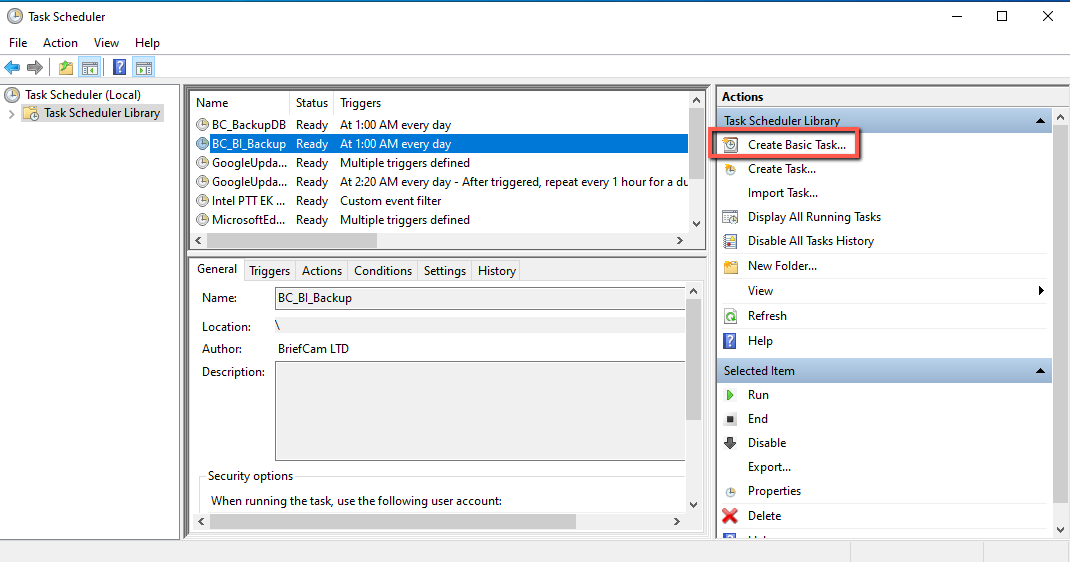
افتح Windows Task Scheduler.
حدد إنشاء مهمة أساسية وقم بالتشغيل عبر المعالج لإنشاء مهمة مجدولة
export_data.exeلملف .