轉換設定
為了節省執行呈現服務的機器上的資源,可以變更案例報告下載到的臨時路徑(Windows臨時資料夾)。此操作可在Cache.CacheRoot環境設置中完成。確保使用與呈現服務類型相關聯的環境設置。
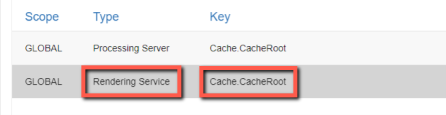
請注意,此設定會影響暫存(快取資料夾),然後匯出檔案將下載至下載資料夾。
此資料夾是維護週期(DeleteLocalFilesPollingInterval.TotalMilliseconds)的一部分。
將文件格式轉換為MP4
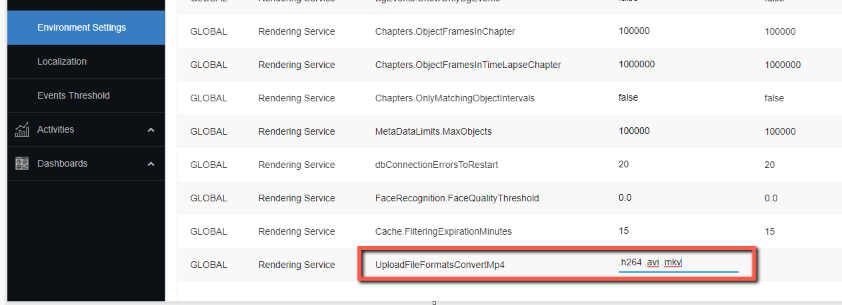
當上傳文件失敗,並且您在Rendering Service日誌中看到以下錯誤時:"一個或多個"文件名"流產生負數或零持續時間",將文件轉換為MP4格式可能會解決此問題。您可以使用UploadFileFormatsConvertMp4環境設定執行此操作。
在設定中,輸入您要轉換為MP4的檔案格式。例如,輸入。3GP(確保包含期間)。您也可以輸入多種檔案格式,如下圖所示。
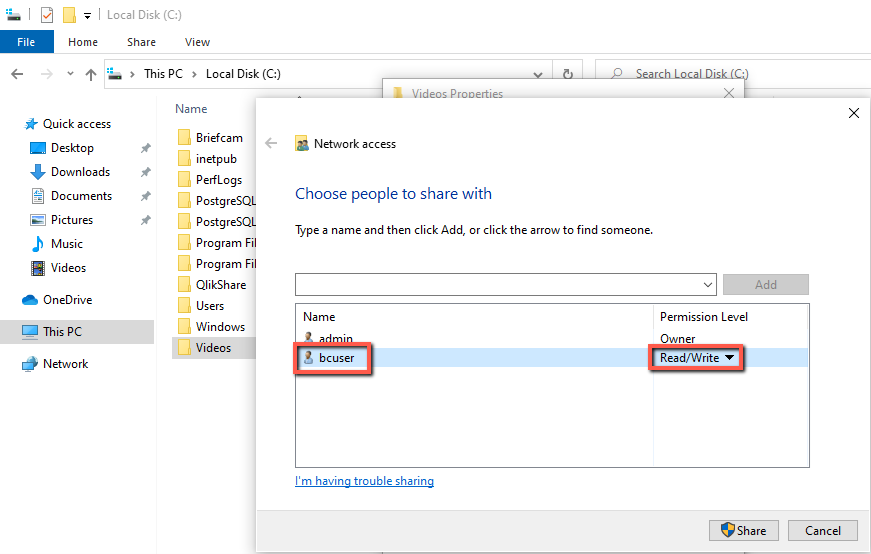
如果您從網絡文件夾上傳文件並希望使用此功能,則需要向BriefCam用戶(默認情況下為用戶)授予對該文件夾的寫入權限。
如果檔案不受支援或無法在VLC播放器上播放及/或無法手動轉換,自動轉換將失敗。