汇出BriefCam的RESEARCH资料
BriefCam 包含一个批处理脚本,用于将自上次执行以来的数据从BI DB表生成为CSV文件。可以计划脚本(从外部到BriefCam)按计划运行,例如每小时运行一次。数据将以CSV文件形式生成到与运行脚本相同的位置。
CSV文件不是维护过程的一部分,因此不会被删除。
以下是汇出的档案范例。
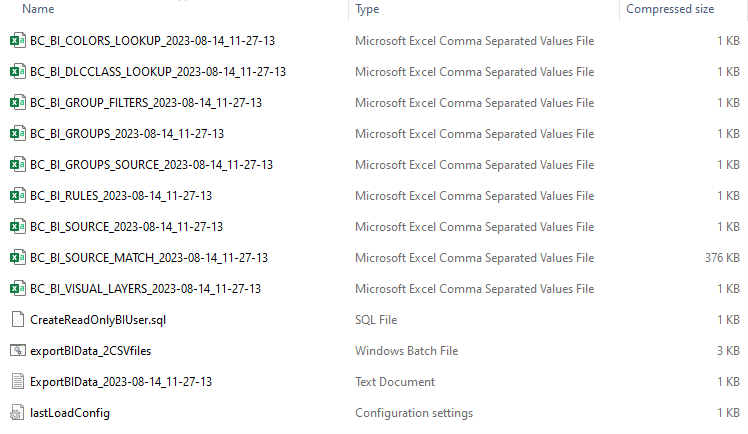
汇出的CSV档案为:
| 表格名称 | 說明 |
bc_bi_colors_lookup | 颜色字典表。 |
bc_bi_dlcclass_lookup | 详细级别类的字典表(男人,女人,自行车,摩托车,汽车,皮卡,卡车,卡车,公共汽车,火车,飞机,船,开灯,关灯,未知,儿童,动物) |
bc_bi_group_filters | 包含源组与相关观察名单之间关系的表,这意味着哪些观察名单与每个源组相关 |
bc_bi_groups | 包含用户定义的所有源组的表 |
bc_bi_groups_source | 包含源组和源之间关系的表,这意味着每个源组包含哪些源 |
bc_bi_rules | 每个源具有自订维度(路径/区域/越线)名称的表格 |
bc_bi_source | 包含使用者从摄影机或档案定义的所有来源的表格 |
bc_bi_source_match | 包含所有对象事务的主表。有关其他详细信息,请参阅下表。 |
bc_bi_visual_layers | 包含所有视觉层详细资料的表格(活动热度图、背景变更、常用路径、暂留热度图) |
bc_bi_source匹配表中可用的数据为:
| 栏 | 說明 |
反对 | 物件的ID |
sourceid | 物件出现的来源(摄影机/视讯) |
nodeid | 站台ID |
开始时间 | 影格中物件的开始时间 |
结束时间 | 影格中物件的结束时间 |
main_color | 物件主要颜色 |
main_dl_class | 对象类(详细级别,如人、车) |
脓肿 | 物件大小 |
潜逃 | 物件速度 |
暂留 | 物件停留时间 |
移动方向 | 物件方向(度) |
時間戳記 | 记录写入资料库的时间戳记 |
移动品质 | 物件品质 |
原型文字 | 车牌文字 |
遮蔽 | 遮蔽指示(无遮蔽=0,遮蔽=1,未知=99999) |
无袋 | 无包指示(Bag=0,NoBag=1,Unknown=99999)–目前未在用户端中使用 |
背包 | 背包指示(NoBackPack=0,BackPack=1,Unknown=99999)–目前未在用户端中使用 |
掌上型 | 手持指示(No Handheld=0、Handheld=1、Unknown=99999) |
类别 | 自订分类器A(非A类= 0,A类= 1) |
类别 | 自订分类器B(非B类= 0,B类= 1) |
类别 | 自订分类器C(非C类= 0,C类= 1) |
若要汇BriefCam出RESEARCH资料:
在安装RESEARCH的机器上,打开文件夹:
C:\Program Files\BriefCam\RESEARCH\Tools\ExportBIData.在此文件夹中,您将找到导出RESEARCH数据所需的文件。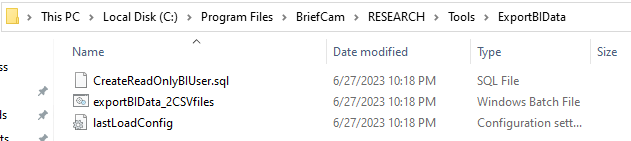
如果资料库安装在与伺服器不同的机器上,请将此资料夹复制到资料库机器(可贴到桌面)。
建立将有权存取从资料库读取的BI使用者(您只需要执行一次以下步骤):
打开文
CreateReadOnlyBIUser件并复制文件中写入的SQL。
从资料
C:\PostgreSQL\pgAdmin 4\bin夹执行pgAdmin4.exe档案。连线至briefcam伺服器。
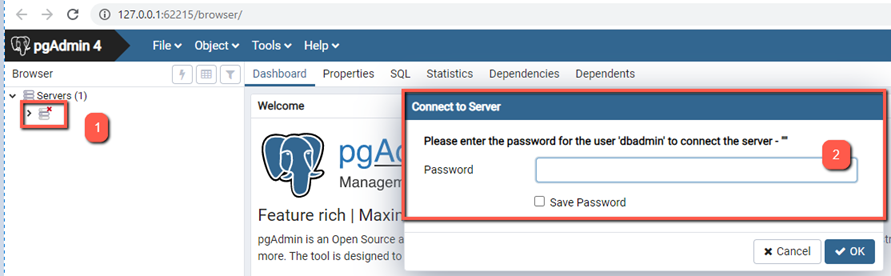
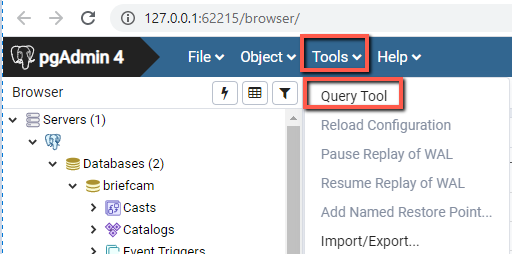
右键单击briefcam服务器并选择工具>查询工具。
贴上查询并按一下闪电图示来执行。
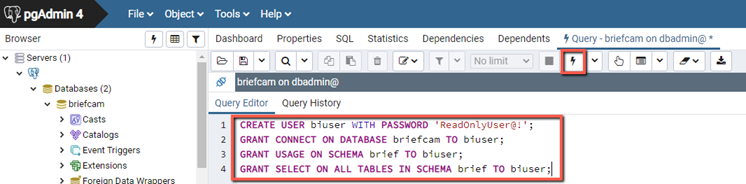
您现在应该能够看到查询成功返回的消息。
如果这是您首次运行脚本,请打开该
lastLoadConfig文件并仔细检查所有值是否都设置为零(0)。如果这不是您第一次运行脚本,则结果将是增量生成的表,这意味着只添加自上次运行以来添加的记录。如果要完全生成表,请打开该文
lastLoadConfig件并将所有值重置为零(0)。执行汇出资料的指令档:
从资料
ExportBIData夹中,以管理员身分开启cmd (命令列)。逐一执行下列行(如果您未移动这些档案,路径将保持不变)。如果您已移动路径,请相应变更路径):
cd C:\Program Files\BriefCam\RESEARCH\Tools\ExportBIData
exportBIData_2CSVfiles.bat
将建立记录档。
第一次运行该脚本时,您会看到每个部分都有满载。
如果您是第二次执行,指令档将在自上次执行指令档以来发生的任何变更上执行。然后,您将在每个部分中看到增量加载了多少项。例如,在下面的日志中,您可以看到自上次运行以来已加载了14,189个项目。
要计划脚本按计划运行,请执行以下操作:
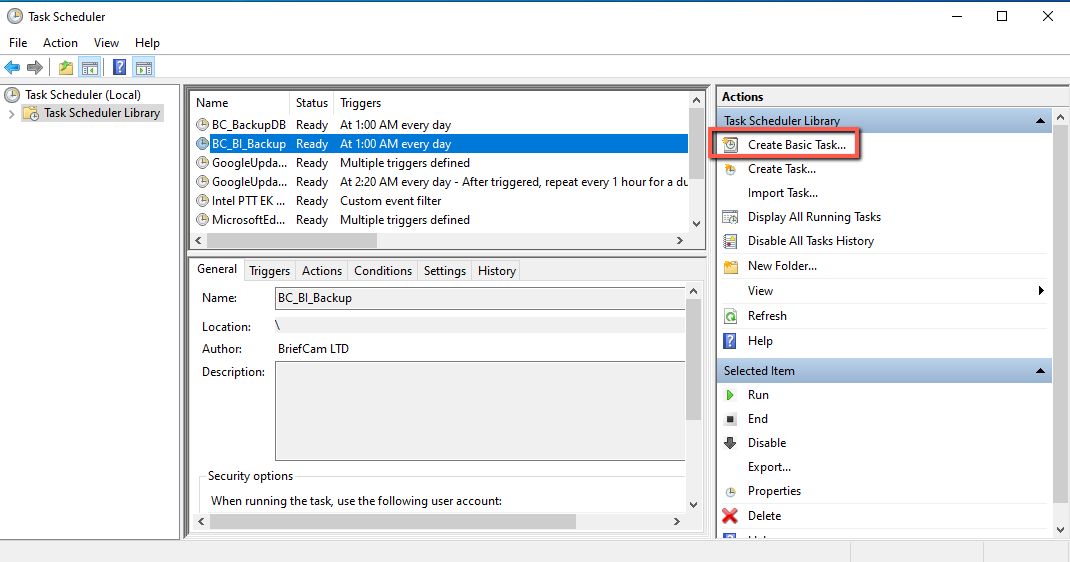
打开Windows任务计划程序。
选择“创建基本任务”并运行向导,为该
exportBIData_2CSVfiles.bat文件创建计划任务。