部署设定
“部署”视图提供了整个环BriefCam境的概览和控制功能。
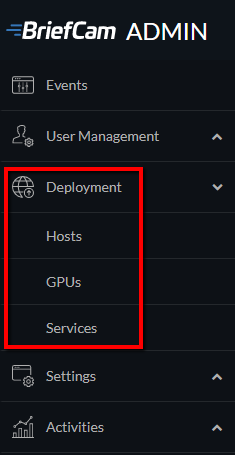
主机
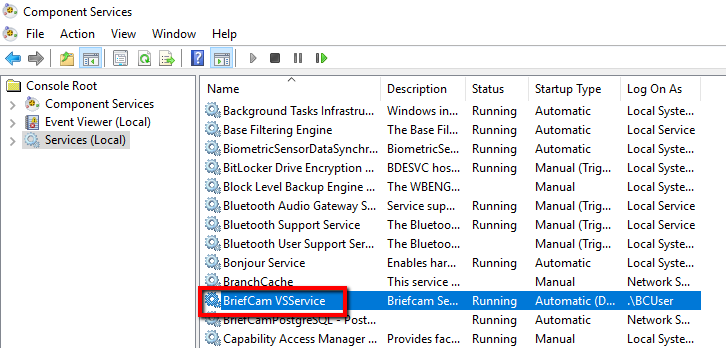
安装后BriefCam,将在操作系统上注册一个服务,即BriefCamVSService。此服务负责启动、停止和管理其他服BriefCam务,例如Processing Server和渲染服务。如果BriefCamVSService正在运行,它将在“主机”屏幕中注册为主机。BriefCam Administrator Console
“主机”屏幕包含BriefCam安装运行BriefCamVSService的计算机的列表。
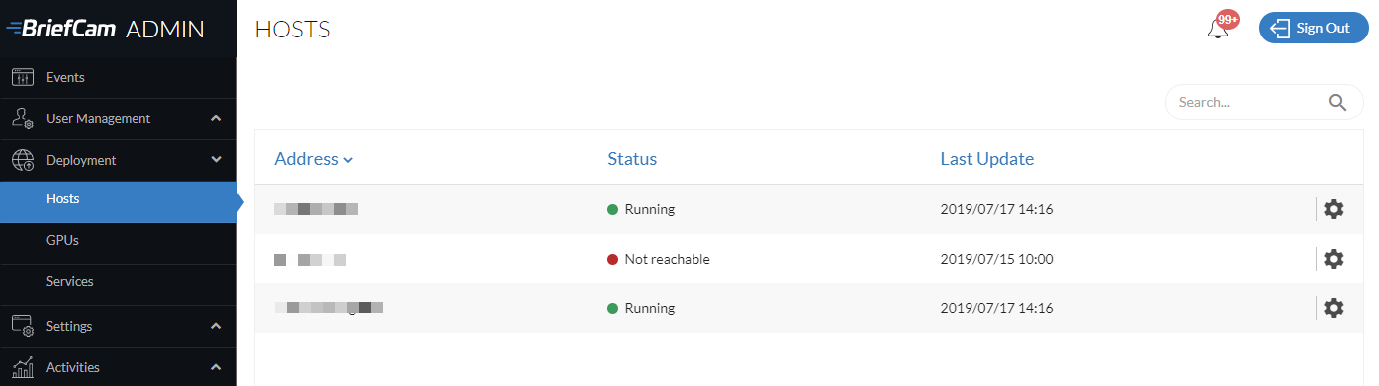
对于每个主机,单击设置图标 并选择将在主机上运行的服务。只有主机支援的服务才会出现在清单上。
对于新一代引擎主机,没有设置图标。
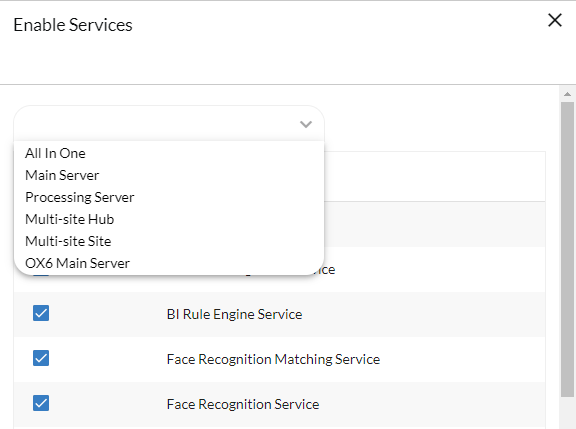
除了单独选择服务外,您还可以使用“模板”菜单为各种类型的部署选择相关服务。然后,您可以为特定设定自订选项。以下是可用的模板:
All In One –已选取所有相关服务
主伺服器–所有相关服务(未选取随选处理伺服器和即时处理伺服器)
Processing Server–仅选择Processing Server
多站点中心–已选择特定于该中心的服务
多站点站点–已选择特定于站点的服务
OX6主服务器–选择将运行新一代引擎的服务器专用的服务。
您可以删除与WindowsOX5引擎关联的已停止或无法访问的主机。
如果删除主机,GPU将在GPU屏幕中保持可见。主机将被标记为“未知”。
当向主机添加服务时,该服务将以已停止状态显示在“服务”视图中。
从主机删除服务时,将停止该服务并将其从“服务”视图中删除。
VSServer服务只能运行在一台主机上。如果您希望此服务在不同的主机上运行,则需要先停止该服务,然后从主机的“启用服务”屏幕中取消选中该服务的复选框。
Video Streaming Gateway服务和通知服务应仅运行在一台主机上。
选择Processing Server或Alert Processing Server时:
如果未配置GPU,则会将服务添加到带有警告符号的服务屏幕。您必须移至GPU画面以设定此主机的GPU。
如果您尝试在未配置GPU的情况下启动Processing Server或Alert Processing Server,该服务将失败。
请注意,推送警报服务供将来使用,此BriefCam版本不支援。
GPU
在独立部署和站点部署中,GPU屏幕为配置整个部署BriefCam环境中的GPU提供了集中位置。
小心
此功能不适用于Hub,因为Hub仅聚合从站点收集的数据,并且不在Hub上进行任何处理。
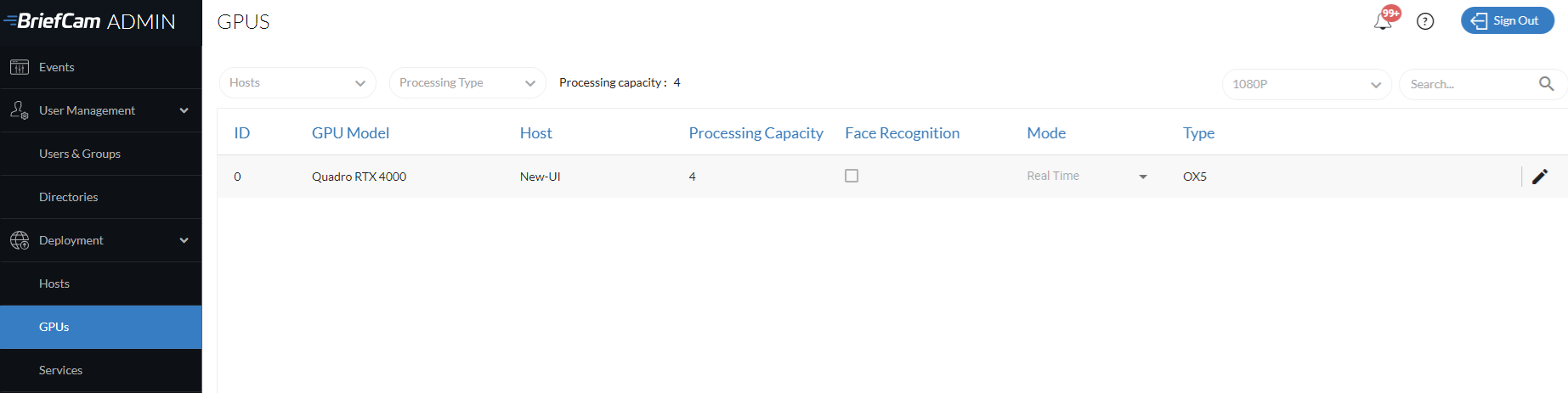
对于包含Processing Server或AlertProcessing Server的每台计算机,都需要为计算机配置GPU。
小心
BriefCam 不支援在同一部机器上使用多种类型的GPU。
处理能力
“处理能力”列可用于为GPU分配能力,以免规则过度使用它。此功能可搭配设定各个摄影机的处理重量功能使用。
称重系统仅适用于实时处理。所有按需任务均被视为处理权重为1。
对于设定为即时的GPU,请使用支援的NVIDIA GPU硬体表格设定处理能力。寻找最能描述您环境的GPU,然后将值从“即时通道”栏复制到GPU画面的“处理能力”栏。
根据场景中的活动级别,实际所需的处理能力可以更高或更低。因此,在初始设定系统时,请检查规则是否如预期运作。如果没有,请调整摄影机的处理权重,确保反映解析度和场景复杂度。
一般来说,如果RESPOND通道数量和处理能力过高,就会出现处理崩溃和规则不活跃的情况。在此情况下,请降低处理能力。
臉部辨識
“面部识别”复选框仅适用于按需GPU。
选中整个集群中只有一个GPU的面部识别复选框。此GPU将用于人脸识别排名和特征提取。每个加载的特征,无论是来自审核流程还是外部文件,都会被排序并提取特征(参见用户指南中BriefCam的一脸部辨识品质节)。
处理模式
每个GPU卡都可以被分配到一个处理模式:按需或实时。
这些模式由不同模块使用,如下所示:
REVIEW | RESPOND | RESEARCH | |
按需 | 立即执行,每日,每周 | X | 执行一次、每日、每周 |
即时 | X | 持续,运行一次,每日,每周 | 持續 |
注意
如果您要使用REVIEW模组,请确保将GPU配置为按需配置;如果您要使用RESPOND和/或RESEARCH模组,请确保将GPU配置为实时配置。
编辑模式时,组合方块仅显示根据“主机”画面中所选服务的相关值。如果仅配置Processing Server,则组合框将仅显示“按需”和“无”。如果仅配置Alert Processing Server,则组合框将仅显示“实时”和“无”。若两者皆未设定,组合方块将仅显示“无”。
如果您要完全停用特定GPU,请将其处理模式变更为“无”。
服務
在独立部署和站点部署中,服务屏幕是集群中所有可用服BriefCam务的集中BriefCam视图。
在Hub部署中,“服务”屏幕显示可用于特定Hub的服务。
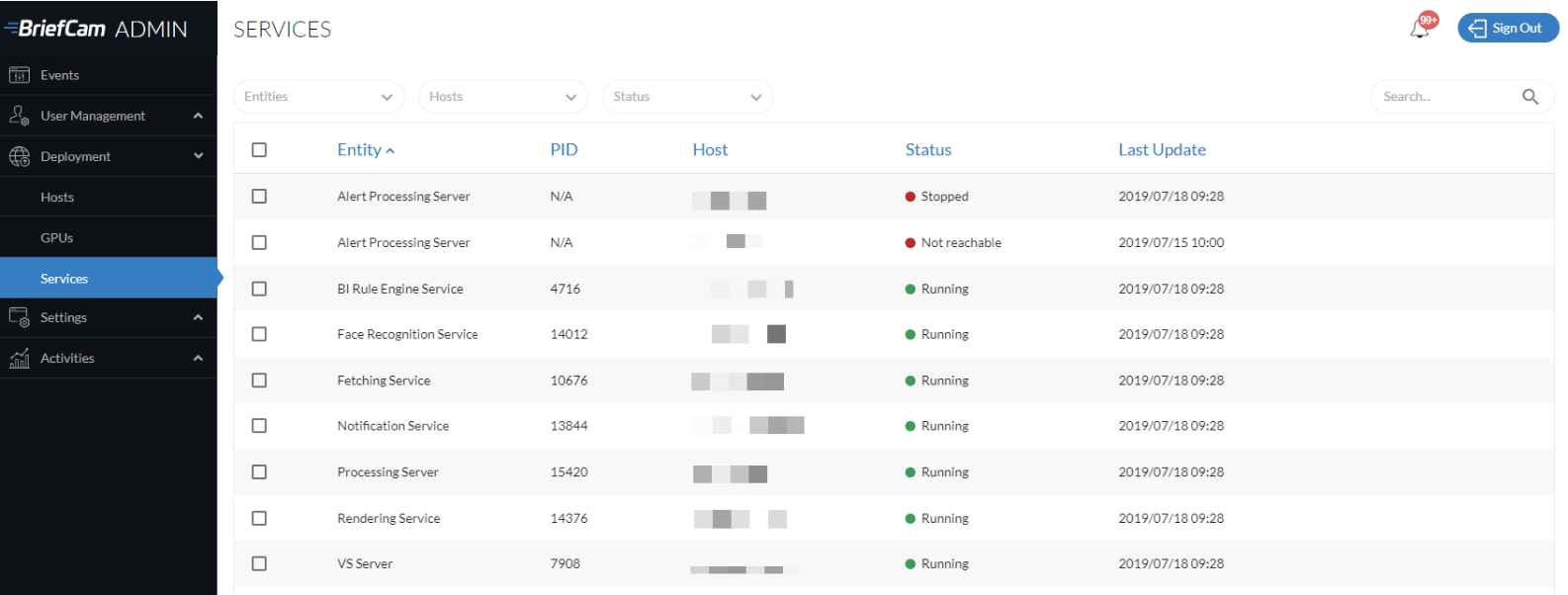
当将游标停在服务上时,最多有四个按钮可用:汇出记录、停止、启动和重新启动。

“重新启动”按钮用于重新启动正在运行的服务或已停止的服务。
通过选择多个服务并单击屏幕右上角的启动或停止图标,可以启动或停止多个服务。要重新启动多个服务,请单击停止图标,然后单击启动图标。
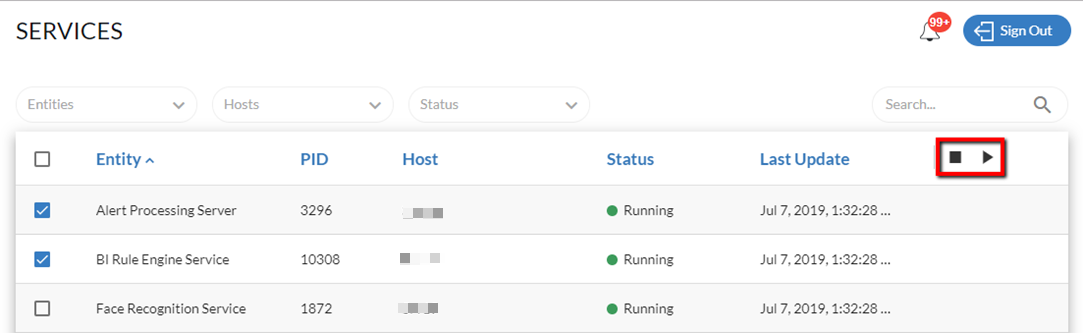
完成BriefCam丛集设定后,请务必按一下相关服务的“开始”按钮。
如果服务的状态为已停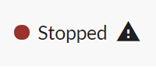 止并且您不需要此服务,则最佳做法是转到主机屏幕并禁用该服务以节省资源。一旦从主机屏幕禁用服务,它将不再出现在服务屏幕上。例如,如果您将单个GPU配置为“按需”并选择了一体式模板,警报处理服务的状态将为已停止。
服务的状态也可以在事件屏幕的顶部看到,颜色编码如下:
绿色–此类型的所有服务都在运行。
黄色–至少一个此类型的服务未执行。
红色–此类型的所有服务未执行。
