部署設定
“部署”視圖提供了整個環BriefCam境的概覽和控制功能。
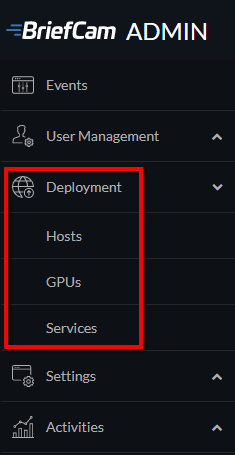
主機
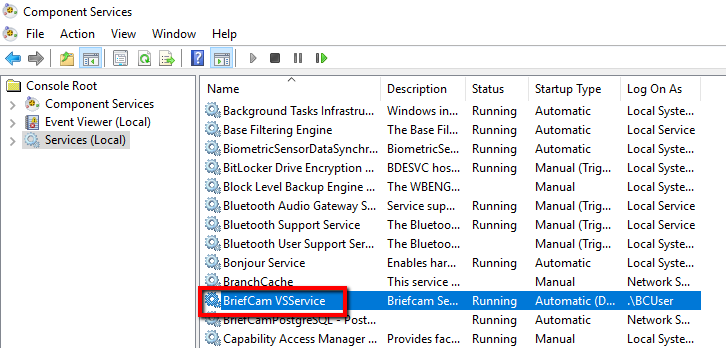
安裝後BriefCam,將在操作系統上註冊一個服務,即BriefCamVSService。此服務負責啟動、停止和管理其他服BriefCam務,例如Processing Server和渲染服務。如果BriefCamVSService正在運行,它將在“主機”屏幕中註冊為主機。BriefCam Administrator Console
“主機”屏幕包含BriefCam安裝運行BriefCamVSService的計算機的列表。
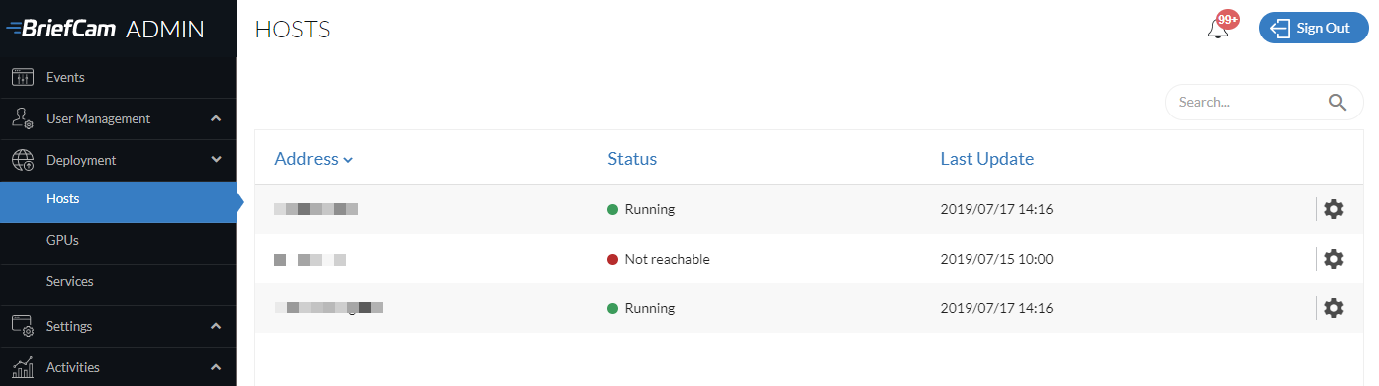
對於每個主機,單擊設置圖標 並選擇將在主機上運行的服務。只有主機支援的服務才會出現在清單上。
對於新一代引擎主機,沒有設置圖標。
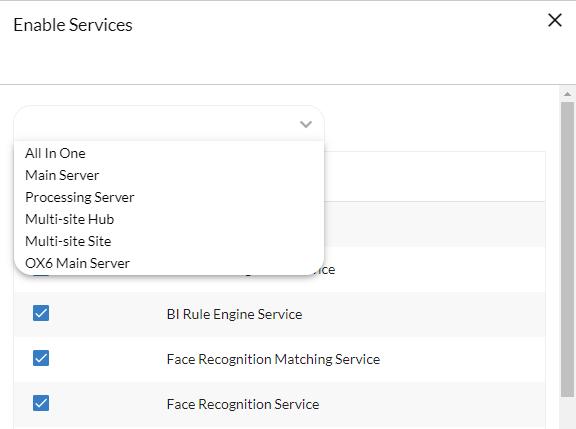
除了單獨選擇服務外,您還可以使用“模板”菜單為各種類型的部署選擇相關服務。然後,您可以為特定設定自訂選項。以下是可用的模板:
All In One –已選取所有相關服務
主伺服器–所有相關服務(未選取隨選處理伺服器和即時處理伺服器)
Processing Server–僅選擇Processing Server
多站點中心–已選擇特定於該中心的服務
多站點站點–已選擇特定於站點的服務
OX6主服務器–選擇將運行新一代引擎的服務器專用的服務。
您可以刪除與WindowsOX5引擎關聯的已停止或無法訪問的主機。
如果刪除主機,GPU將在GPU屏幕中保持可見。主機將被標記為“未知”。
當向主機添加服務時,該服務將以已停止狀態顯示在“服務”視圖中。
從主機刪除服務時,將停止該服務並將其從“服務”視圖中刪除。
VSServer服務只能運行在一台主機上。如果您希望此服務在不同的主機上運行,則需要先停止該服務,然後從主機的“啟用服務”屏幕中取消選中該服務的複選框。
Video Streaming Gateway服務和通知服務應僅運行在一台主機上。
選擇Processing Server或Alert Processing Server時:
如果未配置GPU,則會將服務添加到帶有警告符號的服務屏幕。您必須移至GPU畫面以設定此主機的GPU。
如果您嘗試在未配置GPU的情況下啟動Processing Server或Alert Processing Server,該服務將失敗。
請注意,推送警報服務供將來使用,此BriefCam版本不支援。
GPU
在獨立部署和站點部署中,GPU屏幕為配置整個部署BriefCam環境中的GPU提供了集中位置。
小心
此功能不適用於Hub,因為Hub僅聚合從站點收集的數據,並且不在Hub上進行任何處理。
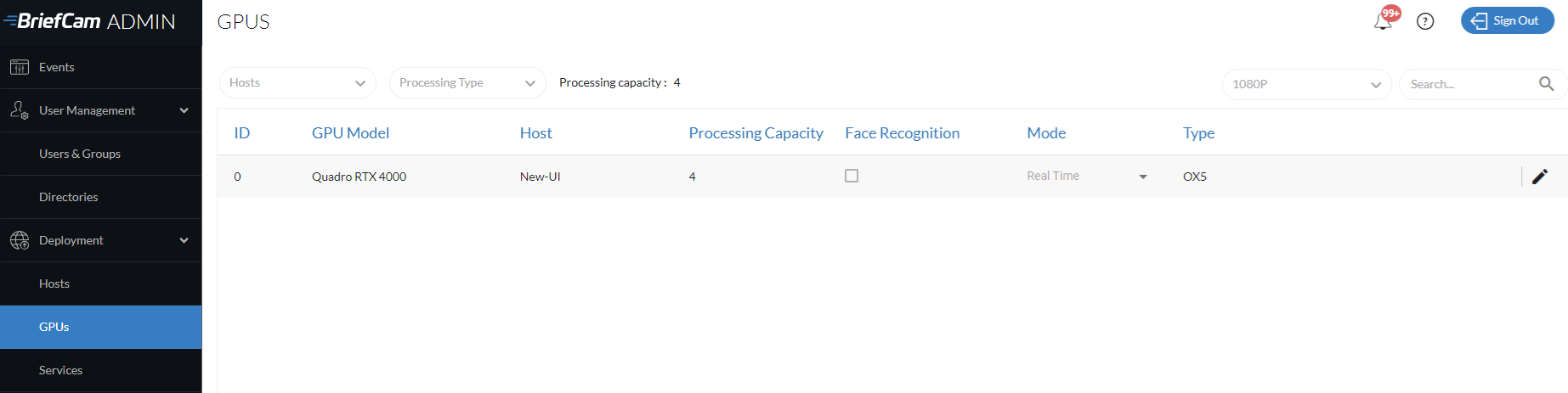
對於包含Processing Server或AlertProcessing Server的每台計算機,都需要為計算機配置GPU。
小心
BriefCam 不支援在同一部機器上使用多種類型的GPU。
處理能力
“處理能力”列可用於為GPU分配能力,以免規則過度使用它。此功能可搭配設定各個攝影機的處理重量功能使用。
稱重系統僅適用於實時處理。所有按需任務均被視為處理權重為1。
對於設定為即時的GPU,請使用支援的NVIDIA GPU硬體表格設定處理能力。尋找最能描述您環境的GPU,然後將值從“即時通道”欄複製到GPU畫面的“處理能力”欄。
根據場景中的活動級別,實際所需的處理能力可以更高或更低。因此,在初始設定系統時,請檢查規則是否如預期運作。如果沒有,請調整攝影機的處理權重,確保反映解析度和場景複雜度。
一般來說,如果RESPOND通道數量和處理能力過高,就會出現處理崩潰和規則不活躍的情況。在此情況下,請降低處理能力。
臉部辨識
“面部識別”複選框僅適用於按需GPU。
選中整個集群中只有一個GPU的面部識別複選框。此GPU將用於人臉識別排名和特徵提取。每個加載的特徵,無論是來自審核流程還是外部文件,都會被排序並提取特徵(參見用戶指南中BriefCam的一臉部辨識品質節)。
處理模式
每個GPU卡都可以被分配到一個處理模式:按需或實時。
這些模式由不同模塊使用,如下所示:
REVIEW | RESPOND | RESEARCH | |
按需 | 立即執行,每日,每週 | X | 執行一次、每日、每週 |
即時 | X | 持續,運行一次,每日,每週 | 持續 |
注意
如果您要使用REVIEW模組,請確保將GPU配置為按需配置;如果您要使用RESPOND和/或RESEARCH模組,請確保將GPU配置為實時配置。
編輯模式時,組合方塊僅顯示根據“主機”畫面中所選服務的相關值。如果僅配置Processing Server,則組合框將僅顯示“按需”和“無”。如果僅配置Alert Processing Server,則組合框將僅顯示“實時”和“無”。若兩者皆未設定,組合方塊將僅顯示“無”。
如果您要完全停用特定GPU,請將其處理模式變更為“無”。
服務
在獨立部署和站點部署中,服務屏幕是集群中所有可用服BriefCam務的集中BriefCam視圖。
在Hub部署中,“服務”屏幕顯示可用於特定Hub的服務。
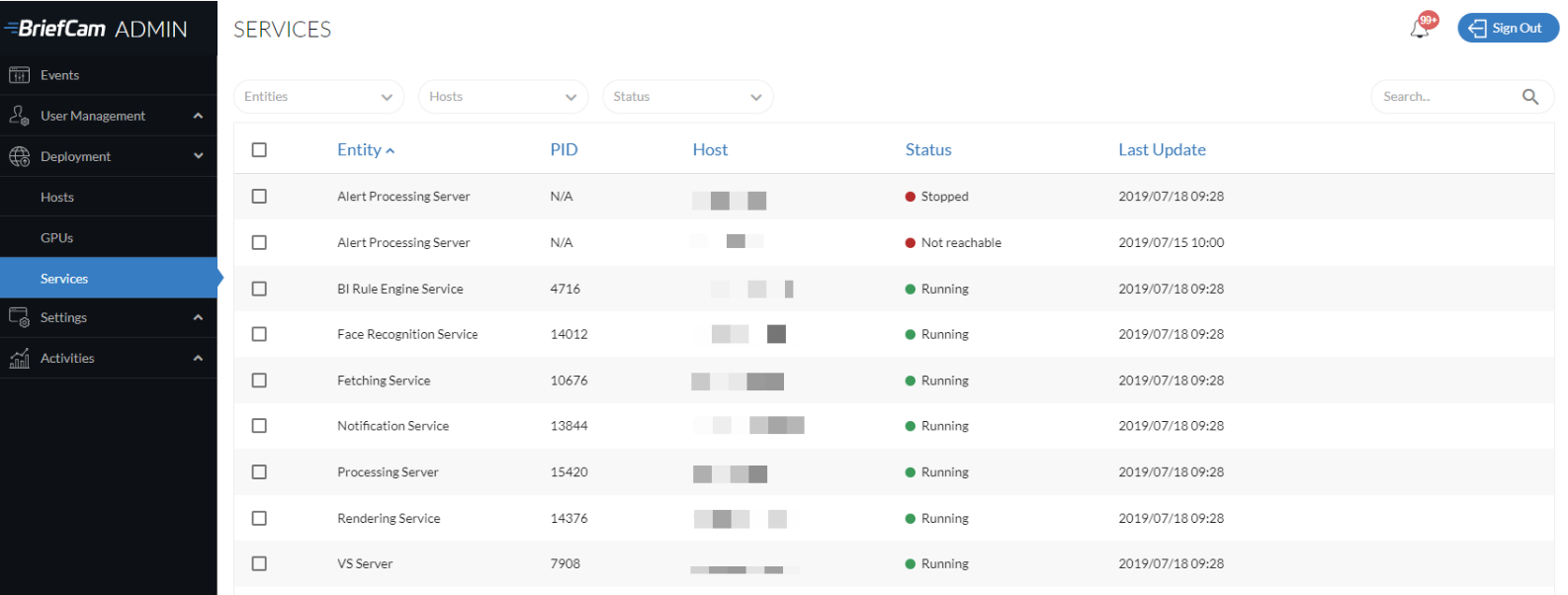
當將游標停在服務上時,最多有四個按鈕可用:匯出記錄、停止、啟動和重新啟動。

“重新啟動”按鈕用於重新啟動正在運行的服務或已停止的服務。
通過選擇多個服務並單擊屏幕右上角的啟動或停止圖標,可以啟動或停止多個服務。要重新啟動多個服務,請單擊停止圖標,然後單擊啟動圖標。
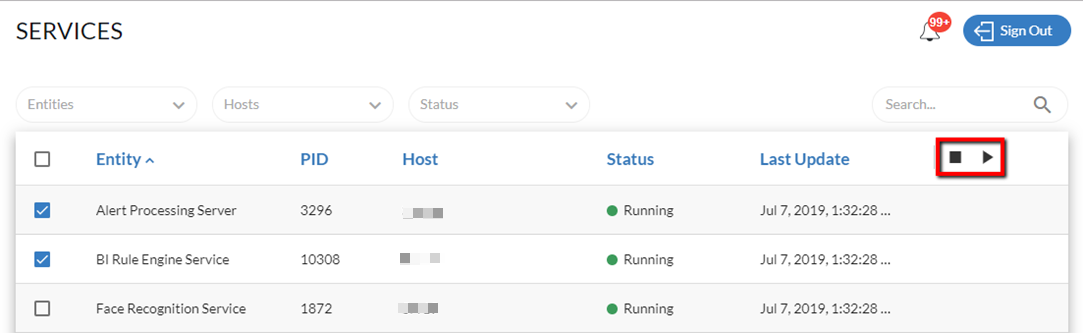
完成BriefCam叢集設定後,請務必按一下相關服務的“開始”按鈕。
如果服務的狀態為已停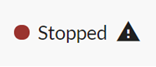 止並且您不需要此服務,則最佳做法是轉到主機屏幕並禁用該服務以節省資源。一旦從主機屏幕禁用服務,它將不再出現在服務屏幕上。例如,如果您將單個GPU配置為“按需”並選擇了一體式模板,警報處理服務的狀態將為已停止。
服務的狀態也可以在事件屏幕的頂部看到,顏色編碼如下:
綠色–此類型的所有服務都在運行。
黃色–至少一個此類型的服務未執行。
紅色–此類型的所有服務未執行。
