İzinler
Kamera İzinleri
Dikkat
Bu işlev Hub için geçerli değildir. Yalnızca siteler ve bağımsız dağıtımlar için önemlidir.
Varsayılan olarak, her kullanıcı, Herkes grubu aracılığıyla her kamera için izinlere sahiptir.
Yalnızca belirli kullanıcıların ve/veya grupların kameralara erişmesine izin vermek istiyorsanız:
Soldaki bölmede Kullanıcılar ve Gruplar 'a tıklayın.
Gruplar bölümüne gidin (bazı ekran çözünürlüklerinde, Gruplar bölümüne doğru aşağı kaydırmanız gerekebilir).
Herkes grubunda, izin simgesine (
 ) tıklayın.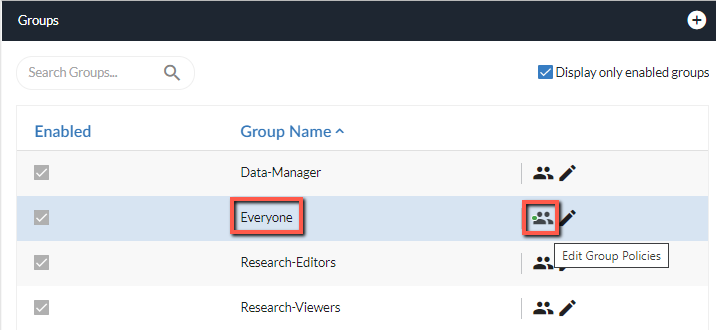
Grup İzinleri ekranında, Kameralar bölümüne gidin ve düzenle simgesine tıklayın.
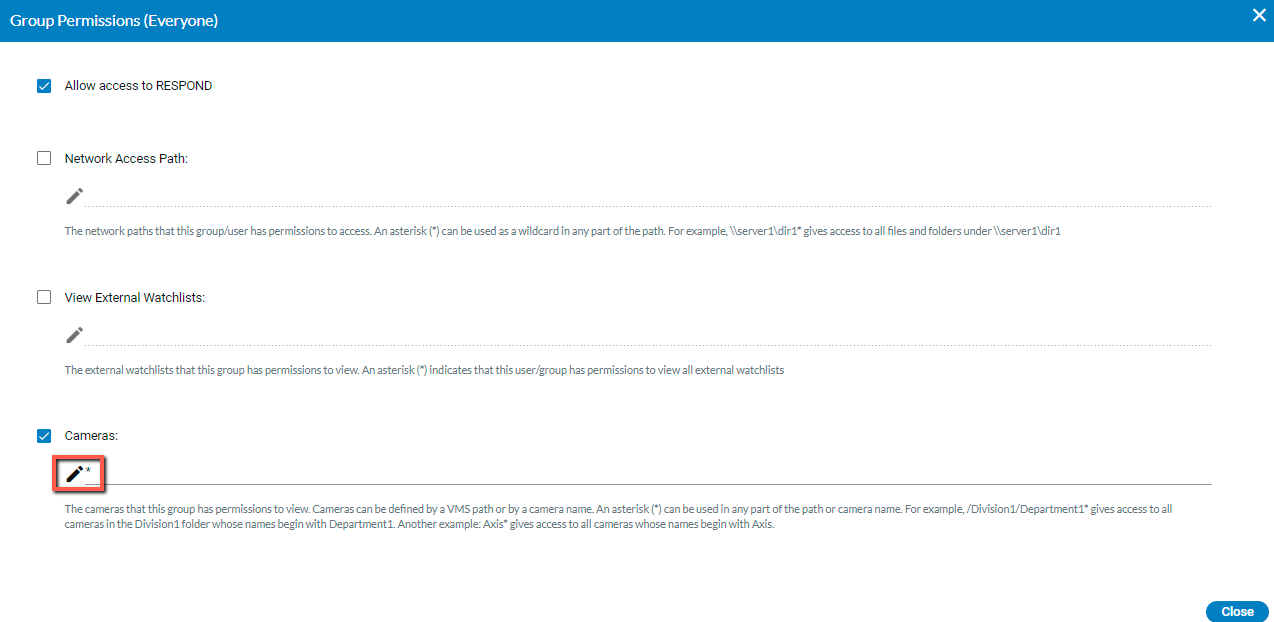
Yıldızın sağındaki çöp tenekesi simgesine tıklayarak yıldızı silin (*).
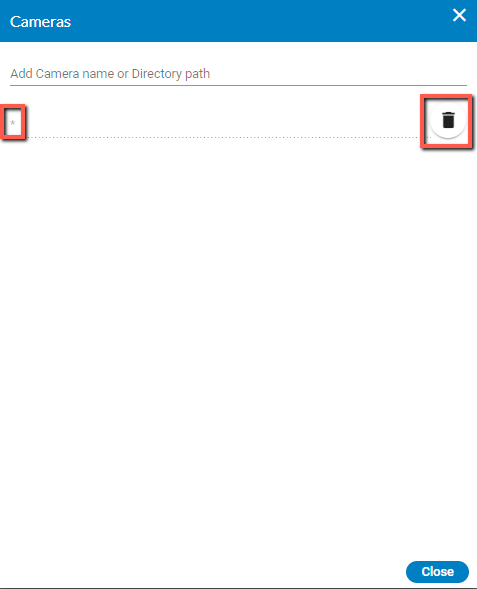
Kapat'a tıklayın ve ardından Kapat'a tekrar tıklayın.
Kullanıcılar ve Gruplar bölümünden, bir kullanıcı veya grup için izin simgesine tıklayın ve bir kullanıcı veya grubun Kamera adı veya Dizin yolu ekle seçeneğine tıklayarak (yukarıdaki resimde görüldüğü gibi) görüntüleme izni olan kameraları ekleyin. Kameralar bir VYY yolu veya bir kamera adı ile tanımlanabilir. Yol veya kamera adının herhangi bir kısmında yıldız işareti (*) kullanılabilir. Örneğin, /Division1/Department1*, Division1 klasöründeki adları Department1 ile başlayan tüm kameralara erişim sağlar. Başka bir örnek: Axis*, adları Axis ile başlayan tüm kameralara erişim sağlar.
Kamera Yönetimi bölümünden okuma/yazma izinleriyle erişimi daha da sınırlandırmak isterseniz her kullanıcı ve/veya grup için izin simgesine tıklayarak ilgili kamerayı/kameraları her kullanıcı veya gruba atayın. Aşağıda, kamera tabanlı izinler hakkında ek bilgiler verilmiştir.
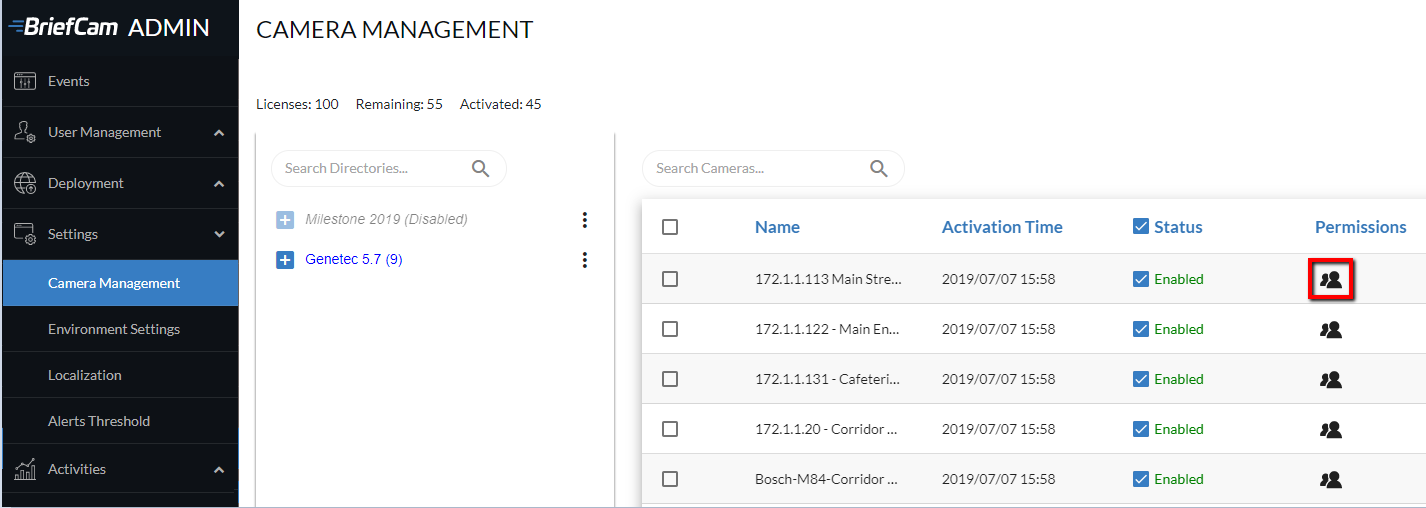
Birden fazla kamera seçildiğinde aynı anda birden fazla kameraya izinler atamak için ekranın sağ üst köşesindeki izinler simgesini tıklatabilirsiniz.
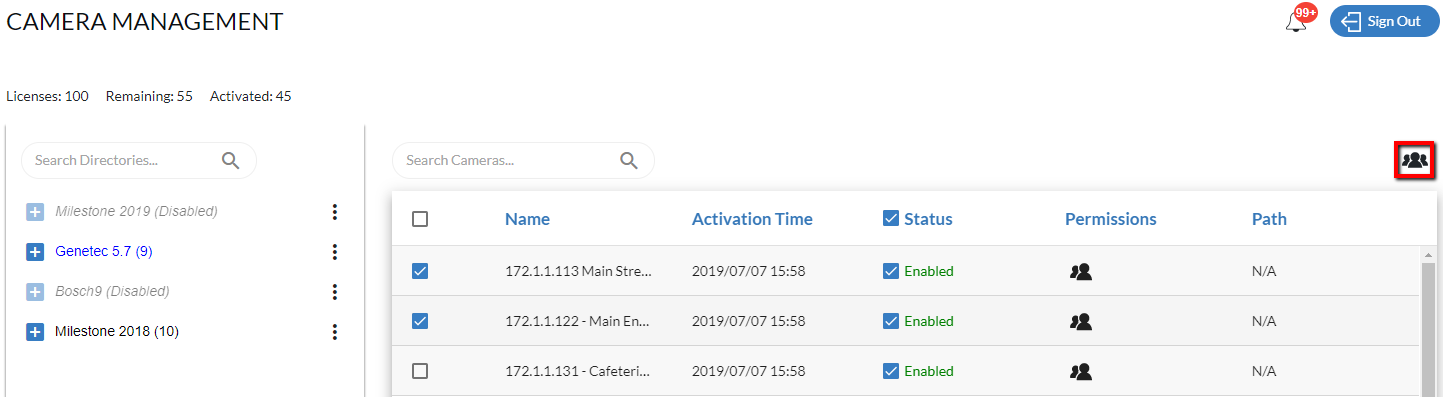
Not
Aynı anda birden fazla kameraya izinlerin uygulanması, bu kameralara daha önce atanmış olan izinlerin üzerine yazar.
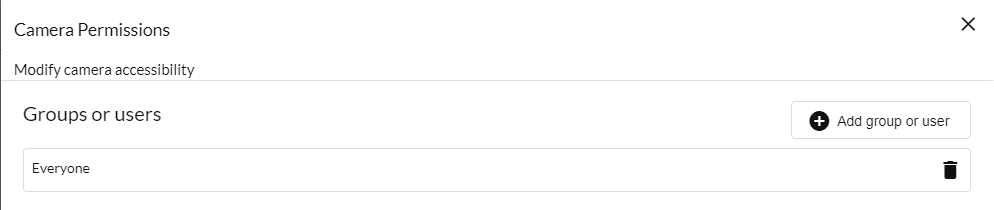
Bir kameranın izin simgesine tıkladığınızda, aşağıdaki ekranda bu kamera için izne sahip kullanıcıları ve grupları göreceksiniz.
Aynı anda bir grup kameraya izinleri uyguladığınızda, bu iletişim kutusu boş kalacaktır.
Aşağıdaki ekranı açmak için Grup veya kullanıcı ekle düğmesini tıklayın. Bir kullanıcı veya gruba tıklayın, belirli bir kullanıcı veya grup için atamak istediğiniz hakları seçin ve İzinleri uygula düğmesine tıklayın.
İzin tanımladığınız her kullanıcı veya grup için İzinleri uygula düğmesini tıklatmanız gerekir.
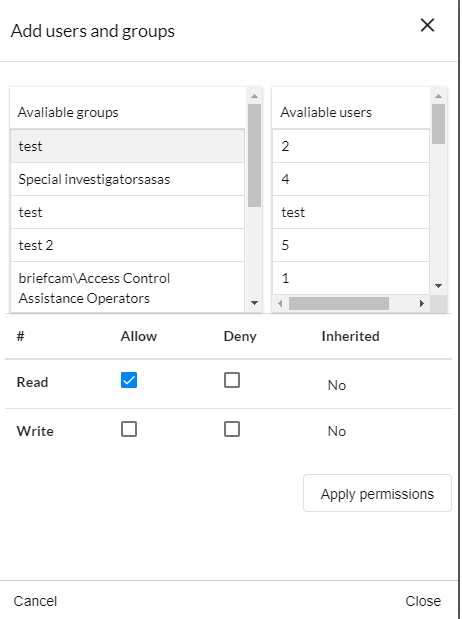
Bir Yazma izni atadığınızda, kullanıcı/grup, istekleri işleme almak veya bu kameradan kaynak oluşturmak gibi, kameradan türetilmiş varlıklar oluşturabilir. Bir Okuma izni atadığınızda, kullanıcı/grup kameranın var olup olmadığını görebilir ve orijinal videosunu veya canlı akışını alabilir.
Kullanıcı/Grup İzinleri
Dikkat
Bu işlev Hub için geçerli değildir ( RESPOND Erişime İzin Ver onay kutusu hariç). İşlevlerin geri kalanı yalnızca siteler için ve bağımsız dağıtımlarda ilgilidir.
BriefCam bireysel kullanıcı veya grup başına bir dizi izin tanımlamanıza izin verir.
Aşağıdaki üç öğeye yönelik izinleri atamak için kullanıcı izinleri simgesini  veya grup izni simgesini tıklayın:
Kullanıcının bir veya daha fazla izni varsa, izin simgesinin yanında yeşil bir nokta görünecektir,  veya .
Ağ Erişim Yolu
Not
Ağ yolları sadece aşağıdaki BriefCamplatform sürümleri için desteklenir: Investigator ve Protect. Rapid Review veya Insights sürümünüz varsa ağ yolları desteklenmez.
Bu kullanıcının erişim iznine sahip olduğu ağ yolları.
Ağ sekmesini etkinleştirmek için clientEnableTabNetwork ortam ayarını true olarak ayarlayın .
Alt klasörlerinin ve dosyalarının herhangi birine tam erişim sağlamak için yolun sonuna bir yıldız işareti (*) eklenmelidir.
Belirli bir alt klasöre izin vermek isterseniz, tam yolun önce UploadedVideoLocations ortam ayarında tanımlanması gerekir.
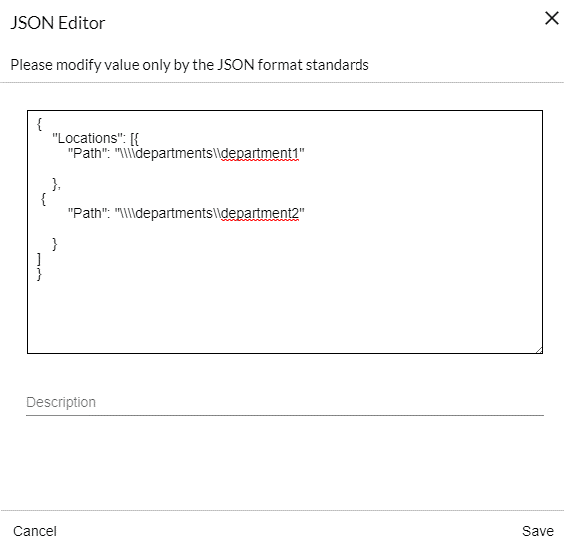
Örneğin, iki alt klasör içeren bir bölüm klasörünüz varsa: bölüm1 ve bölüm2. Ve sadece user1'in bölüm 1 klasörüne erişimine izin vermek ve user2'nin her iki klasöre de erişimine izin vermek isterseniz, aşağıdakileri yapın:
UploadedVideoLocations ortam ayarında iki ayrı yol tanımlayın: \\departments\department1 ve \\departments\department2. Bu, JSON dosyasının ayarda nasıl görünmesi gerektiğidir:
Kullanıcılar ve Gruplar ekranında, kullanıcılardan birinin izinler simgesine tıklayın. Aşağıdaki örnekte, simge
user1(bu örnek için tanımlanan bir kullanıcı) için işaretlenmiştir.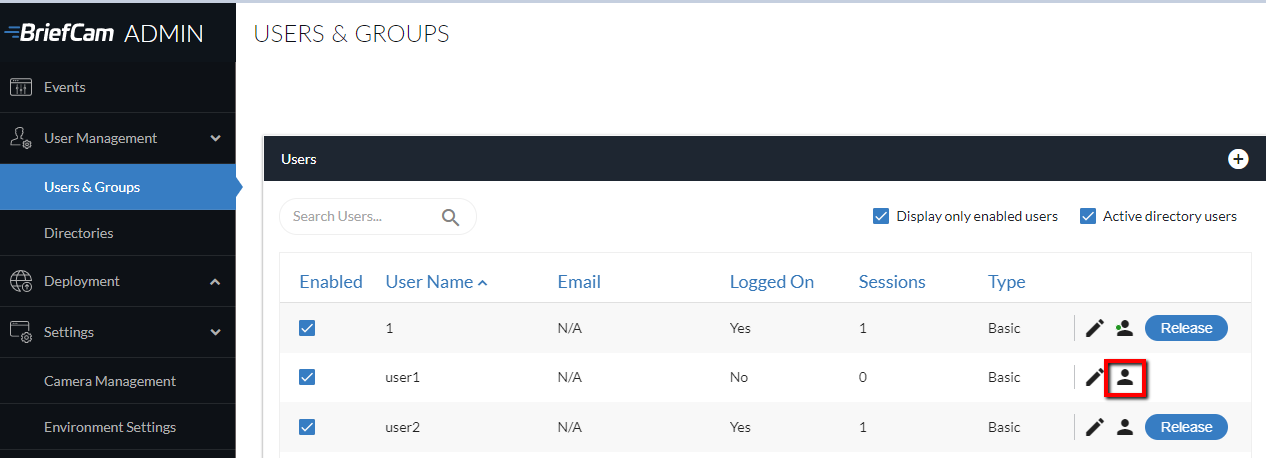
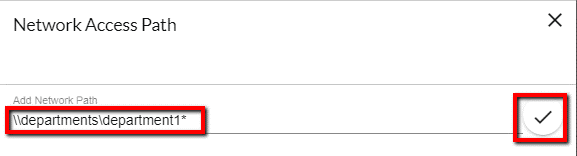
Ağ Erişim Yolu onay kutusunu seçin ve düzenle
 simgesini tıklatın.
Ağ Yolu Ekle alanına bölüm 1 yolunu girin: \\departments\department1* (JSON dosyasında yaptığımız gibi eğik çizgileri iki katına çıkarmaya gerek yoktur).
İzni uygulamak için onay işaretini tıklattığınızdan emin olun.
Bir vakaya yeni bir video dosyası eklerken,
user1Ağ sekmesinde, klasördeki tüm klasörleri ve dosyalarıdepartment1görebileceksiniz.İçin
user2, izinler simgesine tıklayın ve aşağıdaki ağ yolunu ekleyin:\\departments*Ağ sekmesinde,
user2hem klasörleri (department1vedepartment2) hem de alt klasörlerini ve dosyalarını görebileceksiniz. Ancak,user2örneğin, ilk önce ortam ayarında tanımlanmadığıdepartment3sürece göremeyecektir.
Ayrıca bkz. NAS Yapılandırması
Harici İzleme Listelerini Görüntüle
Bu kullanıcının görüntüleme iznine sahip olduğu harici izleme listeleri.
Kameralar
Bu kullanıcının görüntüleme iznine sahip olduğu kameralar. Kameralar bir VYY yolu veya bir kamera adı ile tanımlanabilir. Yol veya kamera adının herhangi bir kısmında yıldız işareti (*) kullanılabilir. Örneğin, /Division1/Department1*Bölüm1 klasöründe , adları Bölüm1 ile başlayan tüm kameralara erişim sağlar. Başka bir örnek: Axis*Adları Axis ile başlayan tüm kameralara erişim sağlar.
Ek bilgi için, Kamera İzinleribölüme bakın.