BriefCam'ın RESEARCH Verilerini Dışa Aktarma
BriefCam BIDB tablolarından CSV dosyalarına son yürütmeden bu yana verileri oluşturan bir toplu iş komut dizisi içerir. Betik, örneğin her saat bir programda çalıştırılmak üzere (harici olarak BriefCam) planlanabilir. Veriler, betiği çalıştırdığınız konumda bir CSV dosyası olarak oluşturulacaktır.
CSV dosyaları bakım işleminin bir parçası değildir ve bu nedenle silinmez.
Aşağıda, dışa aktarılan dosyaların bir örneği verilmiştir.
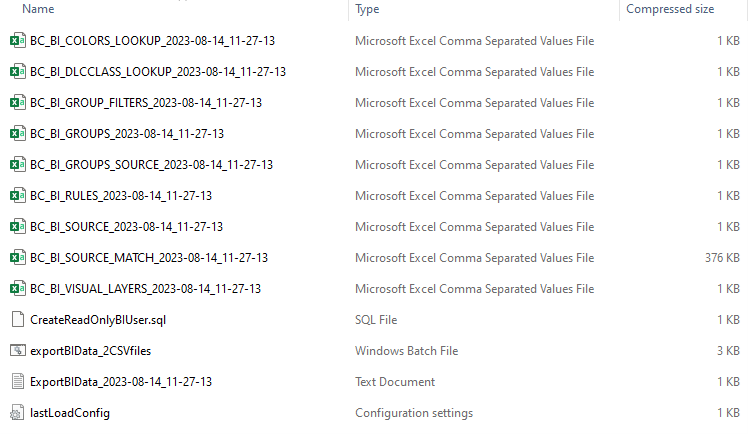
Dışa aktarılan CSV dosyaları şunlardır:
| Tablo Adı | Açıklama |
bc_quot | Renkler için sözlük tablosu |
bc_delete_type | Ayrıntılı seviye sınıfları için sözlük tablosu (Erkek, Kadın, Bisiklet, Motosiklet, Araba, Kamyonet, Van, Kamyon, Otobüs, Tren, Uçak, Tekne, Işıklar Açık, Bilinmeyen, Çocuk, Hayvanlar) |
bc_set_type | Kaynak Grubu ile ilişkili izleme listesi arasındaki ilişkiyi içeren tablo. İzleme Listelerinin her bir Kaynak Grubuyla ilişkili olduğu anlamına gelir |
bc_quot | Kullanıcının tanımladığı tüm Kaynak Gruplarına sahip tablo |
bc_bı | Kaynak Grubu ve Kaynaklar arasındaki ilişkiyi içeren tablo, yani her bir Kaynak Grubunun içerdiği Kaynaklar |
bc_quot | Her bir Kaynak için özel boyutların (yol/alan/hat geçişi) adlarını içeren tablo |
bc_quot | Kullanıcının kameralardan veya dosyalardan tanımladığı tüm kaynakların bulunduğu tablo |
bc_get_type | Tüm nesnelerin işlemlerini içeren ana tablo. Ek ayrıntılar için, aşağıdaki tabloya bakın. |
bc_set_type | Tüm Görsel Katman ayrıntılarına sahip tablo (Etkinlik Isı Haritası, Arka Plan Değişiklikleri, Ortak Yollar, Konut Isı Haritası) |
bc_bi_source eşleştirme tablosunda bulunan veriler:
| Sütun | Açıklama |
nesnel | Nesnenin kimliği |
kaynak kimlik | Nesnenin içinde göründüğü kaynak (kamera/video) |
nodeıd | Tesis kimliği |
başlangıç zamanı | Çerçevedeki nesnenin başlangıç zamanı |
bitiş zamanı | Çerçevedeki nesnenin bitiş zamanı |
main_color | Nesnenin ana rengi |
main_dl | Nesnenin sınıfı (insan, araba gibi ayrıntılı seviye) |
abssize | Nesnenin boyutu |
absspeed | Nesnenin hızı |
durmak | Nesnenin durma zamanı |
hareketyönü | Nesnenin yönü (derece) |
zaman damgası | Kaydın veritabanına yazıldığı zaman damgası |
hareket kalitesi | Nesnenin kalitesi |
platetext | Plaka metni |
maske | Maske göstergesi (NoMask=0, Maske=1, Bilinmiyor=99999) |
nobag | Nobag göstergesi (Bag=0, NoBag=1, Unknown=99999) - Şu anda istemcide kullanılmıyor |
sırt çantası | Sırt çantası göstergesi (NoBackPack=0, BackPack=1, Unknown=99999) - Şu anda istemcide kullanılmıyor |
avuçiçi | El Endikasyonu (El Bilgisayarı Yok=0, El Bilgisayarı=1, Bilinmiyor=99999) |
classa | Özel sınıflandırıcı A (Sınıf A = 0 değil, Sınıf A = 1) |
classb | Özel sınıflandırıcı B (Sınıf B = 0 değil, Sınıf B = 1) |
classc | Özel sınıflandırıcı C (Sınıf C = 0 değil, Sınıf C = 1) |
RESEARCH verilerini dışa aktarmak için:BriefCam
RESEARCH kurulu olduğu makinede, klasörü açın:
C:\Program Files\BriefCam\RESEARCH\Tools\ExportBIData. Bu klasörde, BriefCam'ın RESEARCH verilerini dışa aktarmanız gereken dosyaları bulacaksınız.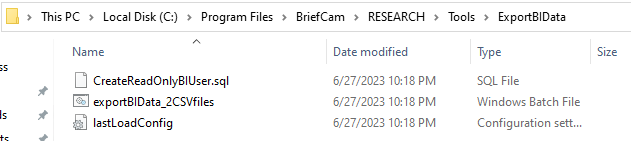
Veritabanı sunucudan farklı bir makinede yüklüyse, bu klasörü veritabanı makinesine kopyalayın (masaüstüne yapıştırılabilir).
Veritabanından okuma erişimi olacak bir BI kullanıcısı oluşturun (yalnızca bu adımları bir kez yapmanız gerekir):
CreateReadOnlyBIUserDosyayı açın ve dosyaya yazılan SQL kopyalayın.
C:\PostgreSQL\pgAdmin 4\binKlasörden,pgAdmin4.exedosyayı çalıştırın.Briefcam sunucusuna bağlanın.
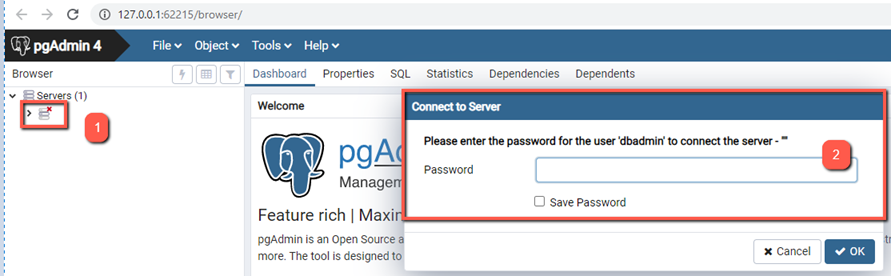
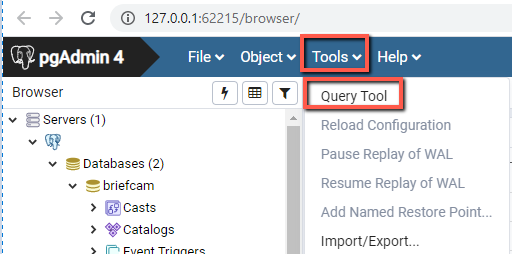
Briefcam sunucusuna sağ tıklayın ve Araçlar > Sorgu Aracı'nı seçin .
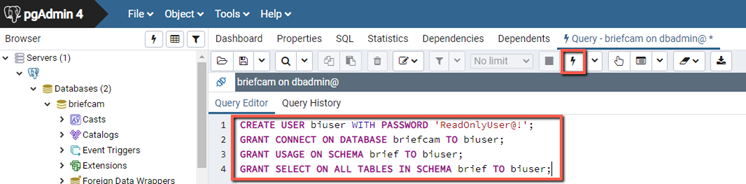
Sorguyu yapıştırın ve şimşek simgesine tıklayarak yürütün.
Şimdi başarıyla döndürülen bir Sorgu mesajını görebilmelisiniz.
Eğer bu betiği ilk kez çalıştıracaksanız,
lastLoadConfigdosyayı açın ve tüm değerlerin sıfır (0) olarak ayarlandığını iki defa kontrol edin.Bu, komut dizisini ilk çalıştırışınız değilse, sonuç aşamalı olarak oluşturulan tablolar olacaktır; yani, yalnızca son çalıştırmadan sonra eklenen kayıtlar eklenecektir. Tam olarak oluşturulmuş tablolar istiyorsanız,
lastLoadConfigdosyayı açın ve tüm değerleri sıfır (0) olarak sıfırlayın.Verileri dışa aktaran betiği çalıştırın:
Bu
ExportBIDataklasörden, yönetici olarak cmd 'yi (komut satırı) açın.Her seferinde birer birer aşağıdaki satırları çalıştırın (bu dosyaları taşımadıysanız yol aynıdır. Bunları taşıdıysanız, yolu buna göre değiştirin):
cd C:\Program Files\BriefCam\RESEARCH\Tools\ExportBIData
exportBIData_2CSVfiles.bat
Bir günlük dosyası oluşturulacak.
Komut dizisini ilk çalıştırdığınızda, her bölüm için tam bir yük olduğunu göreceksiniz.
İkinci kez çalıştırıyorsanız, betik son çalıştırıldığından beri oluşan tüm değişikliklerde çalıştırılır. Daha sonra, bölümlerin her birinde kaç öğenin aşamalı olarak yüklendiğini göreceksiniz. Örneğin, aşağıdaki günlükte, son çalıştırmadan bu yana 14.189 öğenin yüklendiğini görebilirsiniz.
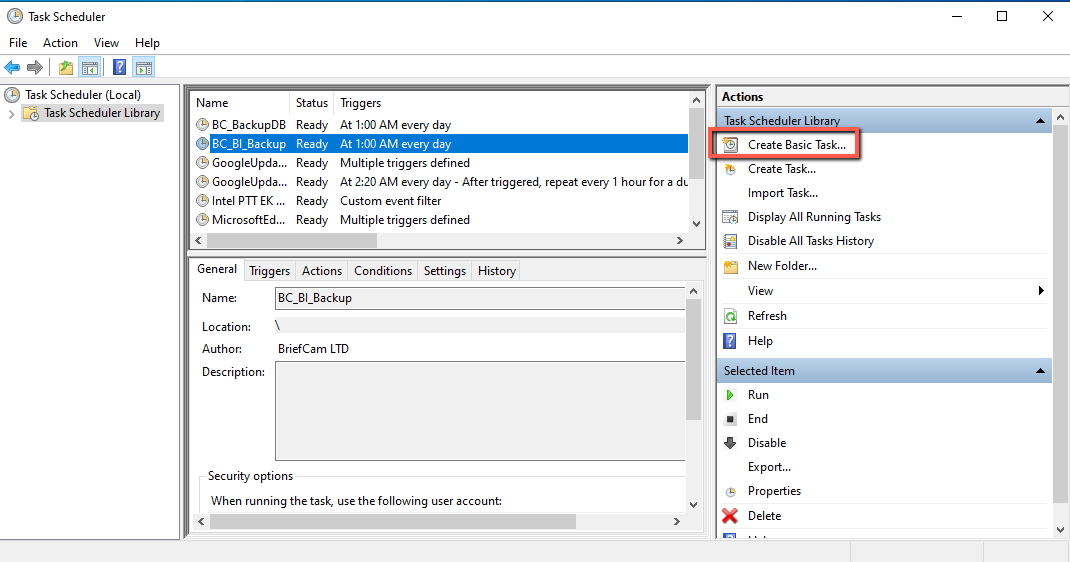
Komut dosyasını bir zamanlamada çalıştırmak için zamanlamak üzere:
Windows Görev Zamanlayıcısını açın.
Temel Görev Oluştur'u seçin ve
exportBIData_2CSVfiles.batdosya için zamanlanmış bir görev oluşturmak üzere sihirbaz üzerinden çalıştırın.