Synkronisera kamerorna med VMS
För att synka kamerorna angivna i BriefCammed ändringar gjorda i VMS:
Klicka på zoomikonen (
 ) till höger om namnet på en katalog (VMS-server) och välj alternativet Synkronisera till VMS.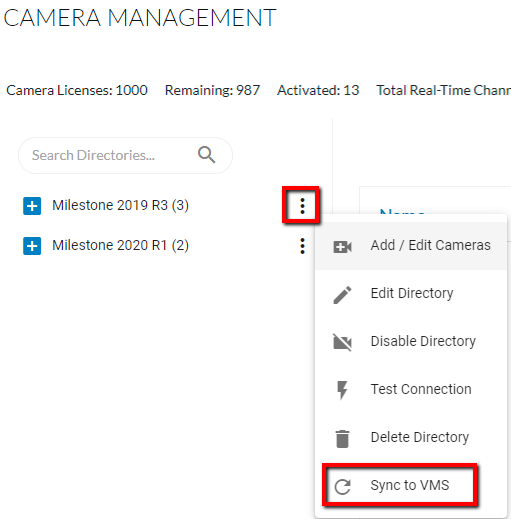
Observera att det kan ta några sekunder för synkroniseringen att slutföras.
När ändringar görs i VMS klickar du på knappen Synka till VMS , :BriefCam
Uppdaterar kameranamnet, tidszonen och sökvägen baserat på definitionen i VMS.
Inaktiverar de kameror som togs bort från VMS.
Uppdaterar kolumnen Senast ändrad på skärmen Kamerahantering .
Åsidosätter alla manuellt tillagda koordinater.
Klicka på synkroniseringsstatus för att se synkroniseringsresultaten inklusive synkroniserade kameror, inaktiverade kameror och andra uppdateringar.
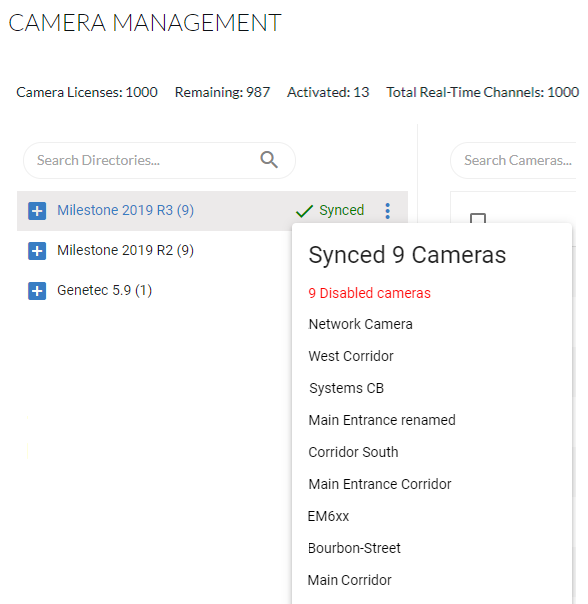
Synkroniseringens beteende är som följer:
För aktiverade kameror gäller att om kameran inaktiverats eller tagits bort i VMS kommer den att inaktiveras i BriefCam.
För icke-aktiverade kameror gäller att om kameran inaktiverats eller tagits bort i VMS kommer den inte att visas i kameralistan i BriefCam.
Om synkroniseringen körs och du navigerar bort från och tillbaka till skärmen Kamerahantering ser du inte synkroniseringsikonerna, även om synkroniseringen fortfarande körs bakom kulisserna. (Synkroniseringsprocessen visas i loggfilerna.)
Om du klickar på synkroniseringsknappen medan en tidigare synkronisering fortfarande körs (eftersom skärmen uppdaterats) sker två begäranden samtidigt. Statusen som visas är status för den senaste begäran.
Om synkroniseringen tar mer än fem minuter (på grund av många kameror) kan det hända att synkroniseringsindikationen inte visas, men synkroniseringsprocessen visas i loggfilerna.
Synkroniseringen misslyckas om inte alla kameranamn är unika.