Ansiktsigenkänningsrelaterade inställningar
Observera
Denna funktionalitet är inte applicerbar för Hub. Det är endast relevant för platser och i fristående distributioner.
Ansiktsigenkänningskvalitet
I Face Recognition pipeline, identifierar du BriefCamförst ansiktet och extraherar sedan ansiktsdrag:
Om ett ansikte upptäcktes men funktionsvektorn inte beräknades, kommer ansiktet att ha 1 stjärna.
Om ett ansikte detekterades och en funktionsvektor beräknades, kommer ansiktet att ha minst 2 stjärnor.
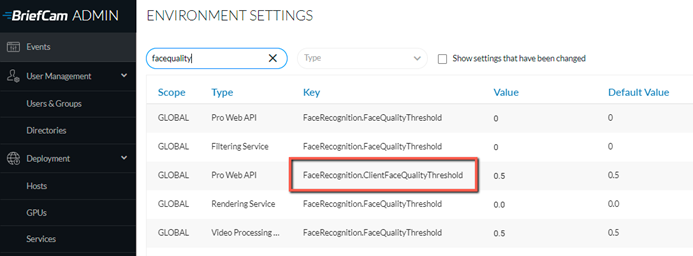
Whether a face is 2 or 3 stars is determined by the FaceRecognition.ClientFaceQualityThreshold environment setting (default 0.5)
Om poängen för ansiktet är större än värdet i inställningen FaceRecognition.ClientFaceQualityThreshold blir ansiktet 3 stjärnor.
Om poängen för ansiktet är mindre än värdet i inställningen FaceRecognition.ClientFaceQualityThreshold blir ansiktet 2 stjärnor.
Ansiktsigenkänning, matchande skalbarhet
A watchlist can be shared across several Face Recognition Matching service instances. This is done using the AkkaShardingInstancesPerWatchlist environment setting. In this setting, the administrator sets the number of AKKA shard instances per watchlist (the number of installed matching services).
Uppladdningsbegränsningar för Ansiktsbevakningslista
BriefCam har inbyggda standardbegränsningar för uppladdning av ansikten till en bevakningslista:
Up to 500 images at a time can be uploaded to a face watchlist. This default can be changed using the clientMaxFaceImagesUploadCount environment setting.
Varje ansiktsfil är begränsad till 20 MB.
Konfigurera externa bevakningslistor
För att aktivera externa bevakningslistor behöver du ge användarbehörigheterna för att visa externa bevakningslistor.
För att kontrollera sökvägen där externa bevakningslistor uppdateras och laddas upp till BriefCamsamt hur ofta bevakningslistan synkroniseras med BriefCam, gör du följande administratörsinställningar i avsnittet Ansiktsigenkänningstjänst :
ExternalWatchListSync.ExternalFolderScanIntervalMinutes – Ange hur ofta systemet kontrollerar om det finns något nytt och sedan importerar det till en bevakningslista eller bevakningslistor. Som standard görs kontrollen var 60:e minut.
ExternalWatchListSync.ExternalWatchListRoot – Detta är sökvägen till den övervakade mappen på VS-tjänstmaskinen från vilken användare kan ladda upp flera ansikten. Som standard finns den här mappen vid .
C:\briefcam\ServerData\ExternalWatchListsExternalWatchListSync.SyncMode – Ange om bevakningslistan ska skrivas över varje synkronisering (så om du tar bort identiteter från mappen kommer de att raderas i systemet) eller slås samman för att bara ladda nya objekt. Som standard är detta satt till .
Overwrite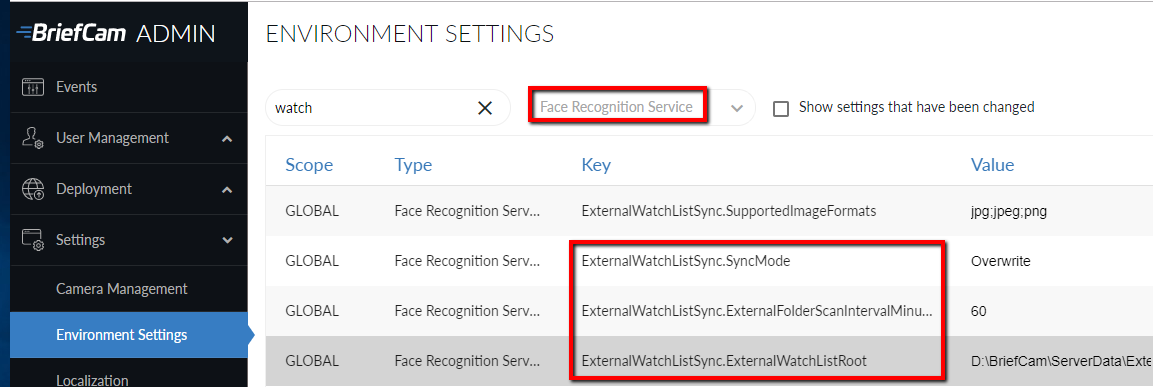
Ladda Upp Flera Ansikten från En Övervakad Mapp
Du kan ladda upp flera ansikten från en övervakad mapp som kommer att synkroniseras till en bevakningslista. Du kan ladda upp flera ansikten för identiteter och flera identiteter för varje batch.
Den övervakade mappen finns på VS-serverdatorn. Standardsökvägen är: C:\briefcam\ServerData\ExternalWatchLists. Din administratör kan ändra denna sökväg åt dig.
För att använda denna mapp på en distribuerad miljö, kontrollera att du BCUserhar behörighet att tillgå mappen. Detta är inte nödvändigt för en allt-i-ett-installation.
Var 60:e minut kontrollerar systemet om det finns något nytt och importerar det sedan till en bevakningslista eller bevakningslistor. I ExternalWatchListmappen kan du skapa en undermapp med namnet på bevakningslistan. I den underordnade mappen behöver du skapa mappar med namn på identiteter och i varje identitets mapp placera minst ett foto av identitetens ansikte.
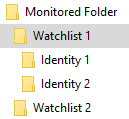
Det finns ett alternativ att antingen skriva över bevakningslistan varje synk (så om du raderar identiteter från mappen kommer de att raderas i systemet) eller slå samman för att bara ladda nya objekt. Standard är att skriva över.
Standardinställningarna för denna funktionalitet kan ändras av en administratör.
Observera att alla bilder som lagts till med en övervakad mapp kommer att läggas till i bevakningslistan, inklusive bilder som ligger under minimitröskeln för ansiktsmatchning, såsom icke-stjärnbilder (inget ansikte identifierat) och 1-stjärniga bilder (ett ansikte identifierades men otillräcklig kvalitet för ansiktsigenkänning). BriefCamkommer att ignorera de icke-matchningsbara bilderna. Om du inte vill att dessa bilder ska visas på bevakningslistan behöver du manuellt radera dem från mappen.
Inställningar för BI Face Recognition Service
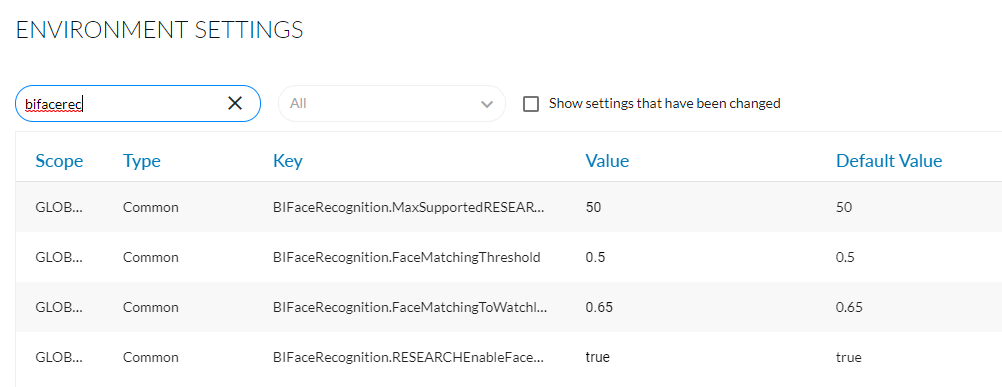
BIFaceRecognition.MaxSupportedRESEARCHSources – Ange maximalt antal RESEARCH-källor som en källgrupp kan hantera när ansiktsmatchning är aktiverat.
BIFaceRecognition.FaceMatchingThreshold – Ange tröskelvärdet för ansiktsmatchning i RESEARCH-modulen. Giltiga värden är 0-1. Den här inställningen ger ett ytterligare lager med finjustering för Re-ID-processen (som kopplar olika förekomster av ett ansikte till en enda identitet). Om inställningen är satt till 1, kommer alla ansiktsförekomster att betraktas som samma person. Om det är satt till 0, kommer alla förekomster (även av samma person) att räknas som olika personer.
Standard är 0,65. I vissa miljöer kan det vara en fördel att justera den uppåt eller nedåt. Till exempel, om de flesta människor i miljön bär en hårbeläggning, skulle de se mer lika algoritmen. Därför kommer det att vara fördelaktigt att justera algoritmen för att vara mer känslig vid anslutning av ansiktsförekomster till identiteter.
BIFaceRecognition.FaceMatchingToWatchlistThreshold – Ange RESEARCH-modulens tröskelvärde för ansiktsmatchning av en identitet i en bevakningslista. Giltiga värden är 0-1 och standardvärdet är 0.65.
BIFaceRecognition.RESEARCHEnableFaceRecognition – Inaktivera funktionen Ansiktsigenkänning i RESEARCH-modulen. Standardvärdet är falskt.
Dölja uppladdningen av ansikten
BriefCamMed inställningen DöljAnsikten i Upload -miljön kan du aktivera och inaktivera möjligheten att ladda upp ansikten i gränssnittet. Detta inkluderar knappen Ladda upp identiteter i ansiktsigenkänningsfiltret och knapparna Lägg till identitet och Lägg till bevakningslista i bevakningslistorna Ansikten.
Ansiktsigenkänning – OX.ini-fil
Ansiktsminiatyrer av hög kvalitet
Ansiktsminiatyrerna komprimeras som standard till 90%. Om en ännu högre kvalitet krävs kan du ändra JPG-komprimeringen till 100% (nästan förlustfri komprimering). Detta görs i filen OX.ini genom att ändra värdet för parametern HighQualityFaceJPGs från falskt (standard) till sant.
Aviseringar om optimal ansiktsigenkänning och noggrannhet
OX.iniFilen har ett antal ansiktsigenkänningsparametrar som kan konfigureras för optimala aviseringar om ansiktsigenkänningsnoggrannhet vid användning av en bevakningslista. Observera att när noggrannhet förbättras kan det bli en ökning av bearbetningskostnader, en fördröjning i larm och en minskning i generell objektextraheringskvalitet. Om du vill ändra ett standardvärde avkommenterar du den relevanta raden och uppdaterar värdet.
De relevanta inställningarna är som följer och inkluderar de rekommenderade inställningarna för en mycket upptagen scen när de intressanta ansiktena är stora:
FullFrameSdDetection – Ändra från falskt till sant för att förbättra detekteringen i mycket trånga scenarier. Detta kan leda till feldetektering av små föremål.
RealtimeMinCombinedScoreForAttributes – Ändra från 0.4 till 0.3 för att minska tröskeln för tidig terminering av ansiktskvalitet (när du ska sluta försöka extrahera ansiktsattribut). Ett lägre värde kan öka noggrannheten på bekostnad av bearbetningseffektiviteten.
RealtimeMinCombinedScoreForFeatureExtraction – Ändra från 0.4 till 0.3 för att minska tröskeln för tidig terminering av ansiktskvalitet (när du ska sluta försöka extrahera en ansiktsfunktionsvektor). Ett lägre värde kan öka noggrannheten på bekostnad av bearbetningseffektiviteten. Denna inställning liknar den ovan, men är ett annat steg i pipelinen. Attribut görs innan funktionalitet extraheras.
RealtimeMaxAttributeExtractionsInTrack – Öka gränsen för attributextraheringsbildrutor från 4 till 16.
RealtimeMaxFeatureExtractionsInTrack – Öka begränsningen för extraheringsbildrutor från 1 till 4.
RealtimeAlertMaxDelaySeconds – Öka fördröjningen i realtid från 4 till 30 för att få längre spår.
RealtimeAlertCoolDownSeconds – Den här parametern anger nedkylningsperioden för aviseringar om ansiktsigenkänning i realtid. Om en person visas en andra gång inom denna gräns, kommer en avisering inte att utlösas den andra gången.