Exportera BriefCam RESEARCH Data
BriefCam inkluderar ett batchskript som genererar data sedan den senaste körningen från BI DB-tabeller till CSV-filer. Skriptet kan schemaläggas (externt till BriefCam) för att köras enligt ett schema, till exempel varje timme. Data genereras som en CSV-fil till samma plats där du kör skriptet.
CSV-filerna är inte del av underhållsprocessen och raderas därför inte.
Nedan är ett exempel på de filer som exporteras.
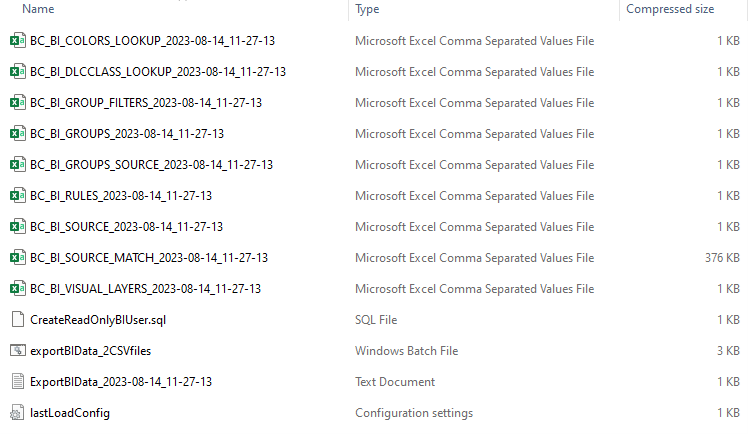
De CSV-filer som exporteras är:
| Tabellnamn | Beskrivning |
bc_bi_colors_lookup | Ordlistetabell för färger. |
bc_bi_dlcclass_lookup | Ordbokstabell för detaljerade nivåklasser (Man, Kvinna, Cykel, Motorcykel, Bil, Pickup Lastbil, Skåpbil, Lastbil, Buss, Tåg, Flygplan, Båt, Belysning på, Belysning av, Okänt, Barn, Djur) |
bc_bi_group_filters | Tabell som innehåller relationen mellan Källgrupp och korrelerad bevakningslista, vilket innebär vilka bevakningslistor som är korrelerade till varje Källgrupp |
bc_bi_groups | Tabell med alla källgrupper som användaren angett |
bc_bi_groups_source | Tabell som innehåller relationen mellan Källgrupp och Källor, vilket innebär vilka Källor som varje Källgrupp innehåller |
bc_bi_rules | Tabell med de anpassade dimensionerna (sökväg/område/korsning av linjer) för varje källa |
bc_bi_source | Tabell med alla källor som användaren angett från kameror eller filer |
bc_bi_source_match | Huvudregister som innehåller alla objekts transaktioner. För ytterligare detaljer, se tabellen nedan. |
bc_bi_visual_layers | Tabell med alla detaljer i det visuella lagret (aktivitetsvärmekarta, bakgrundsförändringar, vanliga sökvägar, kvardröjande värmekarta) |
Tillgängliga data i tabellen bc_bi_source är:
| Kolumn | Beskrivning |
objektid | Objektets ID |
källkod | Källan (kamera/video) som objektet visas i |
nodeid | Plats-ID |
starttid | Objektets starttid i ramen |
sluttid | Objektets sluttid i ramen |
huvudfärg | Objektets huvudfärg |
main_dl_class | Föremålets klass (detaljnivå såsom människa, bil) |
förstora | Objektets storlek |
absorbera | Objektets hastighet |
bo kvar | Objektets uppehållstid |
rörelseriktning | Objektets riktning (grader) |
tidsstämpel | Tidsstämpeln som posten skrevs till databasen |
rörelsekvalitet | Objektets kvalitet |
lprplatetext | Registreringsskyltstext |
mask | Maskindikation (NoMask=0, Mask=1, Okänd=99999) |
nobag | Nobag-indikation (Bag=0, NoBag=1, Okänd=99999) – används för närvarande inte i klienten |
ryggsäck | Indikation för ryggsäck (NoBackPack=0, BackPack=1, Okänd=99999) – används för närvarande inte i klienten |
handdator | Handhållen indikation (ingen handhållen=0, handhållen=1, okänd=99999) |
klass | Anpassad klassificerare A (ej klass A = 0 , klass A = 1) |
classb | Anpassad klassificering B (ej klass B = 0 , klass B = 1) |
klassisk | Anpassad klassificering C (ej klass C = 0, klass C = 1) |
För att exportera BriefCamRESEARCH-data:
På datorn där RESEARCH är installerat, öppna mappen:
C:\Program Files\BriefCam\RESEARCH\Tools\ExportBIData. I denna mapp hittar du de filer som du behöver för att exportera BriefCam RESEARCH-data.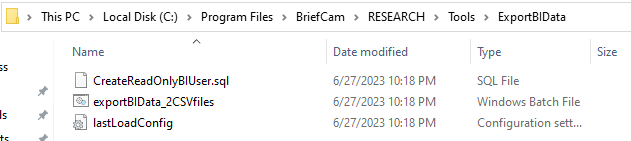
Om databasen är installerad på en annan dator än servern, kopiera denna mapp till databasdatorn (den kan klistras in på skrivbordet).
Skapa en BI-användare som kommer att ha åtkomst att läsa från databasen (du behöver bara göra dessa steg en gång):
Öppna
CreateReadOnlyBIUserfilen och kopiera den SQL som finns i filen.
Kör filen från
pgAdmin4.exemappen.C:\PostgreSQL\pgAdmin 4\binAnslut till briefcam -servern.
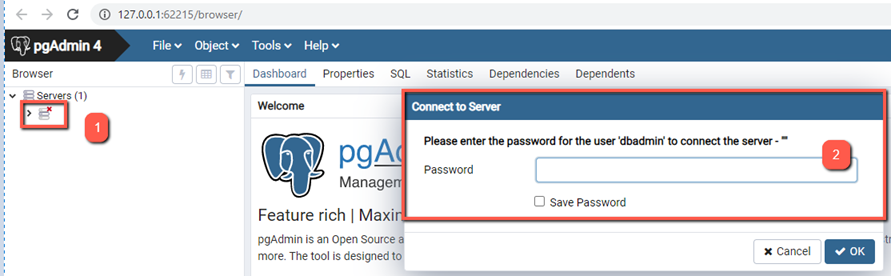
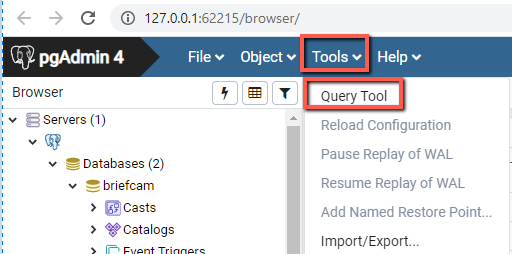
Högerklicka på briefcam -servern och välj Verktyg > Frågeverktyg .
Klistra in sökningen och utför den genom att klicka på blixtikonen.
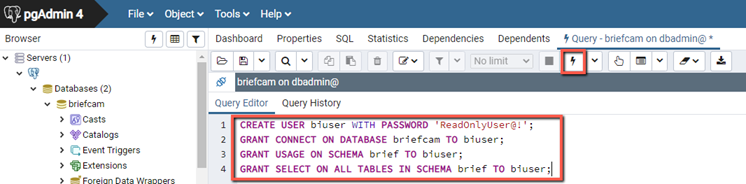
Du bör nu kunna se ett meddelande om att en fråga returnerats.
Om det är första gången du kör skriptet, öppna
lastLoadConfigfilen och dubbelkolla att alla värden är satta till noll (0).Om det inte är första gången du kör skriptet kommer resultatet att bli inkrementellt genererade tabeller, vilket innebär att bara poster som lagts till sedan den senaste körningen kommer att läggas till. Om du vill ha helt genererade tabeller, öppnar du
lastLoadConfigfilen och återställer alla värden till noll (0).Kör skriptet som exporterar data:
Från
ExportBIDatamappen, öppna cmd (kommandorad) som administratör.Kör följande rader en åt gången (sökvägen är som den är om du inte flyttade dessa filer. Om du flyttade dem, ändra sökvägen i enlighet):
cd C:\Program Files\BriefCam\RESEARCH\Tools\ExportBIData
exportBIData_2CSVfiles.bat
En loggfil kommer att skapas.
Första gången du kör skriptet kommer du att se att det var full belastning för varje avsnitt.
Om du kör det en andra gång kommer skriptet att köras på alla ändringar som skett sedan senaste gången skriptet kördes. Du kommer då att se i varje avsnitt hur många objekt som laddades inkrementellt. Till exempel, i loggen nedan kan du se att 14 189 objekt laddades sedan den senaste körningen.
För att schemalägga skriptet att köras enligt ett schema:
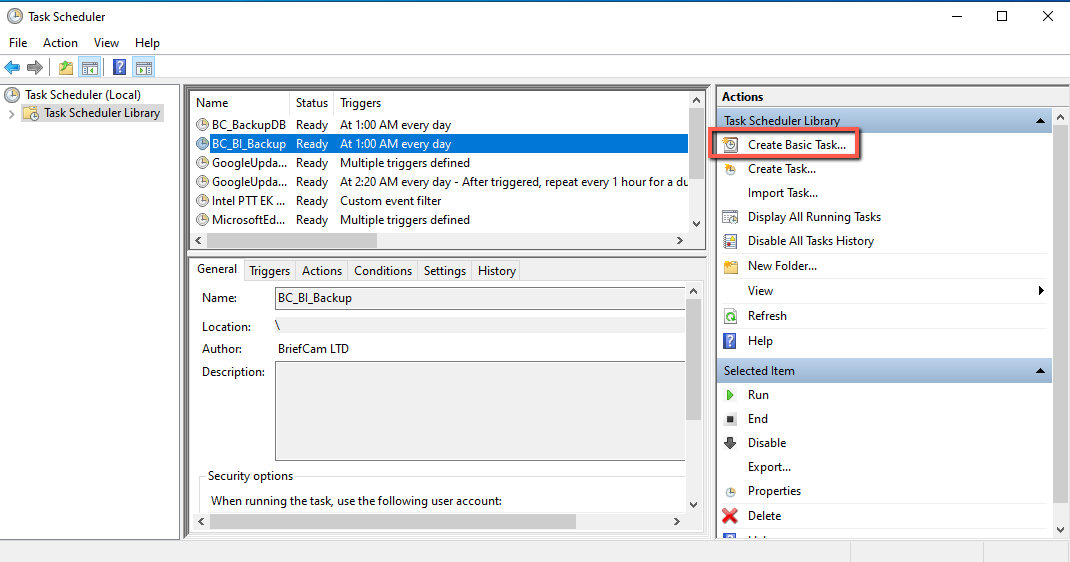
Öppna Windows Schemaläggare .
Välj Skapa vanlig uppgift och kör guiden för att skapa en schemalagd uppgift för
exportBIData_2CSVfiles.batfilen.