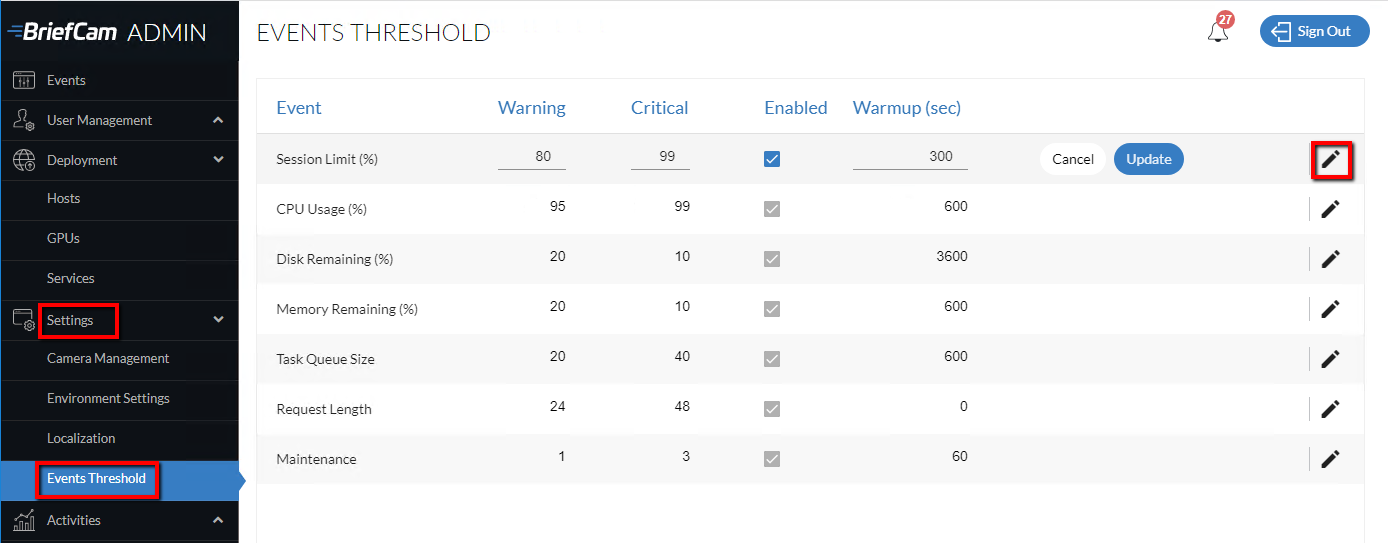
Händelser
Tjänsthälsa
Status för tjänsterna visas överst på skärmen Händelser och är färgkodade enligt följande:
Grönt – Alla tjänster av denna typ körs.
Gul – minst en tjänst av denna typ körs inte.
Röd – Alla tjänster av denna typ körs inte.

Systemhändelser
Avsnittet Händelser visar systemhändelser. Varje händelse tilldelas med en svårighetsgrad av antingen Warningeller Critical. Förståelse för dessa händelser kan hjälpa dig att identifiera och felsöka potentiella problem.
Systemhändelserna är:
Händelse | Kategori | Beskrivning |
Konfigurationsfel | Används inte. | |
Hög CPU | Hårdvarurelaterat | CPU är hårt belastad, vilket kan påverka den totala systemprestandan. |
Högt minne | Hårdvarurelaterat | Systemets minne används tungt, vilket potentiellt kan leda till prestandaproblem. |
Licensgränsen har nåtts | Hårdvarurelaterat | Antalet kameror anslutna till systemet har överskridit den gräns som tillåts av den aktuella licensen. |
Underhållsaktiviteten misslyckades | Hårdvarurelaterat | En schemalagd underhållsåtgärd, vanligtvis för att rensa artefakter eller data, misslyckades. Detta kan leda till lagringsproblem eller prestandaförsämring |
Bearbeta ned | Programvarurelaterat | En kritisk systemprocess har slutat fungera. Detta kan störa systemåtgärder eller specifika funktioner. |
Bearbeta upp | Programvarurelaterat | En tidigare nedstängd process har startats om eller återupptagit normal drift. |
Qlik misslyckades | Används inte. | |
Aktivitet i realtid misslyckades | Programvarurelaterat | En aktivitet associerad med en realtidsregel eller händelsebearbetning har stött på ett fel. |
Realtidsuppgift återställd | Programvarurelaterat | En aktivitet associerad med en realtidsregel eller händelsebearbetning har återställts. |
Renderingen misslyckades | Programvarurelaterat | Systemet misslyckades med att skapa en översikt eller förhandsvisning av inspelat material. |
Larm om begärd längd | Programvarurelaterat | En bearbetningsaktivitet har skapats för en specifik kamera med aktivitetens varaktighet angiven i timmar. |
Regelmotorn misslyckades | Används inte. | |
Service Akka Kunde Inte Registreras | Akka-relaterad | Akka-aktörsystemet, som används för distribuerade beräkningar, kunde inte registreras med BriefCam-klustret. |
Tjänstregistrering Avbruten | Akka-relaterad | Registreringsprocessen för Akkas aktörssystem, som användes för distribuerade beräkningar, avbröts eller avslutades. |
Tjänstregistrering startad | Akka-relaterad | Registreringsprocessen för Akkas aktörssystem, som används för distribuerade beräkningar, startades. |
Platsexport misslyckades | Annat | Detta indikerar ett fel vid export av data från en multisite-miljö. |
Lagring | Hårdvarurelaterat | Denna kategori indikerar sannolikt problem relaterade till lagringsutrymme, såsom att lagringen håller på att ta slut eller att lagringsenhetsfel påträffats. |
Aktiviteten misslyckades | Programvarurelaterat | Indikerar en misslyckad städuppgift (används för att radera gammal data till ledigt lagringsutrymme). |
Storlek på aktivitetskö | Programvarurelaterat | Visar information om storleken på uppgiftskön. |
I det övre högra hörnet av skärmen finns en aviseringsikon  där du kan se hur många händelser som mottagits. Siffran representerar summan i systemet. Om du klickar på aviseringsikonen från en flik öppnas fliken Händelser automatiskt.
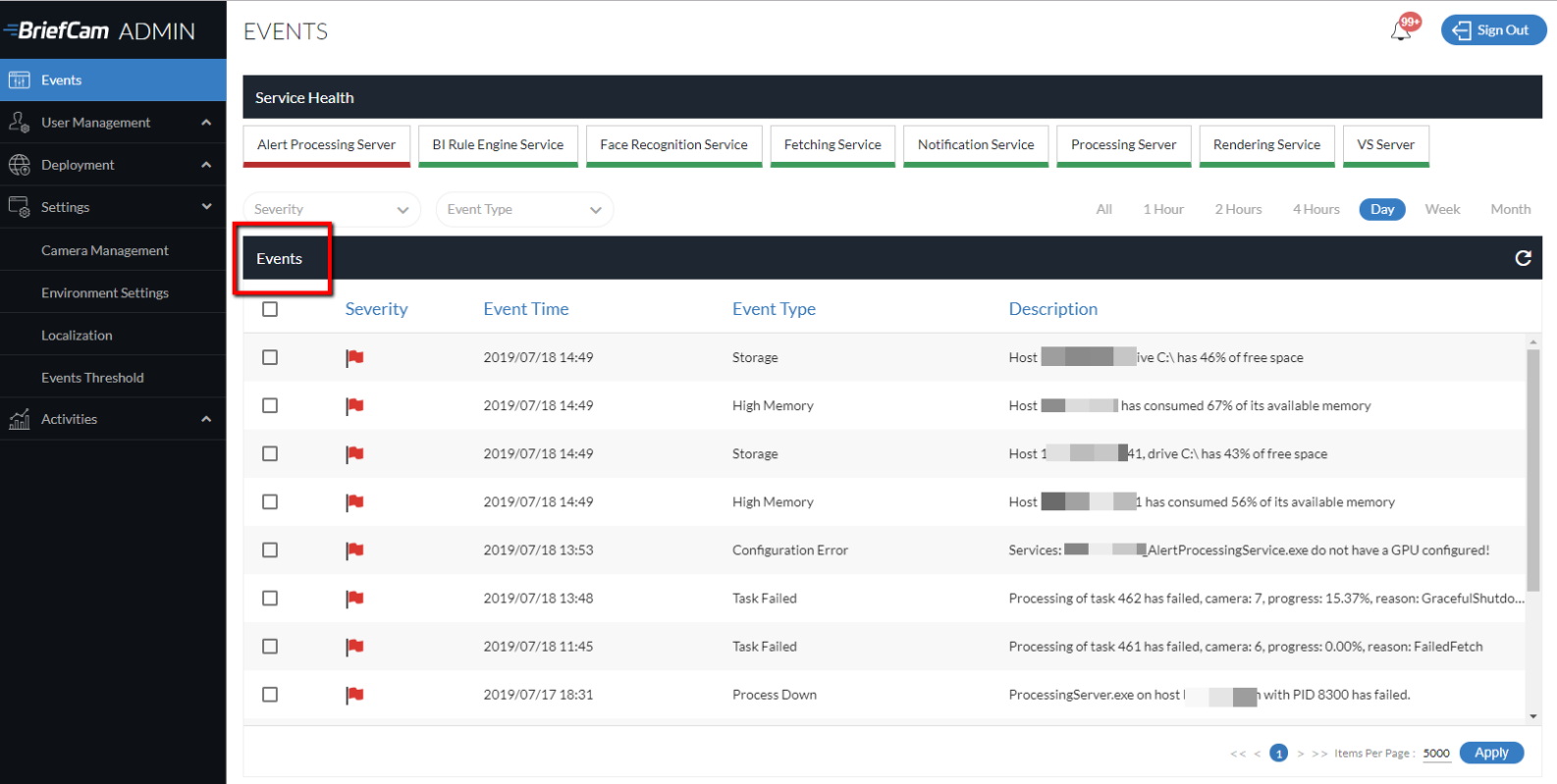
Du kan se händelser från den senaste timmen, 2 timmar, 4 timmar, dag, vecka och månad genom att klicka på alternativen i övre högra hörnet. Du kan även uppdatera skärmen genom att klicka på ikonen för uppdatering.
Numret bredvid aviseringsikonen fortsätter att öka tills aviseringar raderas.
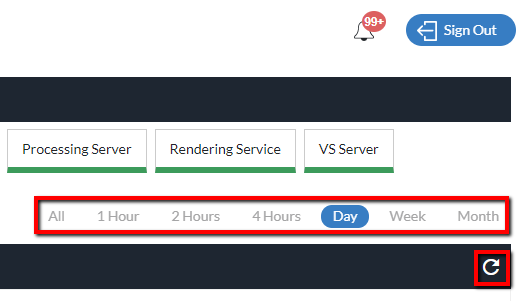
När du markerar en eller flera händelser visas ikonen radera längst ner till vänster på skärmen. Om du klickar på denna ikon tas händelsen helt bort från listan.
Tröskelvärden för händelser
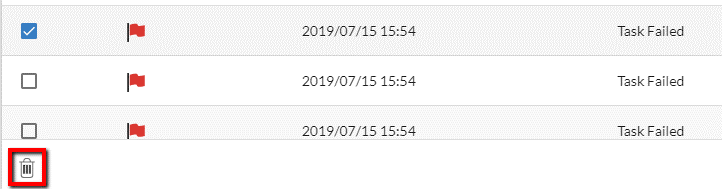
Tröskelvärden för händelser anges i alternativet Händelsetröskelvärde i avsnittet Inställningar. Du kan klicka på  ikonen redigera och ange varning och kritisk tröskel, och du kan aktivera och inaktivera specifika händelser som visas i avsnittet Händelser och ange uppvärmningsperiod.
Kolumnen Uppvärmning (sek) är tiden det tar att vänta innan händelsen utlöses (för att buffra tillfälliga spikar).