Exportarea datelor RESEARCH de la BriefCam
BriefCam include un script de lot care generează datele de la ultima execuție din tabelele BI DB în fișiere CSV. Scriptul poate fi programat (extern către BriefCam) să ruleze după un program, de exemplu la fiecare oră. Datele vor fi generate ca fișier CSV în aceeași locație în care rulați scriptul.
Fișierele CSV nu fac parte din procesul de întreținere și, prin urmare, nu sunt șterse.
Mai jos este un exemplu de fișiere care sunt exportate.
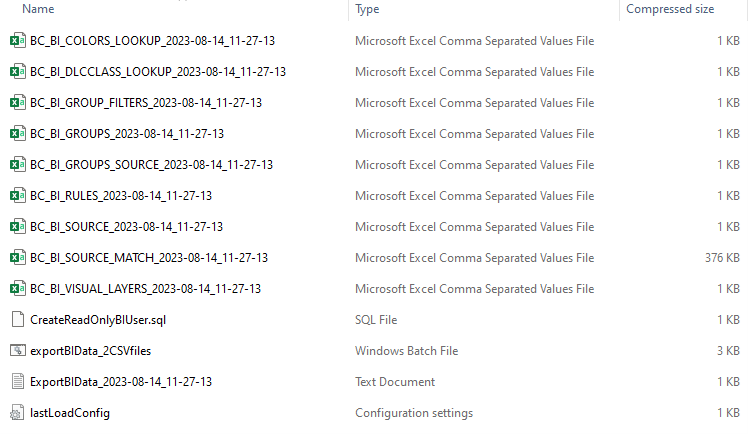
Fișierele CSV exportate sunt:
| Nume tabel | Descriere |
bc_bi_colors_lookup | Tabel dicționar pentru culori. |
bc_bi_dlcclass_lookup | Tabel dicționar pentru clase de nivel detaliate (bărbat, femeie, bicicletă, motocicletă, mașină, camion de furgonetă, dubă, camion, autobuz, tren, avion, barcă, lumină aprinsă, lumină stinsă, necunoscut, copil, animale) |
Filtre_grup_bc_bi | Tabel care conține relația dintre Grupul sursă și lista de urmărire corelată, ceea ce înseamnă că listele de urmărire sunt corelate cu fiecare Grup sursă |
grupuri_bi_bc | Tabel cu toate grupurile de surse definite de utilizator |
bc_bi_groups_source | Tabel care conține relația dintre Grupul sursă și Surse, adică ce Surse conține fiecare Grup sursă |
bc_bi_reguli | Tabel cu numele dimensiunilor personalizate (cale/zonă/trecere linie) per fiecare sursă |
sursă_bi_bc | Tabel cu toate sursele definite de utilizator din camere sau fișiere |
bc_bi_source_match | Tabel principal care conține toate tranzacțiile obiectelor. Pentru detalii suplimentare, consultați tabelul de mai jos. |
bc_bi_visual_layers | Tabel cu toate detaliile stratului vizual (activitate, hartă termică, modificări de fundal, căi comune, hartă termică de ședere) |
Datele disponibile în tabelul de identificare a numerelor de înmatriculare bc_bi_source sunt:
| Coloană | Descriere |
Obiect | ID-ul obiectului |
IDSURSĂ | Sursa (cameră/video) în care apare obiectul |
ID nod | ID site |
Ora de pornire | Ora de pornire a obiectului în cadru |
oră de sfârșit | Ora de sfârșit a obiectului în cadru |
Culoare_principală | Culoarea principală a obiectului |
clasă_dl_principală | Clasa obiectului (nivel detaliat, cum ar fi om, mașină) |
Abssize | Dimensiunea obiectului |
AbsSpeed | Viteza obiectului |
Locui | Durata de ședere a obiectului |
Direcție mișcare | Direcția obiectului (grade) |
marcaj temporal | Marcajul temporal cu care a fost scrisă înregistrarea în baza de date |
Calitatea mișcării | Calitatea obiectului |
TextPropagat | Textul numărului de înmatriculare |
Mască | Indicare mască (NoMask=0, Mask=1, Unknown=99999) |
Fără geantă | Indicația Nobag (Geantă=0, NoBag=1, Necunoscut=99999) – În prezent, nu este utilizată în client |
rucsac | Indicație rucsac (NoBackPack=0, BackPack=1, Unknown=99999) – În prezent nu se utilizează în client |
dispozitiv mobil | Indicație portabilă (fără dispozitiv manual=0, dispozitiv manual=1, necunoscut=99999) |
Clasic | Clasificator personalizat A (nu clasa A = 0, clasa A = 1) |
Clasă | Clasificator personalizat B (nu clasa B = 0, clasa B = 1) |
Clasic | Clasificator personalizat C (nu clasa C = 0, clasa C = 1) |
Pentru a exporta BriefCamdatele RESEARCH:
Pe computerul pe care este instalat RESEARCH, deschideți folderul:
C:\Program Files\BriefCam\RESEARCH\Tools\ExportBIData. În acest folder veți găsi fișierele de care aveți nevoie pentru a exporta datele RESEARCH BriefCam.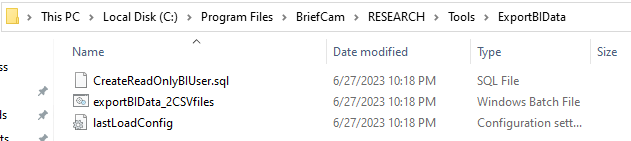
Dacă baza de date este instalată pe alt computer decât serverul, copiați acest folder pe computerul bazei de date (se poate lipi pe desktop).
Creați un utilizator BI care va avea acces să citească din baza de date (trebuie să faceți acești pași o singură dată):
Deschideți
CreateReadOnlyBIUserfișierul și copiați SQL-ul scris în fișier.
Din
C:\PostgreSQL\pgAdmin 4\binfolder, rulațipgAdmin4.exefișierul.Conectați-vă la serverul BriefCam .
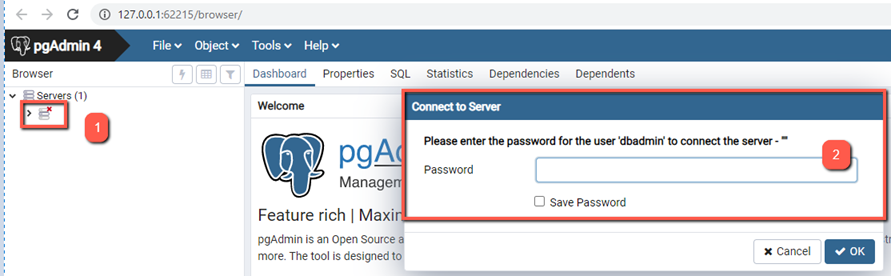
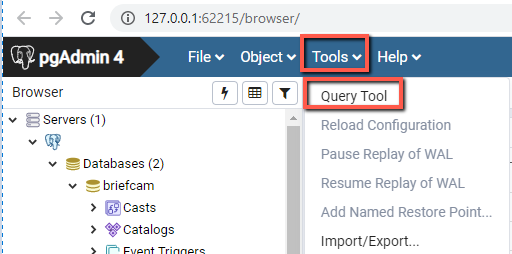
Faceți clic dreapta pe serverul de camere scurte și selectați Instrumente > Instrument interogare .
Lipiți interogarea și executați-o făcând clic pe pictograma fulger.
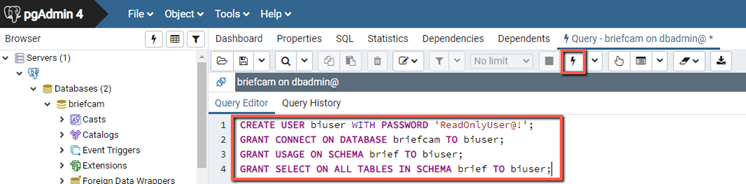
Ar trebui să puteți acum să vedeți un mesaj de interogare returnat cu succes.
Dacă este prima dată când rulați scriptul, deschideți
lastLoadConfigfișierul și verificați dacă toate valorile sunt setate la zero (0).Dacă nu este prima dată când rulați scriptul, rezultatul va fi generat incremental de tabele—ceea ce înseamnă că vor fi adăugate numai înregistrările care au fost adăugate de la ultima rulare. Dacă doriți tabele generate complet, deschideți
lastLoadConfigfișierul și resetați toate valorile la zero (0).Rulați scriptul care exportă datele:
Din
ExportBIDatafolder, deschideți cmd (linia de comandă) ca administrator.Rulați următoarele rânduri pe rând (calea este ca atare dacă nu ați mutat aceste fișiere. Dacă le-ați mutat, schimbați calea în consecință):
CD C:\Program Files\BriefCam\RESEARCH\Tools\ExportBIData
exportBIData_2CSVfiles.bat
Va fi creat un fișier jurnal.
Prima dată când rulați scriptul veți vedea că pentru fiecare secțiune a existat o încărcare completă.
Dacă îl rulați pentru a doua oară, scriptul se va rula cu orice modificări care au survenit de la ultima rulare a scriptului. Veți vedea apoi în fiecare dintre secțiuni câte elemente au fost încărcate incremental. De exemplu, în jurnalul de mai jos, puteți vedea că au fost încărcate 14.189 de elemente de la ultima rulare.
Pentru a programa scriptul să ruleze după un program:
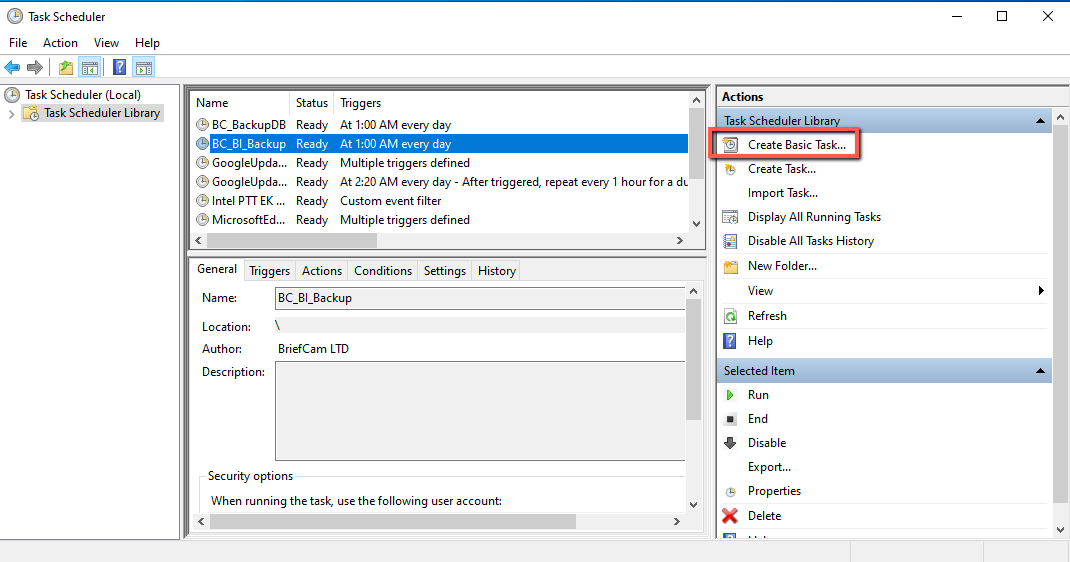
Deschideți Windows Task Scheduler .
Selectați Creare activitate de bază și rulați expertul pentru a crea o activitate programată pentru
exportBIData_2CSVfiles.batfișier.