Configurație de implementare
Vizualizarea de implementare oferă o prezentare generală și controlul întregului BriefCammediu.
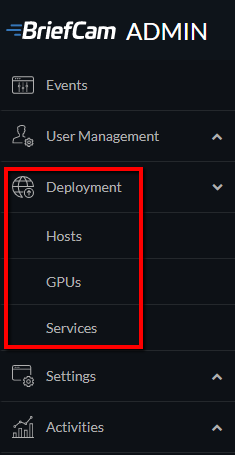
Gazde
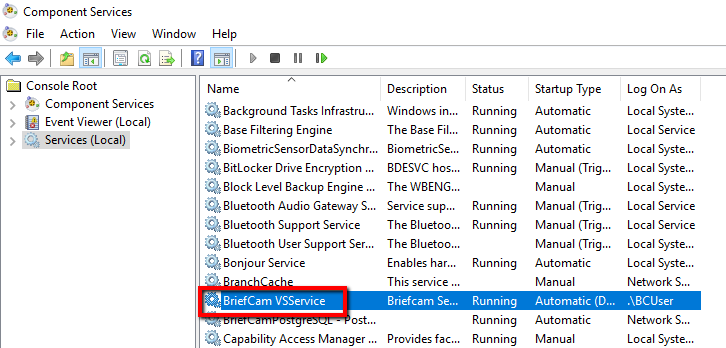
BriefCamLa instalare, un serviciu, BriefCamVSService , este înregistrat pe sistemul de operare. Acest service este responsabil pentru pornirea, oprirea și gestionarea serviciilor suplimentareBriefCam, precum Processing Server și Rendering Service . Dacă BriefCam VSService rulează, acesta va fi înregistrat ca gazdă în ecranul Gazde al .BriefCam Administrator Console
Ecranul Gazde conține o listă a mașinilor pe care BriefCameste instalat un serviciu VSS care rulează.BriefCam
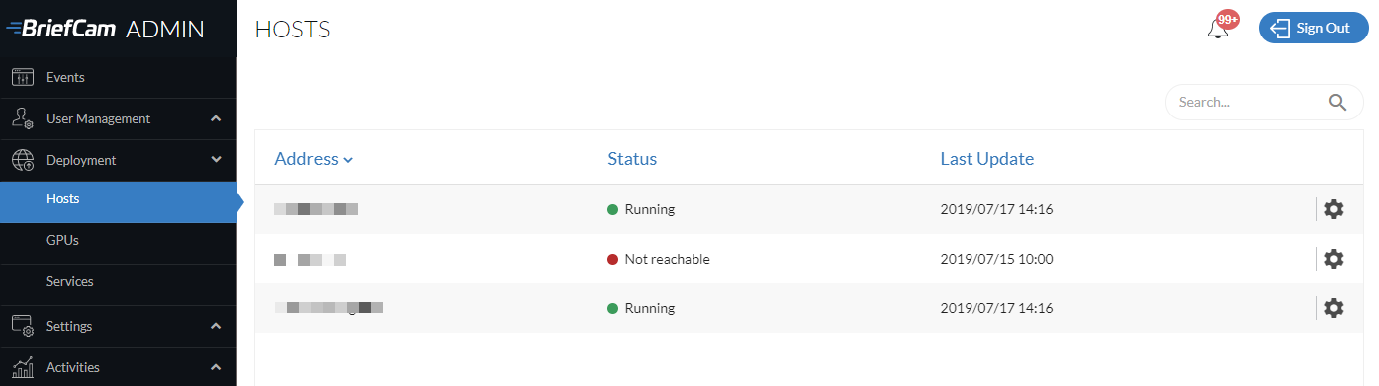
Pentru fiecare gazdă, apăsați pe pictograma  Setări și selectați serviciile care vor rula pe gazdă. În listă vor apărea doar serviciile acceptate de gazdă.
Pentru gazdele motorului next-gen, nu există nicio pictogramă de setări.
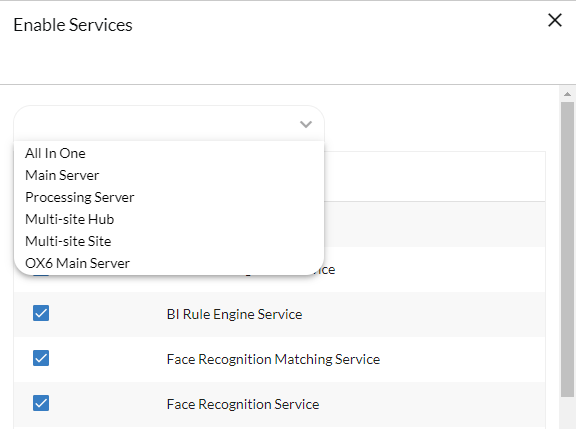
În loc să selectați individual serviciile, puteți să utilizați meniul Șabloane pentru a selecta serviciile relevante pentru diferite tipuri de implementare. Apoi puteți să personalizați selecțiile pentru configurația dvs. specifică. Mai jos, găsiți șabloanele disponibile:
Toate într-unul – Toate serviciile relevante sunt selectate
Server principal – Toate serviciile relevante (serverul de procesare la cerere și serverul de procesare în timp real nu sunt selectate)
Processing Server – este selectat doar Processing Server-ul
Hub cu mai multe locații – sunt selectate serviciile specifice pentru hub
Mai multe locații – sunt selectate serviciile specifice pentru o locație
OX6 Main Server – Sunt selectate serviciile specifice pentru un server care va rula motorul Next-Gen.
Puteți să ștergeți gazdele oprite sau inaccesibile care sunt asociate cu motorul OX5 bazat pe Windows.
Dacă o gazdă este ștearsă, GPU-ul va rămâne vizibil în ecranul GPU-urilor. Gazda va fi marcată ca "Necunoscut".
La adăugarea unui serviciu la gazdă, serviciul va apărea în vizualizarea Servicii într-o stare oprită.
Când eliminați un serviciu din gazdă, serviciul va fi oprit și eliminat din vizualizarea Servicii .
Serviciul Server poate rula doar pe o singură gazdă. Dacă doriți ca acest serviciu să ruleze pe o altă gazdă, trebuie să opriți mai întâi serviciul și să debifați caseta de selectare a serviciului din ecranul Activare servicii al gazdei.
Video Streaming Gateway Service și Notification Service ar trebui să ruleze pe o singură gazdă.
Când selectați Processing Server sau Alert Processing Server :
Dacă nu sunt configurate GPU-uri, serviciul este adăugat în ecranul Servicii cu un simbol de avertizare. Va trebui să accesați ecranul GPU-urilor pentru a configura GPU-ul pentru această gazdă.
Dacă încercați să porniți un Processing Server sau un Alert Processing Server fără un GPU configurat, serviciul va eșua.
Rețineți că serviciul de alerte push este destinat utilizării viitoare și nu este acceptat în această BriefCamversiune.
GPU-uri
În implementările independente și în locație, ecranul GPU-urilor oferă o locație centralizată pentru configurarea GPU-urilor pe întregul mediu de BriefCamimplementare.
Atenție
Această funcționalitate nu este aplicabilă pentru hub, deoarece hubul agregă doar datele care sunt colectate de la site-uri și nu face nicio procesare pe hub.
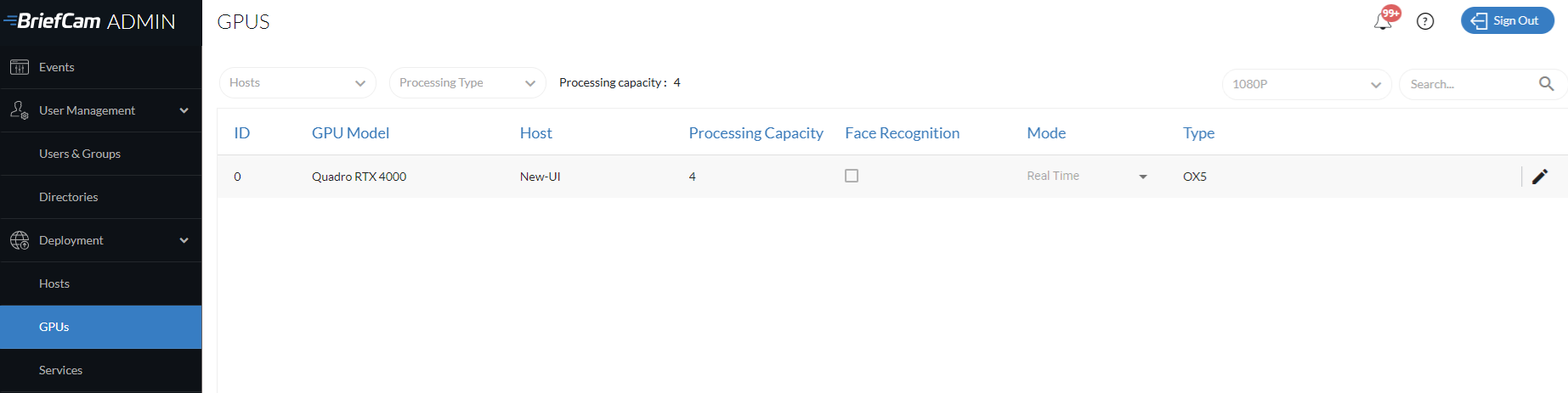
Pentru fiecare mașină care conține un Processing Server sau un Alert Processing Server , trebuie să configurați GPU-urile pentru mașină.
Atenție
BriefCam Nu acceptă utilizarea a mai mult de un tip de GPU pe aceeași mașină.
Capacitate de procesare
Coloana Capacitate de procesare vă permite să atribuiți o capacitate unui GPU, astfel încât să nu fie suprautilizat cu reguli. Acesta este utilizat împreună cu posibilitatea de a seta o greutate de procesare pentru fiecare cameră.
Sistemul de ponderare se aplică numai procesării în timp real. Toate sarcinile la cerere sunt tratate ca având o greutate de procesare de 1.
Pentru GPU-urile configurate în timp real, setați capacitatea de procesare utilizând Hardware NVIDIA acceptattabelul. Găsiți GPU-ul care descrie cel mai bine mediul dvs. și copiați valoarea din coloana Canale în timp real în coloana Capacitate de procesarea ecranului GPU- urilor.
Capacitatea reală de procesare necesară poate fi mai mare sau mai mică în funcție de nivelul de activitate din scenă. Prin urmare, la configurarea inițială a sistemului, verificați dacă regulile funcționează conform așteptărilor. Dacă nu sunt, ajustați greutatea de procesare a camerelor pentru a vă asigura că reflectă rezoluția și complexitatea scenei.
In general, daca numarul de canale RESPOND si capacitatea de procesare este prea mare, vor exista blocaje de procesare, iar regulile vor deveni inactive. În acest caz, reduceți capacitatea de procesare.
Recunoașterea facială
Caseta de selectare Recunoașterea facială este disponibilă doar pentru GPU-uri la cerere.
Bifați caseta de selecție Recunoaștere facială pentru un singur GPU din întregul grup. Acest GPU va fi utilizat pentru ierarhizarea recunoașterii faciale și extragerea funcțiilor. Fiecare față încărcată, fie din procesul de revizuire, fie dintr-un fișier extern, este ordonată și funcțiile sunt extrase (consultați Calitatea recunoașterii facialesecțiunea din BriefCamGhidul utilizatorului ).
Mod procesare
Fiecare placă GPU poate fi atribuită unui mod de procesare: La cerere , sau întimp real .
Aceste moduri sunt utilizate de diferitele module după cum urmează:
REVIEW | RESPOND | RESEARCH | |
La cerere | Rulați Acum, Zilnic, Săptămânal | X | Rulați O Dată, Zilnic, Săptămânal |
Timp real | X | Continuu, Rulați O Dată, Zilnic, Săptămânal | Continuu |
Notă
Asigurați-vă că aveți un GPU configurat pentru la cerere, dacă veți utiliza modulul REVIEW și un GPU configurat pentru timp real, dacă veți utiliza modulele RESPOND și/sau RESEARCH.
La editarea modului, caseta combo afișează doar valorile relevante pe baza serviciilor selectate în ecranul Gazde . Dacă este configurat doar Processing Server-ul , caseta combo se va afișa doar la cerere și fără . Dacă este configurat doar Alert Processing Server-ul , caseta combo va afișa doar Timp real și Niciuna . Dacă ambele nu sunt configurate, caseta combo va afișa doar Niciuna .
Dacă doriți să dezactivați complet un anumit GPU, schimbați modul de procesare la Niciunul .
Servicii
În implementările independente și în locație, ecranul Servicii este o vizualizare centralizată a tuturor serviciilor disponibile BriefCamîn BriefCamgrup.
În implementările hub-ului, ecranul Servicii arată serviciile disponibile pentru hub-ul respectiv.
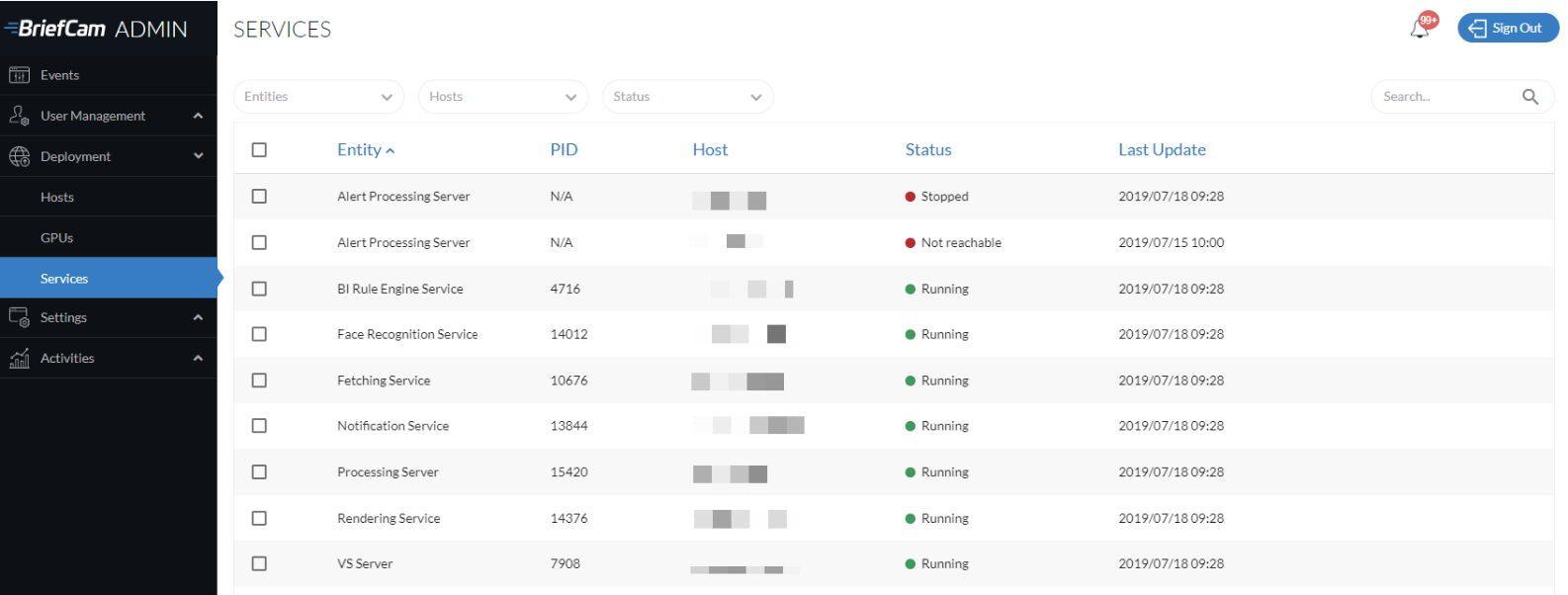
Când plasați cursorul peste un serviciu, sunt disponibile până la patru butoane: jurnal de export, oprire, pornire și repornire.

Butonul Repornire repornește un serviciu care rulează sau pornește un serviciu oprit.
Puteți să porniți sau să opriți mai multe servicii, selectând mai multe servicii și făcând clic pe pictograma de pornire sau oprire din partea din dreapta sus a ecranului. Pentru a reporni mai multe servicii, faceți clic pe pictograma de oprire, apoi pe pictograma de pornire.
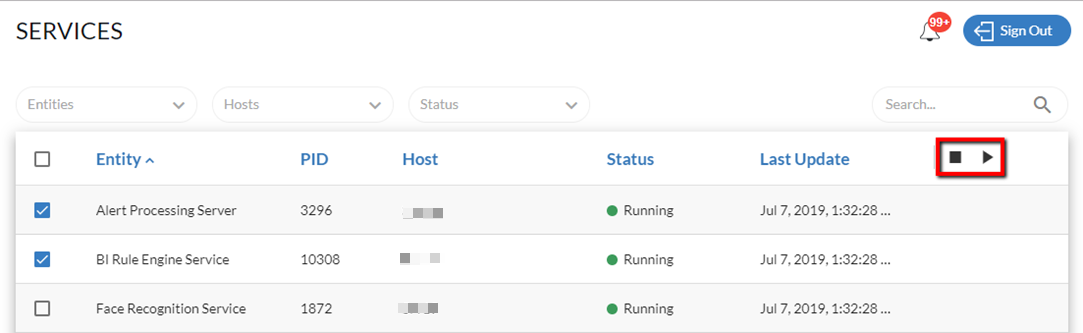
La finalizarea configurării BriefCamclusterului, asigurați-vă că apăsați pe butonul Start pentru serviciile relevante.
Dacă Starea unui serviciu este Oprită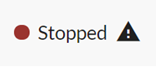 și nu aveți nevoie de acest serviciu, cea mai bună practică este să accesați ecranul Gazde și să dezactivați serviciul pentru a economisi resurse. După ce dezactivați un serviciu din ecranul Gazde , acesta nu va mai apărea în ecranul Servicii . De exemplu, dacă aveți un singur GPU configurat ca La cerere și ați selectat șablonul All-In-One , Serviciul de procesare alerte va avea o stare de Oprit .
Starea serviciilor poate fi văzută și în partea de sus a ecranului Evenimente și sunt codate în culori după cum urmează:
Verde – Toate serviciile de acest tip rulează.
Galben – Cel puțin un serviciu de acest tip nu rulează.
Roșu – Toate serviciile de acest tip nu rulează.
