Permissões
Permissões da câmera
Cuidado
Essa funcionalidade não se aplica ao Hub. É relevante apenas para locais e em implantações independentes.
Por padrão, cada usuário tem permissões para cada câmera por meio do grupo Todos .
Se quiser permitir que apenas determinados usuários e/ou grupos acessem câmeras:
No painel esquerdo, clique em Usuários e grupos .
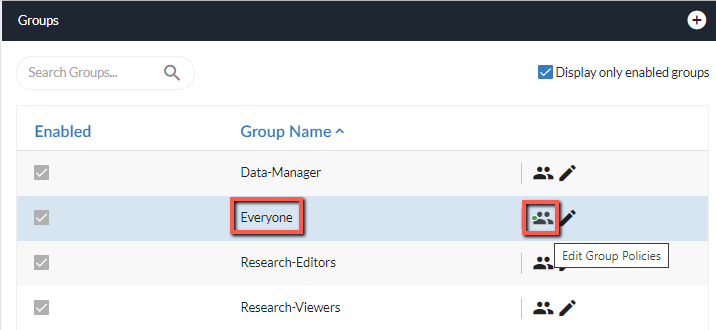
Vá para a seção Grupos (em algumas resoluções de tela, você pode ter que rolar para baixo para a seção Grupos ).
No grupo Todos , clique no ícone de permissões (
 ).
).
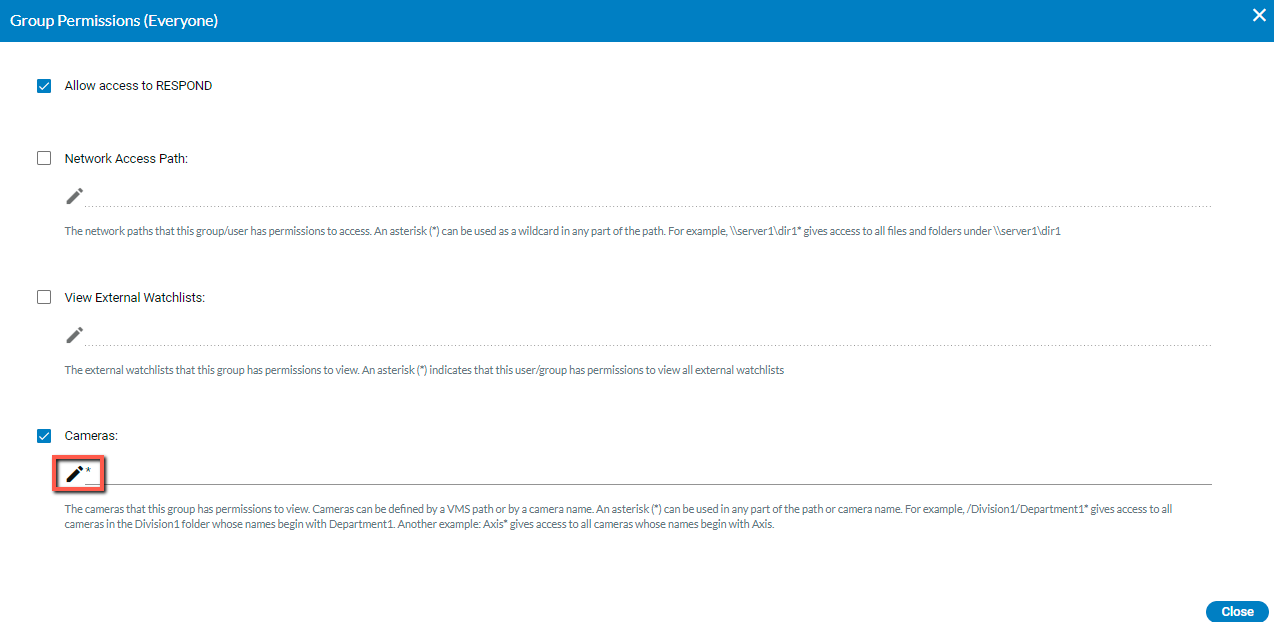
Na tela Permissões de grupo , vá para a seção Câmeras e clique no ícone de edição.
Exclua o asterisco clicando no ícone da lixeira à direita do asterisco (*).
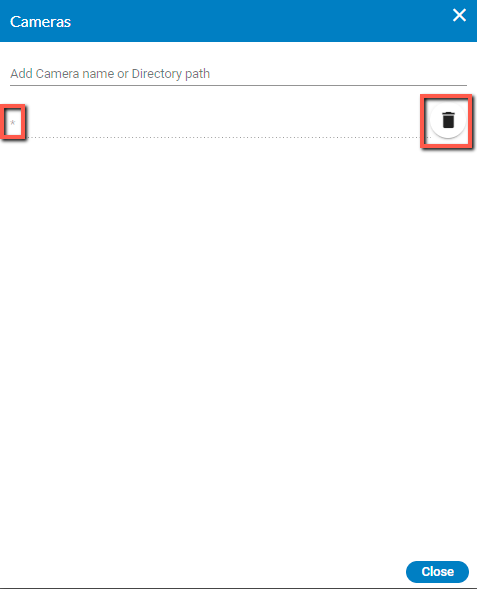
Clique em Fechar e em Fechar novamente.
Na seção Usuários e grupos , clique no ícone de permissões para um usuário ou grupo e adicione as câmeras que um usuário ou grupo tem permissões para visualizar clicando em Adicionar nome da câmera ou caminho do diretório (conforme visto na imagem acima). As câmeras podem ser definidas por um caminho do VMS ou por um nome de câmera. Um asterisco (*) pode ser usado em qualquer parte do caminho ou nome da câmera. Por exemplo, /Division1/Department1* dá acesso a todas as câmeras na pasta Division1 cujos nomes começam com Department1. Outro exemplo: Axis* dá acesso a todas as câmeras cujos nomes começam com Axis.
Se quiser limitar ainda mais o acesso com permissões de leitura/gravação, na seção Gerenciamento de Câmeras , atribua as câmeras relevantes a cada usuário ou grupo clicando no ícone de permissões para cada usuário e/ou grupo. Abaixo estão informações adicionais sobre permissões baseadas em câmera.
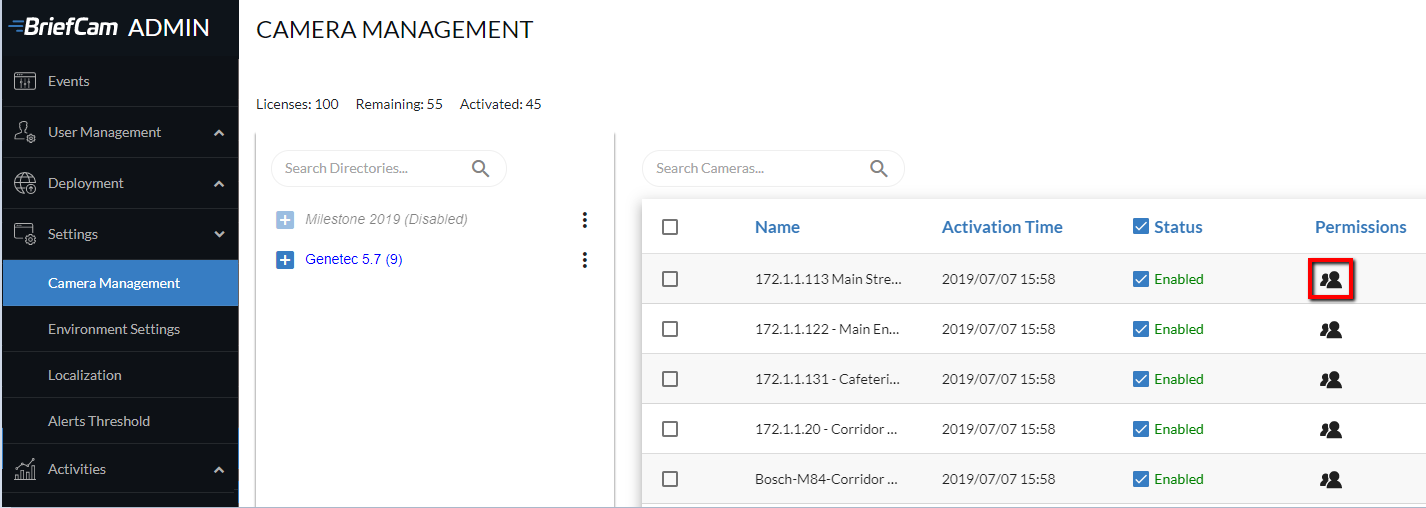
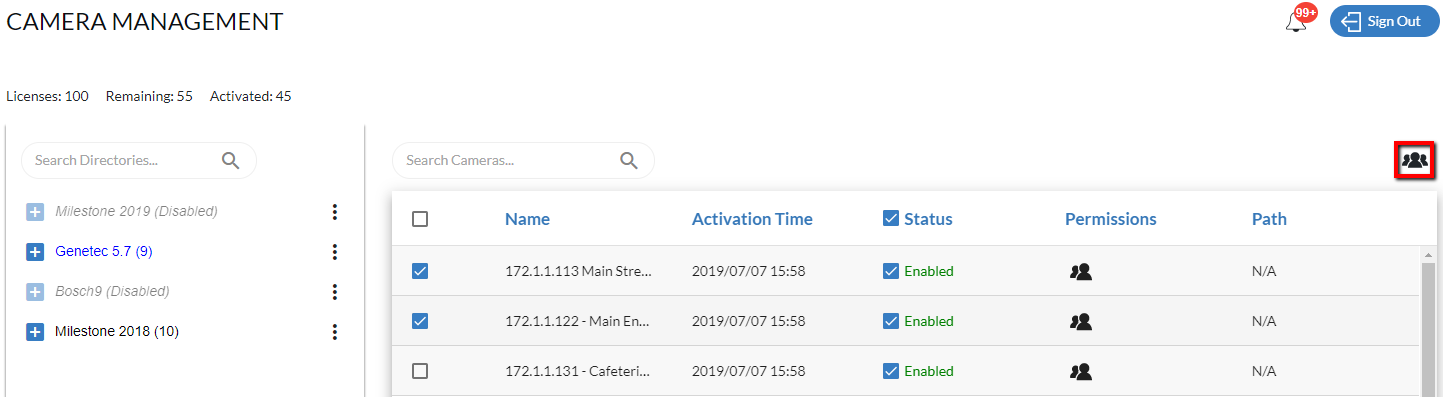
Quando mais de uma câmera estiver selecionada, você pode clicar no ícone de permissões no canto superior direito da tela para atribuir permissões a várias câmeras simultaneamente.
Nota
A aplicação de permissões a várias câmeras simultaneamente substitui todas as permissões atribuídas anteriormente a essas câmeras.
Quando você clica no ícone de permissões de uma câmera, a tela a seguir aparece, onde você verá os usuários e grupos que têm permissões para esta câmera.
Quando você aplica permissões a um grupo de câmeras simultaneamente, este diálogo ficará vazio.
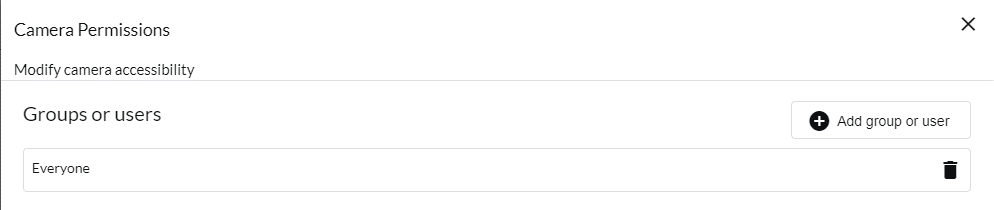
Clique no botão Adicionar grupo ou usuário para abrir a tela a seguir. Clique em um usuário ou grupo, selecione os direitos que deseja atribuir a esse usuário ou grupo específico e clique no botão Aplicar permissões .
Você precisa clicar no botão Aplicar permissões para cada usuário ou grupo para o qual você define permissões.
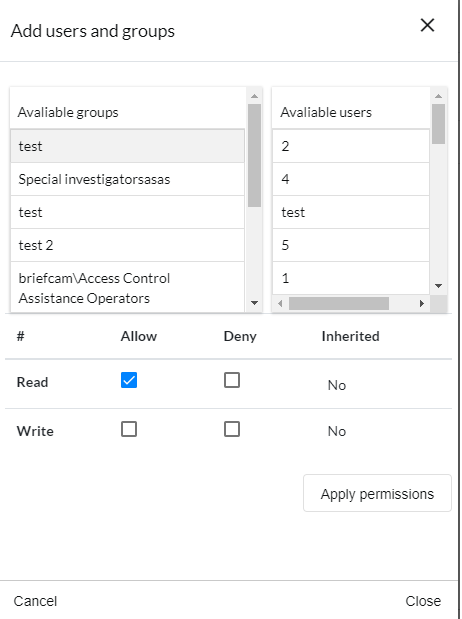
Quando você atribui uma permissão de gravação, o usuário/grupo pode criar entidades derivadas da câmera, como processar solicitações ou criar fontes a partir desta câmera. Quando você atribui uma permissão de Leitura, o usuário/grupo pode ver se a câmera existe e obter seu vídeo original ou fluxo ao vivo.
Permissões de usuário/grupo
Cuidado
Essa funcionalidade não se aplica ao Hub (exceto para a caixa de seleção Permitir acesso ao RESPOND ). O restante das funcionalidades é relevante apenas para locais e em implantações autônomas.
BriefCam Permite definir um conjunto de permissões por usuário individual ou grupo.
Clique no ícone de permissões de usuário  ou no ícone de permissão de grupos para atribuir permissões para os três itens a seguir:
Se o usuário tiver uma ou mais permissões, um ponto verde aparecerá ao lado do ícone de permissões  ou .
ou .
Caminho de acesso à rede
Nota
Os caminhos de rede são compatíveis apenas com as seguintes edições de BriefCamplataforma: Investigator e Protect. Se você tiver a edição Rapid Review ou Insights, não há suporte para caminhos de rede.
Os caminhos de rede aos quais esse usuário tem permissões de acesso.
Observe que, para ativar a guia Rede , defina a configuração do ambiente clientEnableTabNetwork como true .
Um asterisco (*) deve ser adicionado ao final do caminho para dar acesso total a essa pasta em qualquer uma de suas subpastas e arquivos.
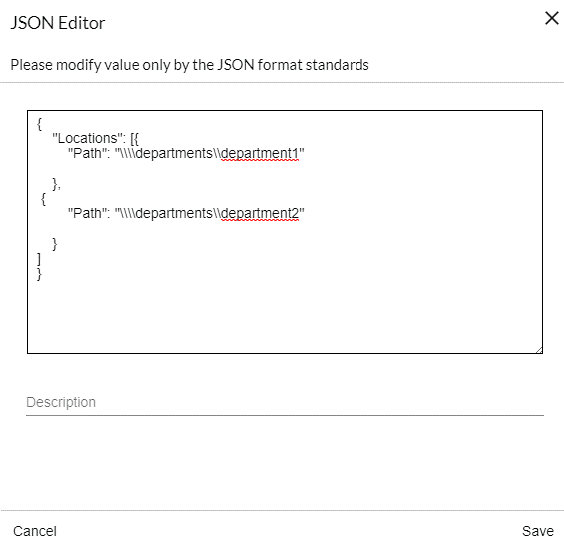
Se quiser dar permissões a uma subpasta específica, o caminho completo precisa ser definido primeiro na configuração do ambiente UploadedVideoLocations .
Por exemplo, se você tiver uma pasta de departamentos que inclui duas subpastas: departamento1 e departamento2. E você só quer permitir o acesso user1 à pasta department 1 e permitir o acesso user2 a ambas as pastas, faça o seguinte:
Na configuração do ambiente UploadedVideoLocations , defina dois caminhos separados: \\departments\department1 e \\departments\department2. Isto é como o arquivo JSON deve se parecer na configuração:
Na tela Usuários e grupos , clique no ícone de permissões de um dos usuários. No exemplo abaixo, o ícone é marcado como
user1(um usuário definido para este exemplo).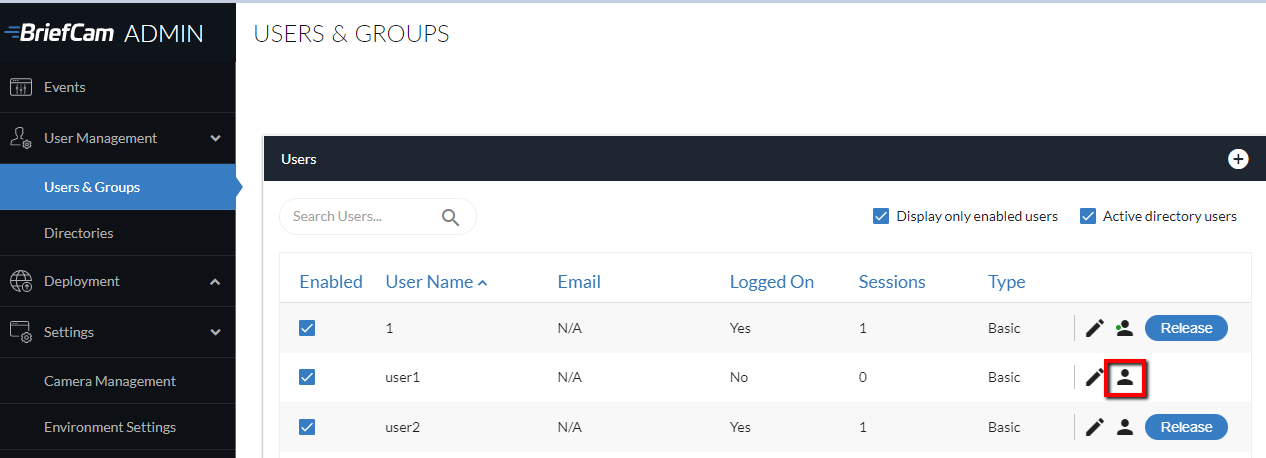
Marque a caixa de seleção Caminho de acesso à rede e clique no
 ícone de edição .
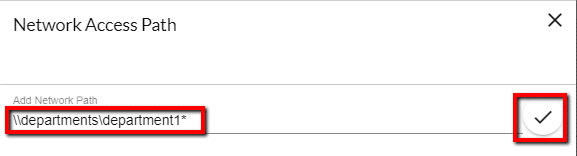
No campo Adicionar caminho de rede , insira o caminho para o departamento 1: \\departments\department1* (não há necessidade de dobrar as barras como fizemos no arquivo JSON).
Certifique-se de clicar na marca de seleção para aplicar a permissão.
Ao adicionar um novo arquivo de vídeo a um caso, na guia Rede ,
user1você poderá ver todas as pastas e arquivos nadepartment1pasta .Para
user2, clique no ícone de permissões e adicione o seguinte caminho de rede:\\departments*Na guia Rede ,
user2você poderá ver ambas as pastas ( edepartment2)department1e suas subpastas e arquivos. Mas,user2você não conseguirá ver, por exemplo,department3a menos que seja definido primeiro na configuração do ambiente.
Consulte também: Configuração do NAS
Visualizar listas de observação externas
As listas de interesses externas que este usuário tem permissões para visualizar.
Câmeras
As câmeras que esse usuário tem permissões para visualizar. As câmeras podem ser definidas por um caminho do VMS ou por um nome de câmera. Um asterisco (*) pode ser usado em qualquer parte do caminho ou nome da câmera. Por exemplo, /Division1/Department1*dá acesso a todas as câmeras na pasta Division1 cujos nomes começam com Department1 . Outro exemplo: Axis*dá acesso a todas as câmeras cujos nomes começam com Axis.
Para obter informações adicionais, consulte a Permissões da câmeraseção.