Configuração do NAS
Importante
O NAS só é compatível com as seguintes edições de BriefCamplataforma: Investigator e Protect. Se você tiver a edição Rapid Review ou Insights, o NAS não é compatível.
Cuidado
Essa funcionalidade não se aplica ao Hub. É relevante apenas para locais e em implantações independentes.
A configuração do NAS permite que os usuários acessem diretamente os arquivos de vídeo compartilhados na rede local em vez de fazer o download para a máquina local e, em seguida, fazer o upload para o BriefCamservidor.
Para configurar arquivos de vídeo localizados em uma unidade de rede:
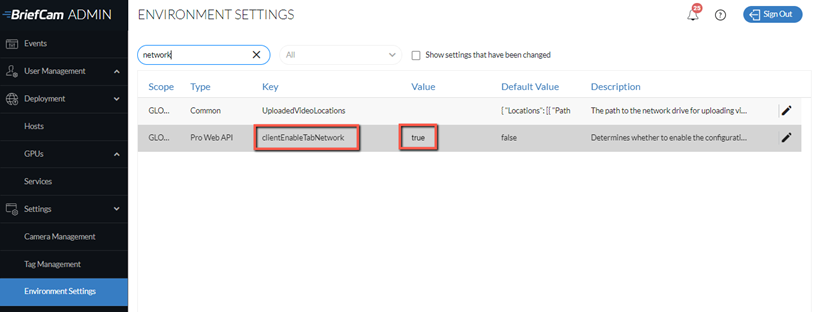
Na tela Configurações de ambiente , defina a configuração clientEnableTabNetwork como true .
Na configuração UploadedVideoLocations , atualize o arquivo json clicando no
 ícone de edição . Na seção de localização, insira o caminho para a unidade de rede. Observe que para cada barra invertida dentro do caminho, você precisa adicionar uma barra invertida adicional.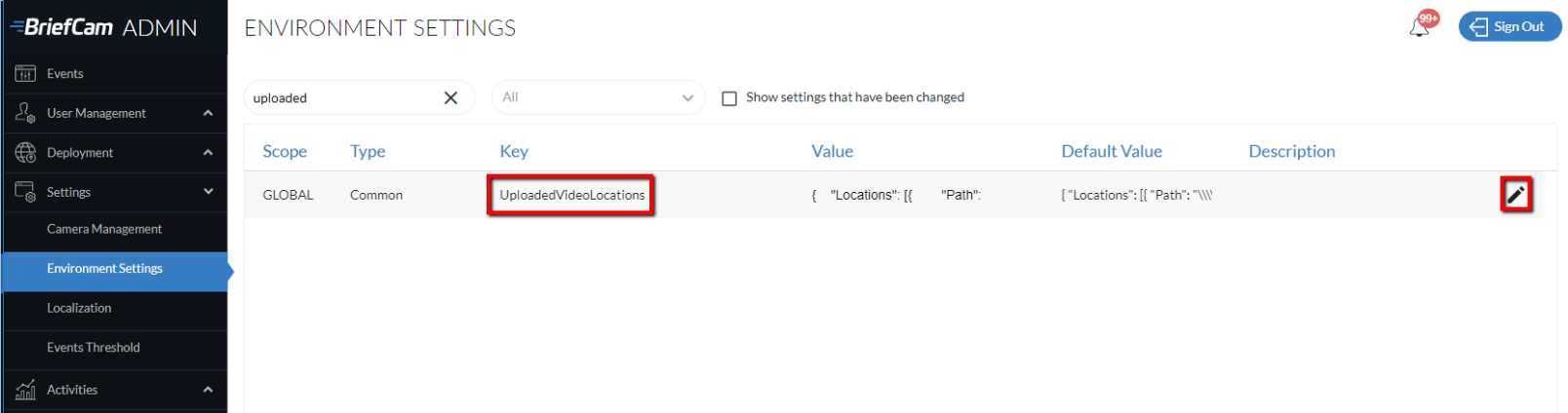
Exemplo:
{ "Locations": [{

"Path": "\\\\network-video\\limitedAccessVideos"

}, {

"Path": "\\\\network-video\\video-DB"

}]

}
No host Windows, compartilhe a pasta e dê permissões para BCUser(o usuário executando os BriefCamprocessos) acessar a pasta.
Se você estiver usando um usuário que não é o usuário padrão ( BCUser), certifique-se de que a identidade do pool de aplicativos no IIS esteja definida para o mesmo usuário.
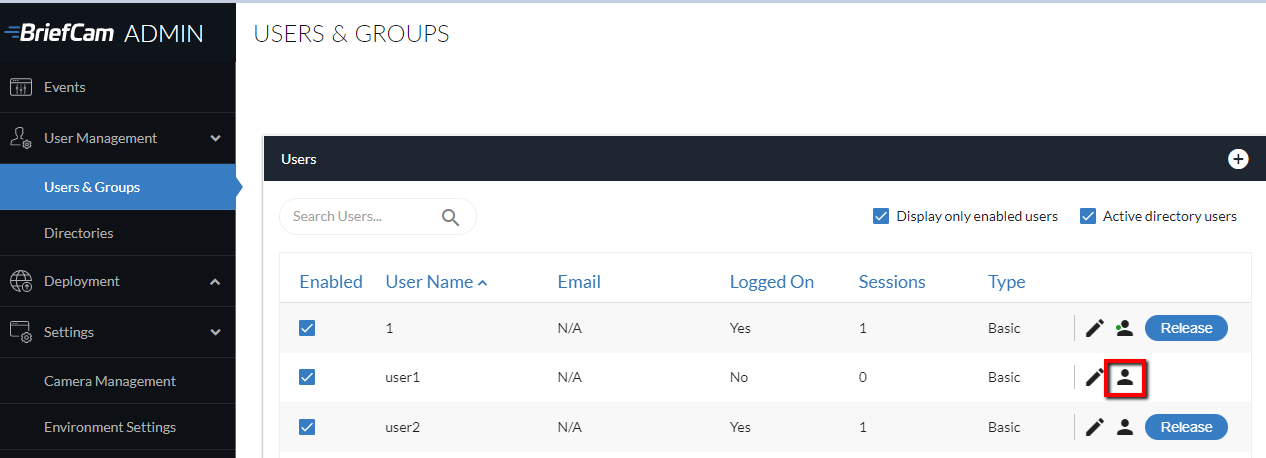
Na tela Usuários e grupos , clique no ícone de permissões para os usuários e/ou grupos para os quais você deseja ativar a guia Rede .
Marque a caixa de seleção Caminho de acesso à rede e clique no
ícone de edição .
Defina o valor como
*para todas as pastas ou uma definição de acesso mais restritiva.Após fazer as alterações acima, recomenda-se reiniciar o IIS (abrindo os serviços do Windows, clicando com o botão direito no Serviço de Publicação do World Wide Web e clicando em Reiniciar ) e limpar o cache do navegador.
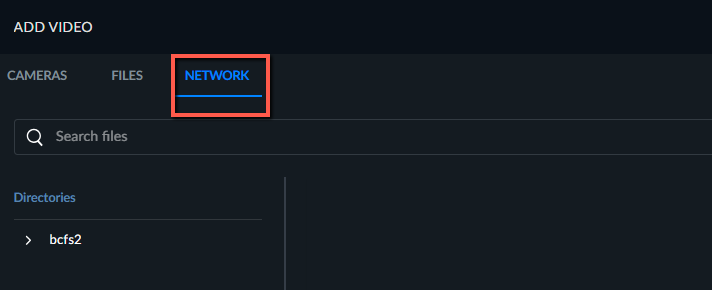
Os usuários verão agora uma guia adicional Rede no diálogo Adicionar fonte (veja a imagem abaixo) e podem selecionar fontes de vídeo da unidade NAS. Os arquivos serão transferidos diretamente para o servidor de processamento e não roteados pela máquina do usuário.