Exportação de dados RESEARCH da BriefCam
BriefCam inclui um script em lote que gera os dados desde a última execução de tabelas do BDB em arquivos CSV. O script pode ser programado (externamente ao BriefCam) para ser executado em uma programação, por exemplo, a cada hora. Os dados serão gerados como um arquivo CSV no mesmo local onde você executa o script.
Os arquivos CSV não fazem parte do processo de manutenção e, portanto, não são excluídos.
Abaixo está um exemplo dos arquivos que são exportados.
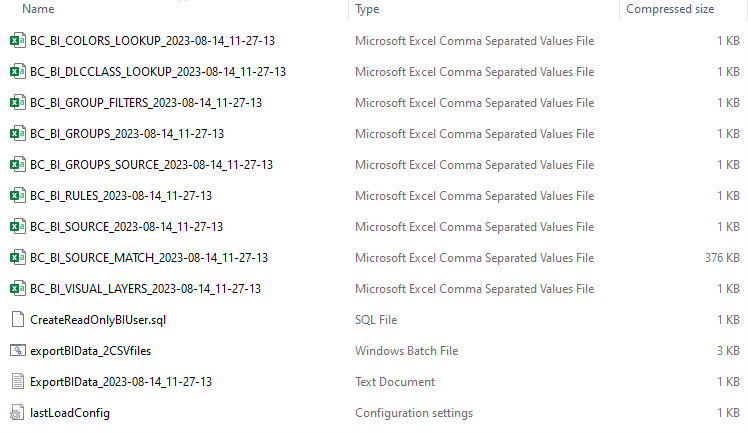
Os arquivos CSV exportados são:
| Nome da tabela | Descrição |
bc_bi_colors_lookup | Tabela de dicionário para cores. |
bc_bi_dlcclass_lookup | Tabela de dicionário para classes de nível detalhadas (homem, mulher, bicicleta, motocicleta, carro, caminhonete, van, caminhão, ônibus, trem, avião, barco, luzes ligadas, luzes desligadas, desconhecido, criança, animais) |
bc_bi_group_filters | Tabela que contém a relação entre o grupo de origem e a lista de observação correlacionada, o que significa que as listas de observação estão correlacionadas a cada grupo de origem |
bc_bi_groups | Tabela com todos os grupos de fontes definidos pelo usuário |
bc_bi_groups_source | Tabela que contém a relação entre o grupo de fontes e as fontes, o que significa quais fontes cada grupo de fontes contém |
bc_bi_rules | Tabela com os nomes das dimensões personalizadas (caminho/área/cruzamento de linhas) por cada fonte |
bc_bi_source | Tabela com todas as fontes que o usuário definiu de câmeras ou arquivos |
bc_bi_source_match | Tabela principal que contém as transações de todos os objetos. Para obter detalhes adicionais, consulte a tabela abaixo. |
bc_bi_visual_layers | Tabela com todos os detalhes da camada visual (mapa de atividade quente, alterações de fundo, caminhos comuns, mapa de permanência quente) |
Os dados disponíveis na tabela de correspondência bc_bi_source são:
| Coluna | Descrição |
objeto | ID do objeto |
SourceID | A fonte (câmera/vídeo) na qual o objeto aparece |
nodeid | ID do site |
hora de início | Hora de início do objeto no quadro |
horário de término | Hora de término do objeto no quadro |
main_color | Cor principal do objeto |
main_dl_class | Classe do objeto (nível detalhado, como homem, carro) |
Abscesso | Tamanho do objeto |
falta de velocidade | Velocidade do objeto |
permanência | Tempo de permanência do objeto |
Direção do movimento | Direção do objeto (graus) |
carimbo de data/hora | O carimbo de data e hora em que o registro foi gravado no banco de dados |
Qualidade de movimento | Qualidade do objeto |
lproplatetext | Texto da placa de licença |
máscara | Indicação da máscara (NoMask=0, Mask=1, Desconhecido=99999) |
sem saco | Nenhuma indicação (Bag=0, NoBag=1, Desconhecido=99999) – Atualmente não em uso no cliente |
mochila | Indicações de mochila (NoBackPack=0, BackPack=1, Desconhecido=99999) – Atualmente não em uso no cliente |
portátil | Indicações para dispositivos de mão (Não portátil=0, portátil=1, desconhecido=99999) |
classe | Classificador personalizado A (não classe A = 0, classe A = 1) |
classe | Classificador personalizado B (Não classe B = 0 , Classe B = 1) |
clássico | Classificador personalizado C (Não classe C = 0 , Classe C = 1) |
Para exportar BriefCamos dados do RESEARCH:
Na máquina onde o RESEARCH está instalado, abra a pasta:
C:\Program Files\BriefCam\RESEARCH\Tools\ExportBIData. Nesta pasta, você encontrará os arquivos necessários para exportar os dados do RESEARCH da BriefCam.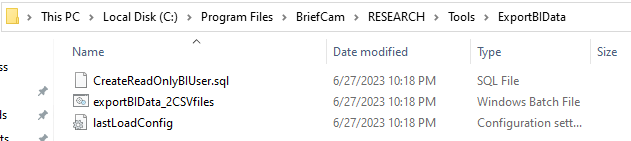
Se o banco de dados estiver instalado em um computador diferente do servidor, copie essa pasta para o computador do banco de dados (ela pode ser colada na área de trabalho).
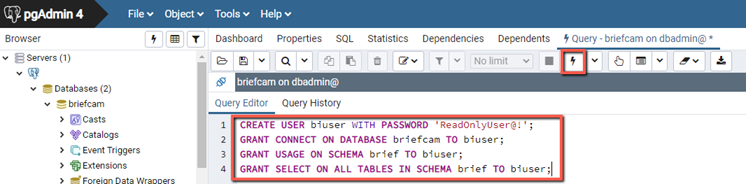
Crie um usuário de BI que terá acesso para ler a partir do banco de dados (você só precisa fazer estas etapas uma vez):
Abra o
CreateReadOnlyBIUserarquivo e copie o SQL escrito no arquivo.
Na
C:\PostgreSQL\pgAdmin 4\binpasta, execute opgAdmin4.exearquivo.Conecte-se ao servidor BriefCam .
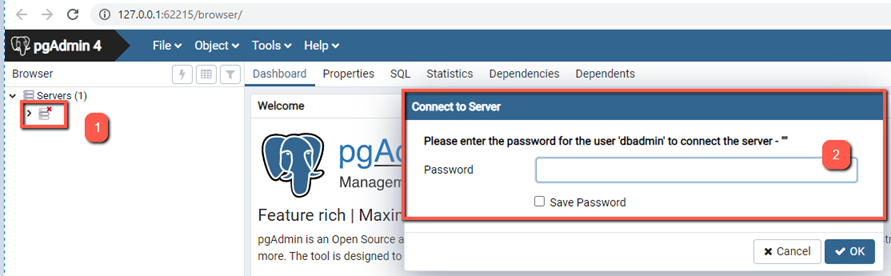
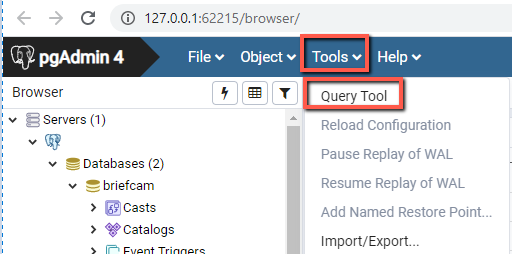
Clique com o botão direito do mouse no servidor da BriefCam e selecione Ferramentas > Ferramenta de Consulta .
Cole a consulta e execute-a clicando no ícone de relâmpago.
Agora, você poderá ver uma mensagem de Consulta retornada com sucesso.
Se esta for a primeira vez que você executará o script, abra o
lastLoadConfigarquivo e verifique novamente se todos os valores estão definidos como zero (0).Se não for a primeira vez que você executa o script, o resultado será tabelas geradas de forma incremental, o que significa que apenas os registros que foram adicionados desde a última execução serão adicionados. Se quiser tabelas totalmente geradas, abra o
lastLoadConfigarquivo e redefina todos os valores para zero (0).Execute o script que exporta os dados:
Na
ExportBIDatapasta , abra cmd (linha de comando) como administrador.Execute as seguintes linhas, uma de cada vez (o caminho fica como está se você não moveu esses arquivos. Se você os moveu, mude o caminho de acordo):
CD C:\Program Files\BriefCam\RESEARCH\Tools\ExportBIData
exportBIData_2CSVfiles.bat
Um arquivo de registro será criado.
A primeira vez que você executar o script, verá que para cada seção houve uma carga completa.
Se você estiver executando-o pela segunda vez, o script será executado em quaisquer alterações que ocorreram desde a última vez que o script foi executado. Em seguida, você verá em cada uma das seções quantos itens foram carregados de forma incremental. Por exemplo, no registro abaixo, você pode ver que 14.189 itens foram carregados desde a última execução.
Para agendar o script para ser executado de acordo com uma programação:
Abra o Windows Task Scheduler .
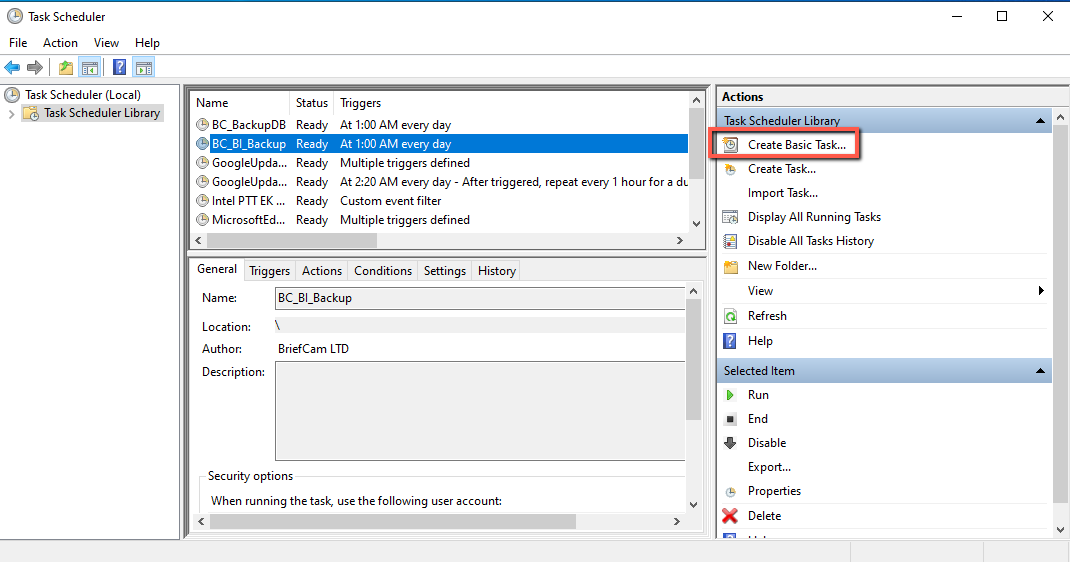
Selecione Criar tarefa básica e execute o assistente para criar uma tarefa agendada para o
exportBIData_2CSVfiles.batarquivo.