Eventos
Integridade do serviço
O status dos serviços aparece na parte superior da tela Eventos e são codificados por cores da seguinte forma:
Verde – Todos os serviços desse tipo estão em execução.
Amarelo - Pelo menos um serviço desse tipo não está em execução.
Vermelho – Todos os serviços desse tipo não estão em execução.

Eventos de sistema
A seção Eventos exibe os eventos do sistema. Cada evento é atribuído com uma gravidade de Warningou Critical. Entender esses eventos pode ajudar você a identificar e solucionar possíveis problemas.
Os eventos de sistemas são:
Evento | Categoria | Descrição |
Erro de configuração | Não em uso. | |
Alto CPU | Relacionado a hardware | O CPU está sob carga pesada, o que pode afetar o desempenho geral do sistema. |
Memória alta | Relacionado a hardware | A memória do sistema está sendo muito utilizada, o que pode causar problemas de desempenho. |
Limite de licenças atingido | Relacionado a hardware | O número de câmeras conectadas ao sistema excedeu o limite permitido pela licença atual. |
Falha na tarefa de manutenção | Relacionado a hardware | Uma tarefa de manutenção programada, normalmente para limpar artefatos ou dados, não teve êxito. Isso pode resultar em problemas de armazenamento ou degradação de desempenho |
Processar para Baixo | Relacionado a software | Um processo crítico do sistema parou de funcionar. Isso pode interromper as operações do sistema ou recursos específicos. |
Processar para cima | Relacionado a software | Um processo inativo anteriormente foi reiniciado ou retomou a operação normal. |
Falha no Qlik | Não em uso. | |
Falha na tarefa em tempo real | Relacionado a software | Uma tarefa associada a um processamento de eventos ou regra em tempo real encontrou um erro. |
Tarefa em tempo real recuperada | Relacionado a software | Uma tarefa associada a um processamento de regra ou evento em tempo real foi recuperada. |
Falha na renderização | Relacionado a software | O sistema não conseguiu criar uma sinopse ou pré-visualização das filmagens gravadas. |
Alerta de duração da solicitação | Relacionado a software | Uma tarefa de processamento foi criada para uma câmera específica com a duração da tarefa especificada em horas. |
Falha no mecanismo de regra | Não em uso. | |
Falha No Registro Do Serviço Akka | Relacionado a Akka | O sistema de atores Akka, usado para cálculos distribuídos, não pôde ser registrado no cluster do BriefCam. |
Registro de serviço abortado | Relacionado a Akka | O processo de registro do sistema de atores Akka, usado para cálculos distribuídos, foi interrompido ou encerrado. |
Registro de serviço iniciado | Relacionado a Akka | O processo de registro do sistema de atores Akka, usado para cálculos distribuídos, foi iniciado. |
Falha na exportação do site | Outras | Isso indica uma falha na exportação de dados de um ambiente de vários locais. |
Armazenamento | Relacionado a hardware | Essa categoria provavelmente indica problemas relacionados ao espaço de armazenamento, como ficar sem armazenamento ou encontrar erros no dispositivo de armazenamento. |
Tarefa Falhou | Relacionado a software | Indica uma tarefa de manutenção falha (usada para excluir dados antigos para armazenamento gratuito). |
Tamanho da fila de tarefas | Relacionado a software | Fornece informações sobre o tamanho da fila de tarefas. |
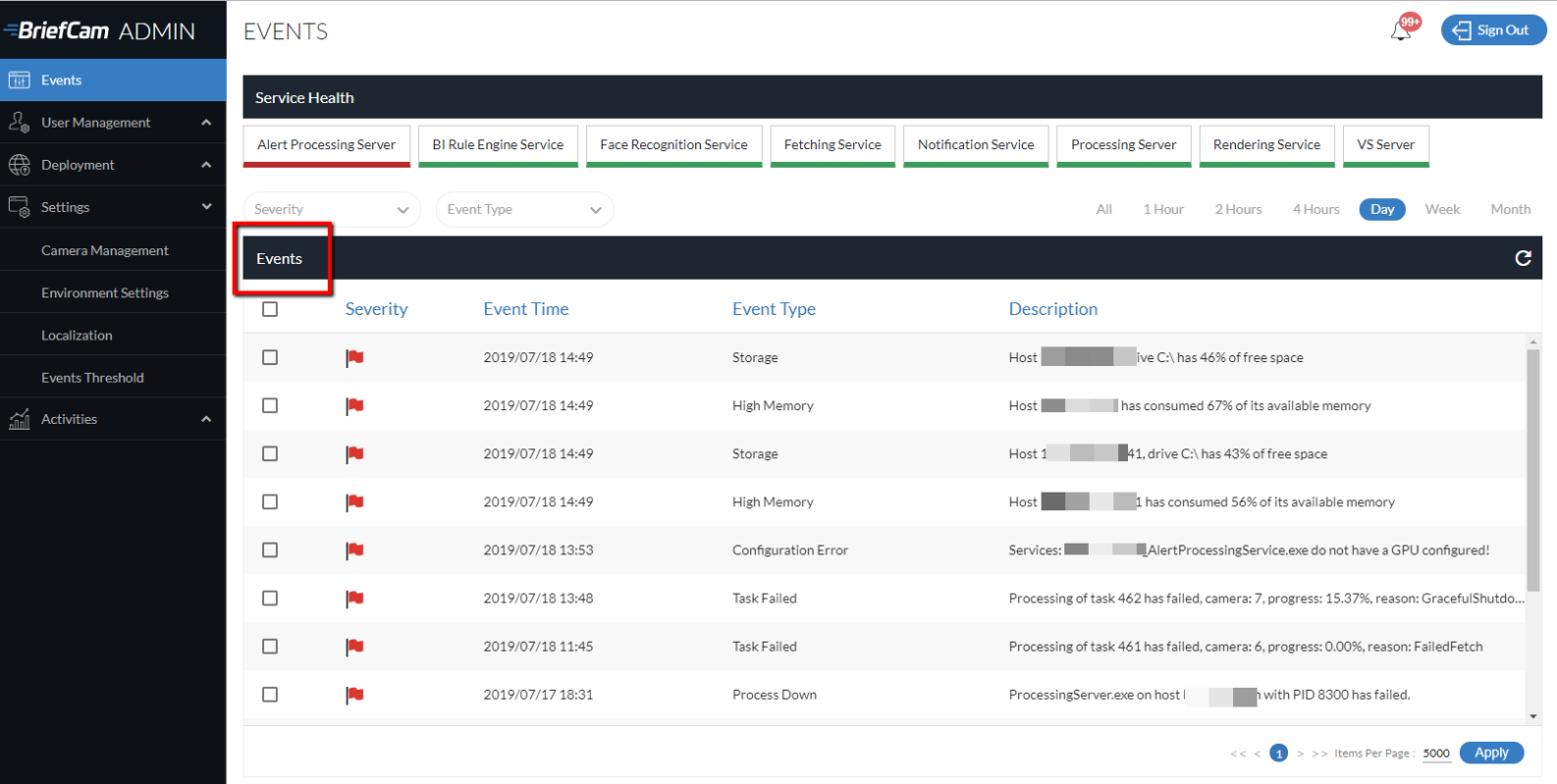
No canto superior direito da tela, há um ícone de notificação no  qual você pode ver quantos eventos foram recebidos. O número representa o total no sistema. Clicar no ícone de notificação de qualquer guia abre automaticamente a guia Eventos .
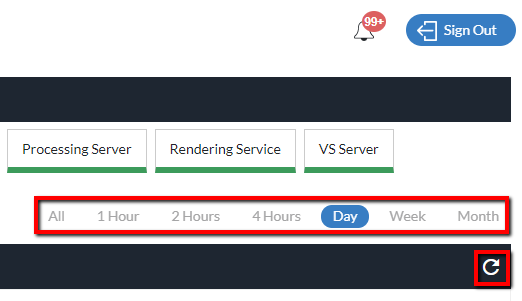
Você pode ver eventos da última hora, 2 horas, 4 horas, dia, semana e mês clicando nas opções no canto superior direito. Além disso, você também pode atualizar a tela clicando no ícone de atualização.
O número ao lado do ícone de notificação continua aumentando até que os alertas sejam excluídos.
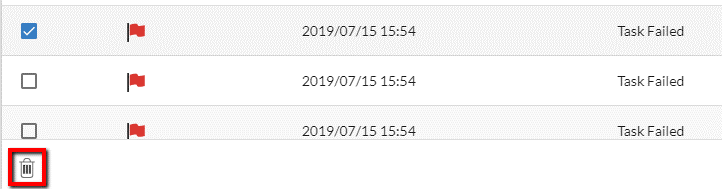
Quando você marcar um ou mais eventos, o ícone de exclusão aparecerá no canto inferior esquerdo da tela. Clicar neste ícone removerá completamente o evento da lista.
Limites de eventos
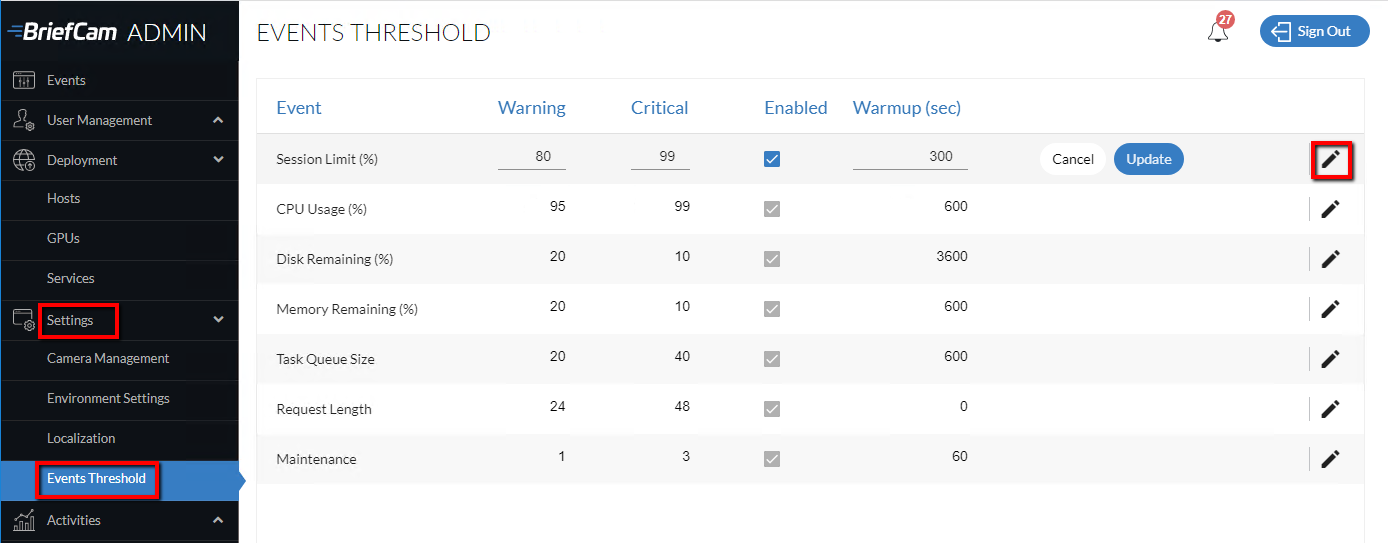
Os limites de eventos são definidos na opção Limite de eventos da seção Configurações. Você pode clicar no  ícone de edição e definir o limite crítico e de advertência, além de ativar e desativar eventos específicos que aparecerão na seção Eventos e definir o período de Aquecimento.
A coluna Aquecimento (s) é o tempo de espera antes de disparar o evento (para armazenar em buffer picos momentâneos).