Configuração de implantação
A visualização Implantação oferece uma visão geral e controle de todo o BriefCamambiente.
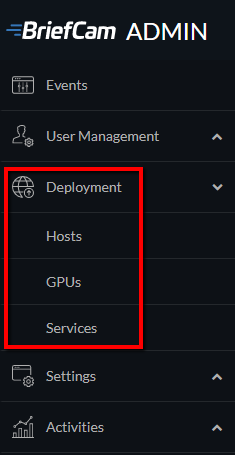
Hosts
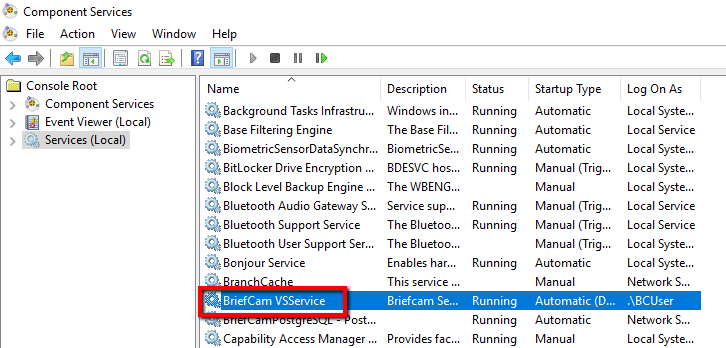
Quando o BriefCamé instalado, um serviço, o BriefCamVSService , é registrado no sistema operacional. Este serviço é responsável por iniciar, interromper e gerenciar BriefCamserviços adicionais , como o Processing Server e o Rendering Service . Se o BriefCam VSService estiver em execução, ele será registrado como um host na tela Hosts do .BriefCam Administrator Console
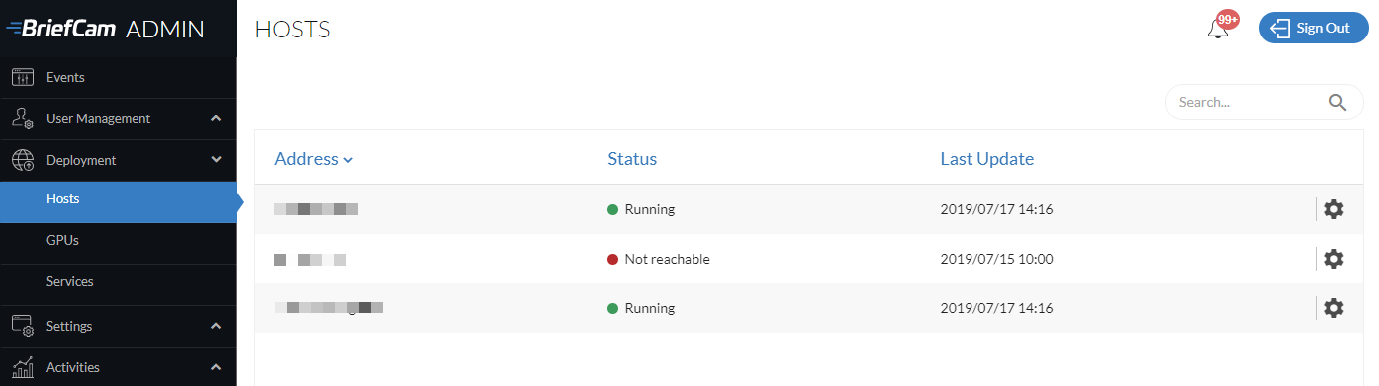
A tela Hosts contém uma lista das máquinas onde o VSS BriefCamestá instalado com um BriefCamVSService em execução.
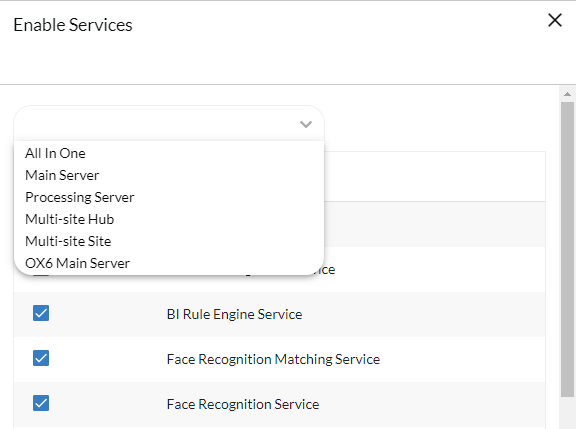
Para cada host, clique no ícone de configurações  e selecione os serviços que serão executados no host. Somente serviços suportados pelo host aparecerão na lista.
Para hosts de mecanismo de última geração, não há ícone de configurações .
Em vez de selecionar individualmente os serviços, você pode usar o menu Modelos para selecionar os serviços relevantes para vários tipos de implantação. Em seguida, você pode personalizar as seleções para sua configuração específica. A seguir estão os modelos disponíveis:
Tudo em um – Todos os serviços relevantes são selecionados
Servidor principal – Todos os serviços relevantes (o servidor de processamento sob demanda e o servidor de processamento em tempo real não estão selecionados)
Processing Server – Somente o Processing Server está selecionado
Hub multilocal – Serviços específicos para o Hub são selecionados
Vários sites – Serviços específicos para um site são selecionados
Servidor principal OX6 – Serviços específicos para um servidor que executará o mecanismo de última geração estão selecionados.
Você pode excluir hosts parados ou inacessíveis associados ao mecanismo do OX5 baseado em Windows.
Se um host for excluído, a GPU permanecerá visível na tela das GPUs. O host será marcado como "Desconhecido".
Ao adicionar um serviço ao host, o serviço aparecerá na visualização Serviços em um estado parado.
Ao remover um serviço do host, o serviço será interrompido e removido da visualização Serviços .
O serviço VSServer só pode ser executado em um host. Se quiser que este serviço seja executado em um host diferente, você precisa primeiro interromper o serviço e desmarcar a caixa de seleção do serviço na tela Ativar serviços do host.
O Serviço Video Streaming Gateway e o Serviço de Notificação devem ser executados apenas em um host.
Ao selecionar o Processing Server ou o Alert Processing Server :
Se não houver GPUs configuradas, o serviço será adicionado à tela Serviços com um símbolo de alerta. Você terá que ir para a tela de GPUs para configurar a GPU para este host.
Se você tentar iniciar um Processing Server ou Alert Processing Server sem uma GPU configurada, o serviço falhará.
Observe que o Serviço de Alertas por Push é para uso futuro e não é compatível com esta BriefCamversão.
GPUs
Em implantações independentes e no local, a tela de GPUs fornece um local centralizado para configurar GPUs em todo o ambiente de BriefCamimplantação .
Cuidado
Essa funcionalidade não é aplicável para o Hub, pois o Hub só agrega dados coletados dos sites e não faz nenhum processamento no Hub.
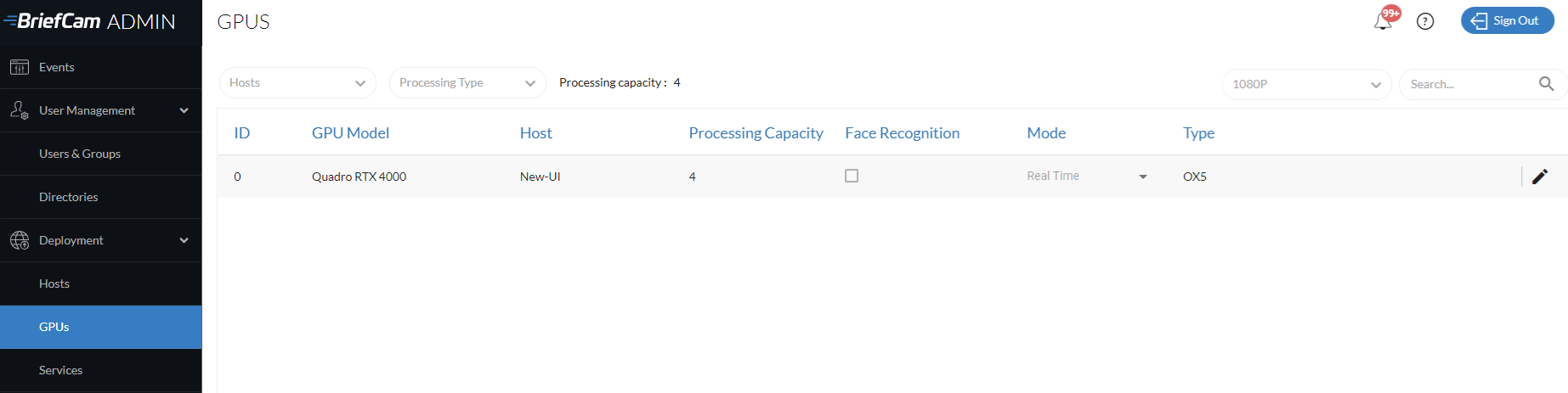
Para cada máquina que contém um Processing Server ou Alert Processing Server , você precisa configurar as GPUs para a máquina.
Cuidado
BriefCam O não suporta o uso de mais de um tipo de GPU na mesma máquina.
Capacidade de processamento
A coluna Capacidade de Processamento permite atribuir uma capacidade a uma GPU para que ela não seja superestimada com regras. Isso é usado junto com a capacidade de definir um peso de processamento para cada câmera.
O sistema de ponderação aplica-se apenas ao processamento em tempo real. Todas as tarefas sob demanda são tratadas como tendo um peso de processamento de 1.
Para GPUs configuradas como tempo real, defina a capacidade de processamento usando a Hardware de GPU NVIDIA compatíveltabela. Encontre a GPU que melhor descreve seu ambiente e copie o valor da coluna Canais em tempo real para a coluna Capacidade de processamento da tela de GPUs .
A capacidade de processamento real necessária pode ser maior ou menor, dependendo do nível de atividade na cena. Portanto, ao configurar inicialmente o sistema, verifique se as regras estão funcionando conforme esperado. Se não estiverem, ajuste o peso de processamento das câmeras para garantir que reflita a resolução e a complexidade da cena.
Em geral, se o número de canais RESPOND e a capacidade de processamento forem muito altos, haverá falhas de processamento e as regras ficarão inativas. Nesse caso, reduza a capacidade de processamento.
Reconhecimento Facial
A caixa de seleção Reconhecimento facial só está disponível para GPUs sob demanda.
Marque a caixa de seleção Reconhecimento facial para apenas uma GPU em todo o cluster. Essa GPU será usada para classificação de reconhecimento facial e extração de recursos. Cada face carregada, seja do processo de revisão ou de um arquivo externo, é classificada e os recursos são extraídos (consulte a Qualidade do reconhecimento facialseção no BriefCamGuia do Usuário ).
Modo de processamento
Cada placa de GPU pode ser atribuída a um modo de processamento: On Demand , ou Real Time .
Esses modos são usados pelos diferentes módulos da seguinte forma:
REVIEW | RESPOND | RESEARCH | |
Sob demanda | Executar agora, diariamente, semanalmente | X | Executar uma vez, diariamente, semanalmente |
Tempo real | X | Contínuo, Executar Uma Vez, Diariamente, Semanalmente | Contínuo |
Nota
Certifique-se de ter uma GPU configurada para serviços sob demanda se você estiver usando o módulo REVIEW e uma GPU configurada para serviços em tempo real se estiver usando os módulos RESPOND e/ou RESEARCH.
Ao editar o modo, a caixa de combinação exibe apenas os valores relevantes com base nos serviços selecionados na tela Hosts . Se apenas o Processing Server estiver configurado, a caixa de combinação exibirá apenas On Demand e None . Se apenas o Alert Processing Server estiver configurado, a caixa de combinação exibirá apenas Real Time e None . Se ambos não estiverem configurados, a caixa de combinação exibirá apenas Nenhum .
Se quiser desativar completamente uma GPU específica, altere seu modo de processamento para Nenhum .
Serviços
Nas implantações independentes e no local, a tela Serviços é uma visão centralizada de todos os BriefCamserviços disponíveis no BriefCamcluster.
Nas implantações de Hub, a tela Serviços mostra os serviços disponíveis para o Hub específico.
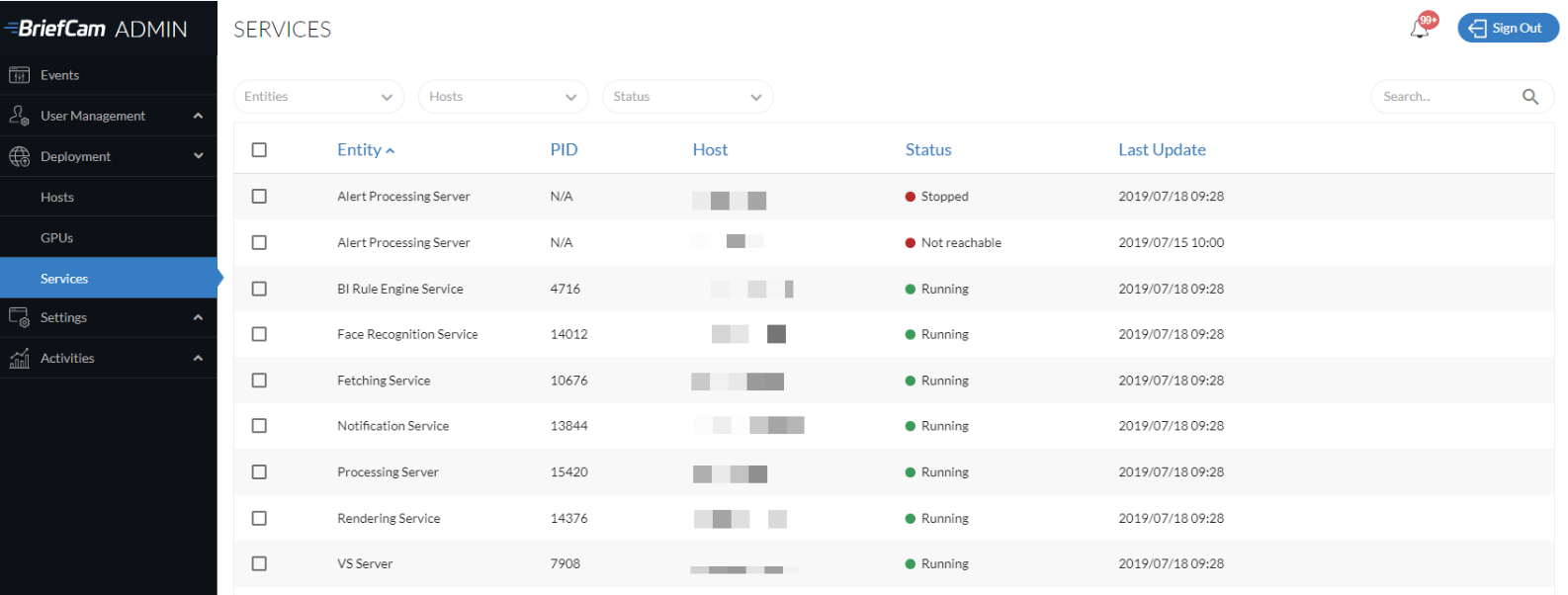
Ao passar o mouse sobre um serviço, há até quatro botões disponíveis: exportar registro, parar, iniciar e reiniciar.

O botão Reiniciar reinicia um serviço em execução ou inicia um serviço parado.
Você pode iniciar ou interromper vários serviços, selecionando vários serviços e clicando no ícone de início ou interrupção no canto superior direito da tela. Para reiniciar vários serviços, clique no ícone de parada e no ícone de início.
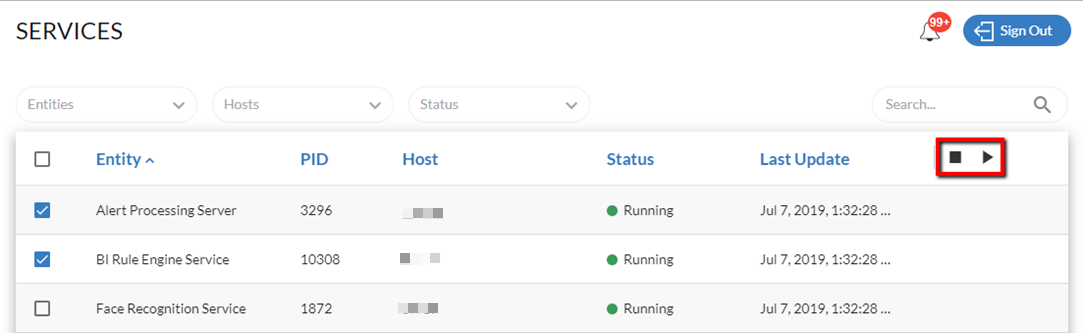
Após a conclusão da configuração do BriefCamcluster, não se esqueça de clicar no botão Iniciar para os serviços relevantes.
Se o Status de um serviço for Interrompido 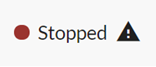 e você não precisar desse serviço, é prática recomendada ir para a tela Hosts e desativar o serviço para economizar recursos. Depois que você desativar um serviço na tela Hosts , ele não aparecerá mais na tela Serviços . Por exemplo, se você tiver uma única GPU configurada como On Demand e tiver selecionado o modelo All-In-One , o Serviço de Processamento de Alertas terá um Status de Stopped.
O status dos serviços também pode ser visto na parte superior da tela Eventos e são codificados por cores da seguinte forma:
Verde – Todos os serviços desse tipo estão em execução.
Amarelo - Pelo menos um serviço desse tipo não está em execução.
Vermelho – Todos os serviços desse tipo não estão em execução.
