Eksportowanie danych RESEARCH firmy BriefCam
BriefCam Zawiera skrypt wsadowy, który generuje dane od ostatniego wykonania z tabel bazy danych BI do plików CSV. Skrypt można zaplanować (zewnętrznie do BriefCam) tak, aby był uruchamiany zgodnie z harmonogramem, np. co godzinę. Dane zostaną wygenerowane jako plik CSV do tej samej lokalizacji, w której uruchamiasz skrypt.
Pliki CSV nie są częścią procesu konserwacji i dlatego nie są usuwane.
Poniżej znajduje się przykład eksportowanych plików.
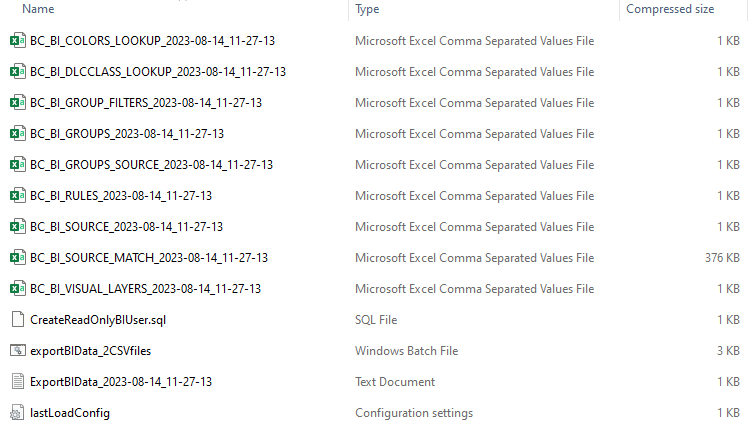
Eksportowane pliki CSV to:
| Nazwa tabeli | Opis |
bc_bi_colors_lookup | Tablica słownikowa kolorów. |
bc_bi_dlcclass_lookup | Tabela słownikowa dla klas o szczegółowym poziomie (Mężczyzna, Kobieta, Rower, Motocykl, Samochód, Pickup, Furgonetka, Ciężarówka, Autobus, Pociąg, Samolot, Łódź, Światła włączone, Światła wyłączone, Nieznane, Dziecko, Zwierzęta) |
bc_bi_group_filters | Tabela zawierająca relację między grupą źródłową a skorelowaną listą czujek, co oznacza, że listy czujek są skorelowane z każdą grupą źródłową |
bc_bi_groups | Tabela zawierająca wszystkie grupy źródłowe zdefiniowane przez użytkownika |
bc_bi_groups_source | Tabela zawierająca relację między grupą źródłową a źródłami, czyli źródłami, które zawiera każda grupa źródłowa |
bc_bi_rules | Tabela z nazwami wymiarów niestandardowych (ścieżka/obszar/przecięcie linii) dla każdego źródła |
bc_bi_source | Tabela zawierająca wszystkie źródła zdefiniowane przez użytkownika na podstawie kamer lub plików |
bc_bi_source_match | Tabela główna zawierająca transakcje wszystkich obiektów. Więcej informacji można znaleźć w poniższej tabeli. |
bc_bi_visual_layers | Tabela ze wszystkimi szczegółami warstwy wizualnej (mapa cieplna aktywności, zmiany tła, wspólne ścieżki, mapa cieplna przedziału) |
Dane dostępne w tabeli pasujących bc_bi_source to:
| Kolumna | Opis |
ObjectId | Identyfikator obiektu |
SourceId | Źródło (kamera/obraz wideo), w którym pojawia się obiekt |
NodeId | Identyfikator lokalizacji |
Godzina rozpoczęcia | Czas rozpoczęcia obiektu w ramce |
Czas zakończenia | Czas zakończenia obiektu w ramce |
Kolor_główny | Kolor główny obiektu |
main_dl_class | Klasa obiektu (poziom szczegółowy, np. człowiek, samochód) |
Rozmiar podstawy | Rozmiar obiektu |
AbsSpeed | Szybkość obiektu |
przebywać | Czas przebywania obiektu |
Kierunek ruchu | Kierunek obiektu (stopnie) |
Sygnatura czasowa | Sygnatura czasowa, w której rekord został zapisany w bazie danych |
Jakość ruchu | Jakość obiektu |
tekst przedplaterowy | Tekst tablicy rejestracyjnej |
Maska | Wskazanie maski (NoMask=0, Mask=1, Unknown=99999) |
Brak torby | Wskazanie Nobag (Bag=0, NoBag=1, Unknown=99999) – Aktualnie nieużywane w kliencie |
Plecak | Wskazanie do plecaka (NoBackPack=0, BackPack=1, Unknown=99999) – Aktualnie nieużywane w kliencie |
ręczny | Wskazanie urządzenia przenośnego (Brak urządzenia przenośnego=0, Urządzenie przenośne=1, Nieznane=99999) |
klasa | Niestandardowy klasyfikator A (Nie klasa A = 0, klasa A = 1) |
Klasa B | Niestandardowy klasyfikator B (Nie klasa B = 0, klasa B = 1) |
Klasyczne | Klasyfikator niestandardowy C (nie klasa C = 0, klasa C = 1) |
Aby wyeksportować BriefCamdane RESEARCH :
Na komputerze z zainstalowanym programem RESEARCH otwórz folder:
C:\Program Files\BriefCam\RESEARCH\Tools\ExportBIData. W tym folderze znajdują się pliki potrzebne do wyeksportowania danych RESEARCH firmy BriefCam.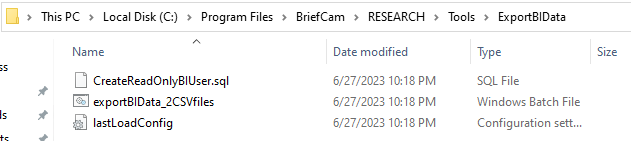
Jeśli baza danych jest zainstalowana na innym komputerze niż serwer, skopiuj ten folder na komputer bazy danych (można go wkleić na pulpit).
Utwórz użytkownika BI, który będzie miał dostęp do odczytu z bazy danych (wystarczy wykonać te kroki tylko jeden raz):
Otwórz
CreateReadOnlyBIUserplik i skopiuj zapisany w nim dysk SQL.
W
C:\PostgreSQL\pgAdmin 4\binfolderze uruchompgAdmin4.exeplik .Połącz z serwerem kamery .
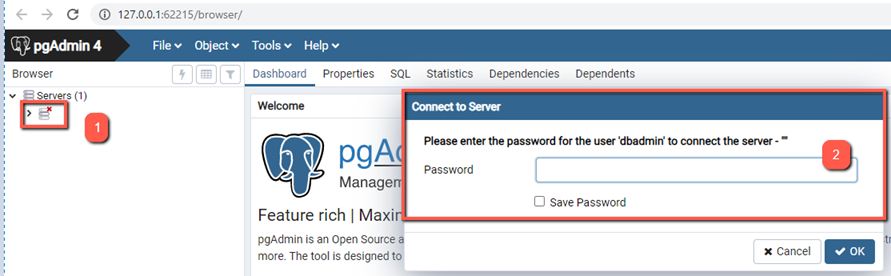
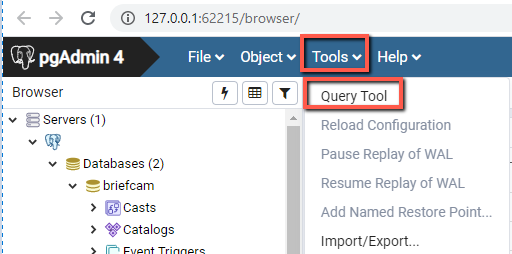
Kliknij prawym przyciskiem myszy serwer briefCam i wybierz opcje Narzędzia > Narzędzie kwerend .
Wklej kwerendę i wykonaj ją, klikając ikonę błyskawicy.
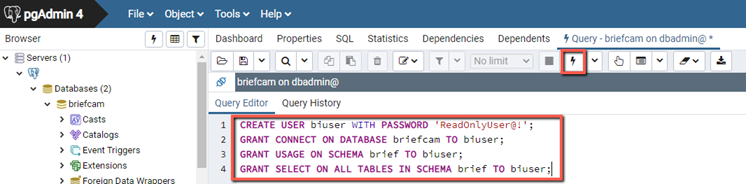
Teraz powinno być możliwe zobaczenie komunikatu zapytania zwróconego pomyślnie.
Jeśli skrypt będzie uruchamiany po raz pierwszy, należy otworzyć
lastLoadConfigplik i sprawdzić, czy wszystkie wartości są ustawione na zero (0).Jeśli skrypt zostanie uruchomiony nie po raz pierwszy, zostaną wygenerowane tabele przyrostowe, co oznacza, że dodane zostaną tylko rekordy dodane od ostatniego uruchomienia. Jeśli chcesz w pełni wygenerować tabele, otwórz
lastLoadConfigplik i zresetuj wszystkie wartości do zera (0).Uruchom skrypt, który wyeksportuje dane:
W
ExportBIDatafolderze otwórz cmd (wiersz poleceń) jako administrator.Uruchamianie kolejnych wierszy jeden po drugim (jeśli pliki nie zostały przeniesione, ścieżka jest taka, jak jest. Jeśli je przesunięto, należy odpowiednio zmienić ścieżkę):
CD C:\Program Files\BriefCam\RESEARCH\Tools\ExportBIData
exportBIData_2CSVfiles.bat
Zostanie utworzony plik dziennika.
Przy pierwszym uruchomieniu skryptu zobaczysz, że dla każdej sekcji wystąpiło pełne obciążenie.
Jeśli uruchamiasz go po raz drugi, skrypt zostanie uruchomiony po wszystkich zmianach, które wystąpiły od ostatniego uruchomienia skryptu. Następnie w każdej sekcji zobaczysz, ile elementów zostało załadowanych przyrostowo. Na przykład w poniższym dzienniku można zobaczyć, że od ostatniego uruchomienia załadowano 14 189 elementów.
Aby zaplanować uruchamianie skryptu zgodnie z harmonogramem:
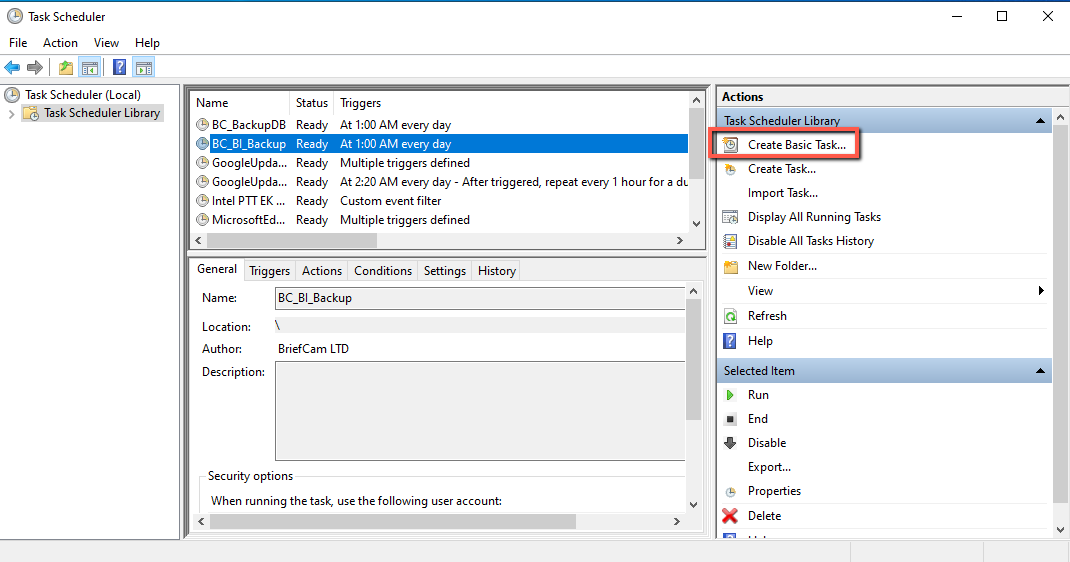
Otwórz narzędzie Harmonogram zadań systemu Windows.
Wybierz opcję Utwórz zadanie podstawowe i uruchom kreatora, aby utworzyć zaplanowane zadanie dla
exportBIData_2CSVfiles.batpliku .