Microsoft Active Directory Integration
Als je op Active Directory gebaseerde BriefCamen groepen wilt beheren, klik je op Gebruikersbeheer en klap je dit uit in het linkermenu van de BriefCam Administrator Console. Klik vervolgens op Directories.
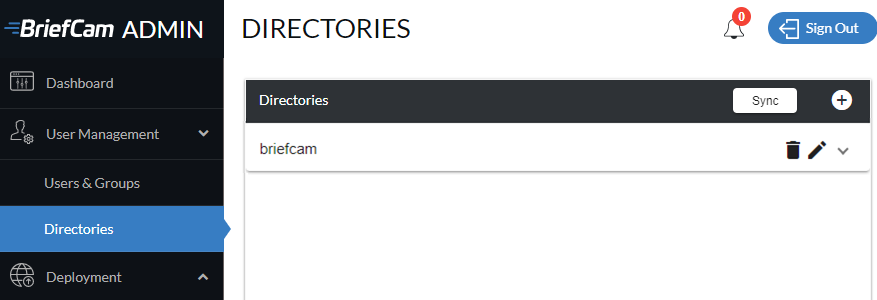
Verbinding maken met een Active Directory
Voordat je Active Directory-gebruikers en -groepen aan toevoegtBriefCam, moet je verbinding maken met een Active Directory.
Verbinding maken met een nieuwe Active Directory:
Klik op het +-symbool rechts in het gedeelte Directories .

Voer op het scherm Map toevoegen de URL van de Active Directory in, evenals de gebruikersnaam en het wachtwoord voor de Active Directory-beheerder en klik op Verbinding testen .
Wanneer het bericht is geslaagd, klik je op Toevoegen .

Synchroniseer de mappen door op de knop Synchroniseren te klikken.
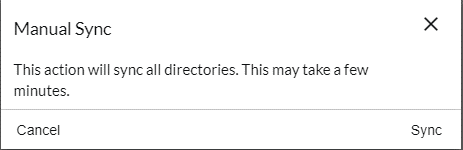
Wanneer het onderstaande bericht wordt weergegeven, klik je op Synchroniseren om door te gaan.
Active Directory BriefCam-gebruikers toevoegen
Een nieuwe Active Directory-gebruiker toevoegen:
Klik op de pijl die rechtsboven in het scherm wordt weergegeven.

Klik op het + -symbool rechts in het gedeelte Gebruikersgids .

Zoek in het dialoogvenster dat wordt weergegeven naar de gebruikers die je wilt en klik vervolgens op het +-symbool naast elk van hen om ze in te activerenBriefCam. Gebruikersactiveringen zijn direct.
Wanneer u klaar bent met het toevoegen van gebruikers, klikt u op Sluiten .
Nieuw toegevoegde Active Directory-gebruikers worden vermeld onder het gedeelte Gebruikers en kunnen in BriefCamafwachting van handmatige synchronisatie inloggen op .
Active Directory -BriefCamgroepen toevoegen
Een nieuwe Active Directory-gebruikersgroep toevoegen:
Klik op het +-symbool rechts in het gedeelte Directorygroepen .

Zoek in het dialoogvenster dat wordt weergegeven naar de groepen die je wilt en klik vervolgens op het +-symbool naast elk van deze om ze in te activerenBriefCam. Groepstoevoeging en activering van Active Directory-gebruikers (groep en subgroep) vinden onmiddellijk plaats.
Wanneer u klaar bent met het toevoegen van groepen, klikt u op Sluiten .
Als een Active Directory-groep subgroepen bevat, worden alle gebruikers van de groep – en alle gebruikers van de subgroepen, tot drie extra nestniveaus omlaag – toegevoegd aan en geactiveerd in .BriefCam
BriefCamAlle toegevoegde groepen worden vermeld onder het gedeelte Groepen van de Directories-pagina en, in afwachting van een handmatige synchronisatie (zie Active Directory-gebruikers en -groepen hieronder), naast standaard onder de secties van de pagina Gebruikers en groepen.
Klik bovenaan de pagina Directories op de knop Synchroniseren .
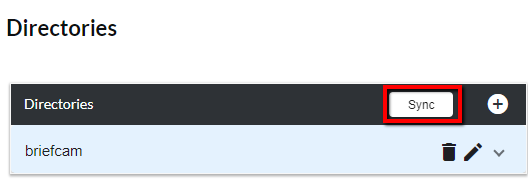
Wanneer het onderstaande bericht wordt weergegeven, klik je op Synchroniseren om door te gaan.
Na handmatige synchronisatie worden alle Active Directory-gebruikers en -groepen vermeld onder de secties Gebruikers en groepen van de BriefCam Administrator ConsoleGebruikers en groepen op de . Deze worden weergegeven in het aantal resterende actieve gebruikerslicenties.
Active Directory-gebruikers en -groepen synchroniseren
Toevoegingen en verwijderingen van gebruikers en groepen worden niet automatisch gesynchroniseerd met BriefCam. Je kunt dit echter wel configureren in de volgende instellingen:
UserDirectorySynchronization.Enabled
Synchronisatie van gebruikersmap.PeriodeMinuten
UserDirectorySynchronization.MaxGroupNestingLevel