De kaartweergave inschakelen
KaartweergaveJe kunt een kaartweergave toevoegen aan de REVIEW- en RESPOND-modules. In de kaartweergave worden case- en niet-case camera's en bestanden weergegeven op een kaart met eenvoudige toegang tot de gedetecteerde objecten en snelle toevoeging van camera's aan de case.
Deze functie is ingeschakeld door te integreren met de kaartdienst van MapBox. MapBox is een pay-as-you-go-service boven een bepaald gratis gebruiksmaximum. De gratis gebruikslimiet is 50K maandelijkse kaartladingen en 100K maandelijkse zoekopdrachten, wat meer dan voldoende zou moeten zijn voor de meeste BriefCamtoepassingen. U hoeft geen creditcard toe te voegen om een MapBox-account te openen. Zie MapBox-prijzen voor prijsinformatie, en specifiek voor de volgende modules: MapBox GL JS en Temporary Geocoding API.
Houd er rekening mee dat een kaart wordt geladen wanneer een kaart wordt geïnitialiseerd op een webpagina, inclusief elke keer dat een gebruiker een pagina opnieuw laadt. De maximale sessielengte voor het laden van een kaart is 12 uur. Als een gebruiker dezelfde kaart na 12 uur open heeft staan, telt dit als een nieuwe sessie voor het laden van kaarten. Het is belangrijk op te merken dat een interactie met de kaart niet meetelt voor kaartladingen (bron: https://docs.mapbox.com/help/glossary/map-loads/ ).
De kaartweergave inschakelen:
Maak een zakelijke account aan in MapBox ( https://account.mapbox.com/ ).
Maak in MapBox een toegangstoken.
Plak het token in de BriefCam Administrator Consoleinstelling MapAccessToken van de .
Stel de instelling voor de omgeving van enableMap in op true .
Optioneel. Je kunt de REVIEW-module instellen om standaard te openen in de kaartweergave door de instelling isMapDefaultViewInReview Environment in te stellen op true .
Stel de GIS-coördinaten in door:
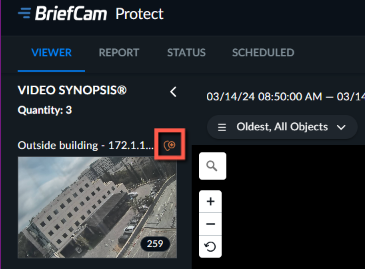
Klik op het voor geolocatie
 voor elke camera in de BriefCam Administrator Console. Raadpleeg het Cameraconfiguratiegedeelte voor meer informatie.
Klik op het Coördinaten
 toevoegen in de BriefCam-client.