Implementatieconfiguratie
De weergave Implementatie geeft een overzicht en controle van de volledige BriefCamomgeving.
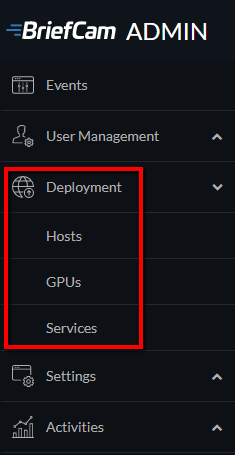
Gastheren
Wanneer BriefCamis geïnstalleerd, wordt één service, de BriefCamVSS-service , geregistreerd op het besturingssysteem. Deze service is verantwoordelijk voor het starten, stoppen en beheren van aanvullende -BriefCamservices, zoals de Processing Server en de Rendering Service . Als de BriefCam VSS-service wordt uitgevoerd, wordt deze als host geregistreerd in het scherm Hosts van de .BriefCam Administrator Console
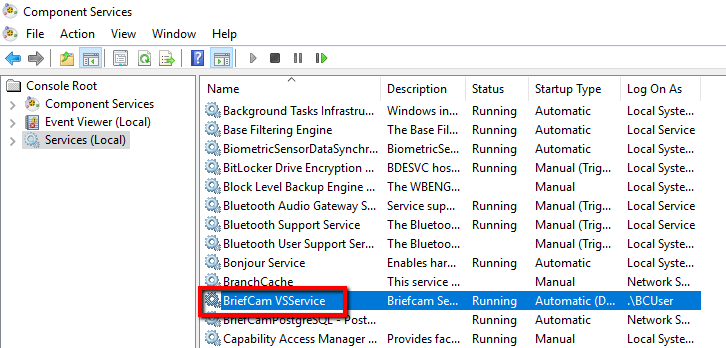
Het scherm Hosts bevat een lijst met machines waarop BriefCamis geïnstalleerd met een actieve VSS-BriefCamservice .
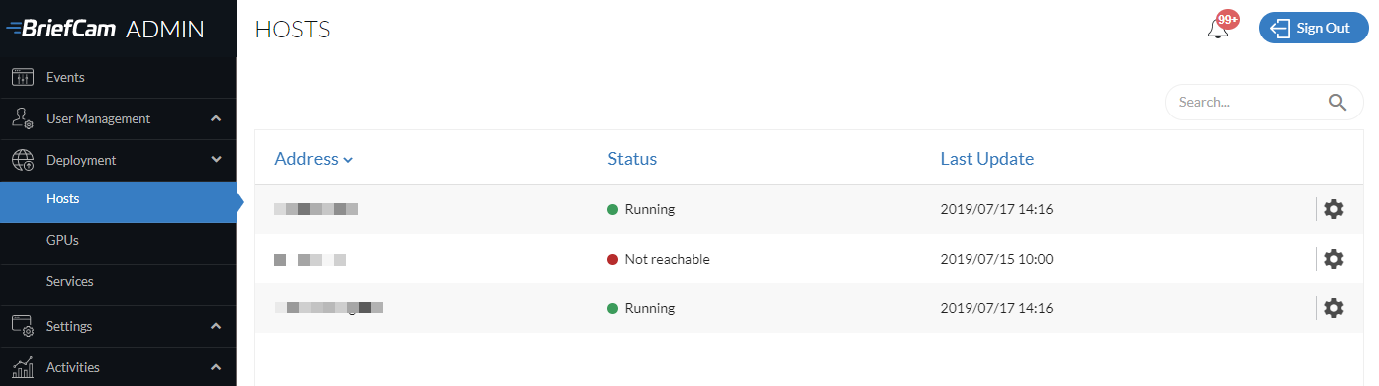
Klik voor elke host op het Instellingen-pictogram  en selecteer de services die op de host worden uitgevoerd. Alleen services die door de host worden ondersteund, worden in de lijst weergegeven.
Voor next-gen engine hosts is er geen instellingspictogram .
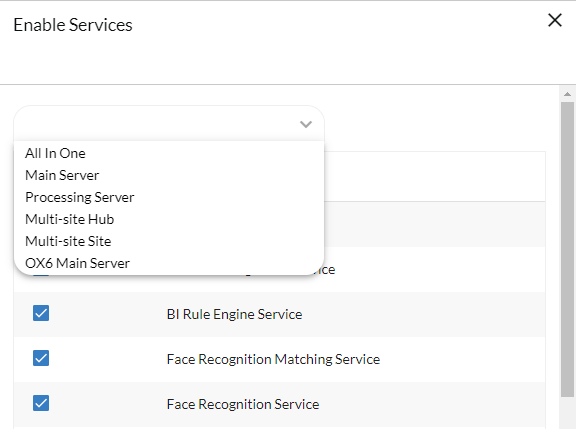
In plaats van de services afzonderlijk te selecteren, kunt u het menu Sjablonen gebruiken om de relevante services voor verschillende soorten implementatie te selecteren. Vervolgens kun je de selecties aanpassen voor je specifieke configuratie. Dit zijn de beschikbare templates:
Alles in één : alle relevante services zijn geselecteerd
Hoofdserver – Alle relevante services (de on-demand verwerkingsserver en realtime verwerkingsserver zijn niet geselecteerd)
Processing Server : alleen de Processing Server is geselecteerd
Hub met meerdere locaties : specifieke services voor de Hub zijn geselecteerd.
Meerdere locaties – Specifieke services voor een locatie zijn geselecteerd
OX6-hoofdserver : services die specifiek zijn voor een server waarop de Next-Gen-engine wordt uitgevoerd, zijn geselecteerd.
Je kunt gestopt of niet-bereikbare hosts verwijderen die zijn gekoppeld aan de Windows-OX5-engine.
Als een host wordt verwijderd, blijft de GPU zichtbaar op het scherm GPU's. De host wordt gemarkeerd als "Onbekend".
Wanneer een service aan de host wordt toegevoegd, wordt de service in de weergave Services in een gestopt status weergegeven.
Wanneer een service van de host wordt verwijderd, wordt de service gestopt en uit de weergave Services verwijderd.
De VSS -serverservice kan slechts op één host worden uitgevoerd. Als je wilt dat deze service op een andere host wordt uitgevoerd, moet je de service eerst stoppen en het selectievakje voor de service uitschakelen via het scherm Services inschakelen van de host.
De Video Streaming Gateway-service en de meldingsservice mogen slechts op één host draaien.
Bij het selecteren van de Processing Server of Alert Processing Server :
Als er geen GPU's zijn geconfigureerd, wordt de service toegevoegd aan het scherm Services met een waarschuwingssymbool. Je moet naar het scherm GPU's gaan om de GPU voor deze host te configureren.
Als je probeert een Processing Server of Alert Processing Server te starten zonder een geconfigureerde GPU, zal de service mislukken.
Houd er rekening mee dat de Pushwaarschuwingsservice bedoeld is voor toekomstig gebruik en niet wordt ondersteund in deze BriefCamversie.
GPU's
BriefCamIn zelfstandige implementaties en implementaties op locaties biedt het GPU- scherm een centrale locatie voor het configureren van GPU's in de volledige implementatieomgeving.
Let op
Deze functionaliteit is niet van toepassing op de hub, aangezien de hub alleen gegevens verzamelt die van de locaties worden verzameld en geen enkele verwerking op de hub uitvoert.
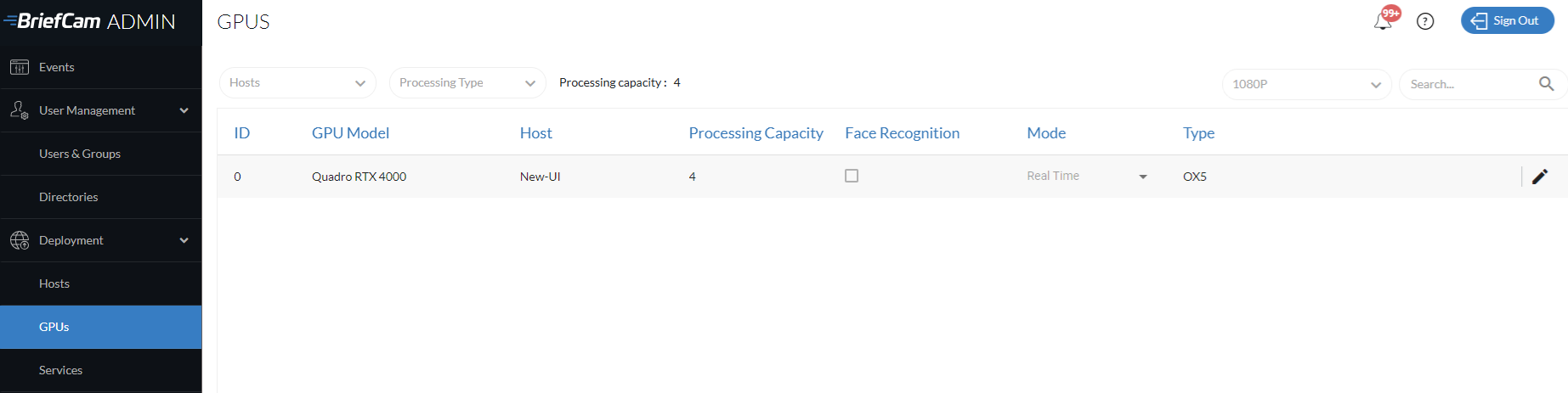
Voor elk apparaat met een Processing Server of Alert Processing Server moet je de GPU's voor het apparaat configureren.
Let op
BriefCam ondersteunt niet het gebruik van meer dan één type GPU op dezelfde machine.
Verwerkingscapaciteit
In de kolom Verwerkingscapaciteit kun je een capaciteit toewijzen aan een GPU zodat deze niet te veel wordt gebruikt met regels. Dit wordt gebruikt in combinatie met de mogelijkheid om voor elke camera een verwerkingsgewicht in te stellen.
Het weegsysteem is alleen van toepassing op realtime verwerking. Alle taken op aanvraag worden behandeld als een verwerkingsgewicht van 1.
Stel voor GPU's die zijn geconfigureerd als realtime GPU's de verwerkingscapaciteit in met behulp van de Ondersteunde NVIDIA GPU-hardwaretabel. Zoek de GPU die je omgeving het beste beschrijft en kopieer de waarde van de kolom Realtime kanalen naar de kolom Verwerkingscapaciteit van het scherm van de GPU .
De werkelijke benodigde verwerkingscapaciteit kan hoger of lager zijn, afhankelijk van het activiteitsniveau ter plaatse. Controleer daarom bij het instellen van het systeem of de regels werken zoals verwacht. Als dit niet het geval is, pas je het verwerkingsgewicht van de camera’s aan om ervoor te zorgen dat dit overeenkomt met de resolutie en de complexiteit van de scène.
Als het aantal RESPOND-kanalen en de verwerkingscapaciteit te hoog zijn, zullen er over het algemeen verwerkingsongevallen plaatsvinden en zullen de regels inactief worden. Verlaag in dit geval de verwerkingscapaciteit.
Gezichtsherkenning
Het selectievakje gezichtsherkenning is alleen beschikbaar voor GPU's op aanvraag.
BriefCamSchakel het selectievakje Gezichtsherkenning in voor slechts één GPU in het volledige cluster. Deze GPU wordt gebruikt voor het rangschikken van gezichtsherkenning en het extraheren van functies. Elk geladen gezicht, uit het evaluatieproces of een extern bestand, wordt gerangschikt en de functies worden geëxtraheerd (zie het Kwaliteit gezichtsherkenninggedeelte in de Gebruikershandleiding ).
Verwerkingsmodus
Elke GPU-kaart kan worden toegewezen aan een verwerkingsmodus: On Demand , of Real Time .
Deze modi worden door de verschillende modules als volgt gebruikt:
REVIEW | RESPOND | RESEARCH | |
Op aanvraag | Uitvoeren, dagelijks, wekelijks | X | Eenmaal per dag, wekelijks uitvoeren |
Realtime | X | Continu, eenmaal daags, wekelijks uitgevoerd | Continu |
Opmerking
Zorg ervoor dat een GPU is geconfigureerd voor on-demand als je de REVIEW-module gebruikt en een GPU is geconfigureerd voor realtime als je de RESPOND- en/of RESEARCH-modules gebruikt.
Bij het bewerken van de modus worden in het combinatievak alleen de relevante waarden weergegeven op basis van de services die op het scherm Hosts zijn geselecteerd. Als alleen de Processing Server is geconfigureerd, worden alleen On Demand en None in de combinatiebox weergegeven. Als alleen de Alert Processing Server is geconfigureerd, worden in het combinatievak alleen Real Time en Geen weergegeven. Als beide niet zijn geconfigureerd, wordt in het combinatievak alleen Geen weergegeven .
Als je een specifieke GPU volledig wilt uitschakelen, wijzig je de verwerkingsmodus in Geen .
Services
Bij zelfstandige implementaties en implementaties op locatie is het scherm Services een gecentraliseerde weergave van alle beschikbare BriefCamservices in het .BriefCam
In Hub-implementaties toont het scherm Services de beschikbare services voor de specifieke Hub.
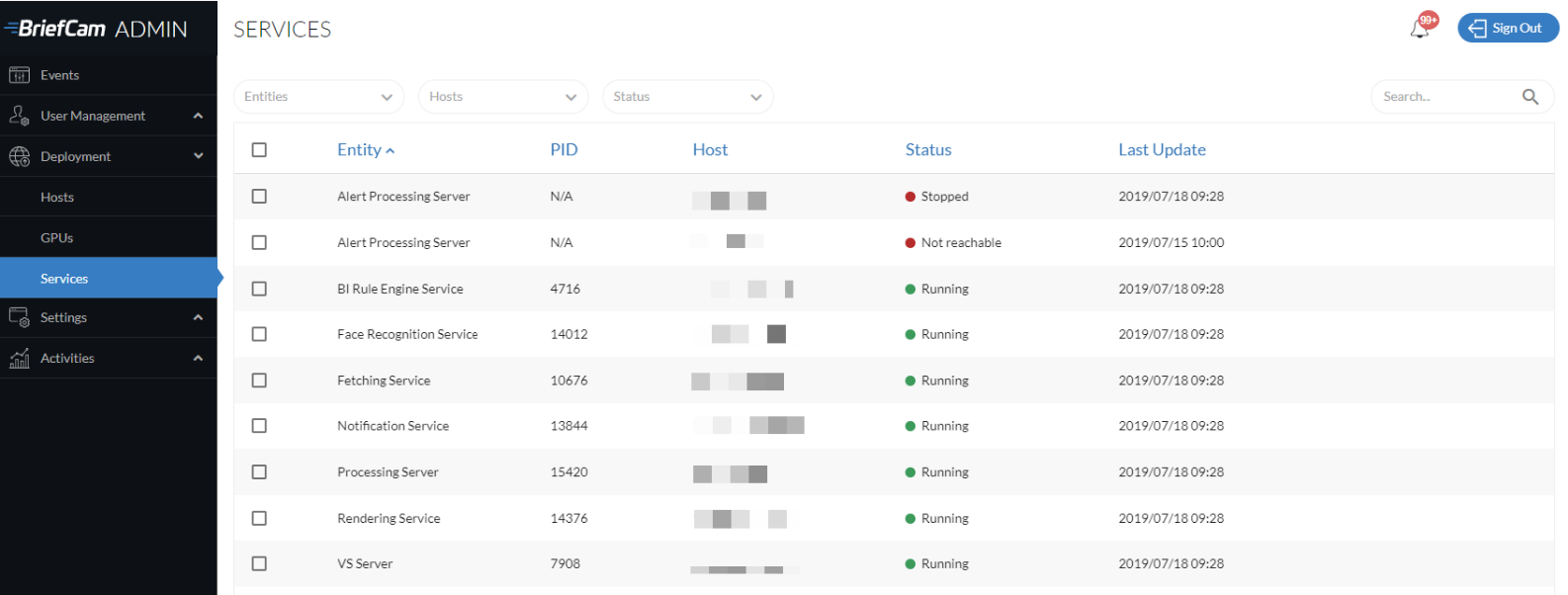
Als je over een service beweegt, zijn er maximaal vier knoppen beschikbaar: exportlogboek, stoppen, starten en opnieuw opstarten.

Met de knop Opnieuw starten wordt een actieve service opnieuw gestart of wordt een gestopt service gestart.
Je kunt meerdere services starten of stoppen door meerdere services te selecteren en rechtsboven in het scherm op het start- of stoppictogram te klikken. Als je meerdere services opnieuw wilt starten, klik je op het stoppictogram en vervolgens op het startpictogram.
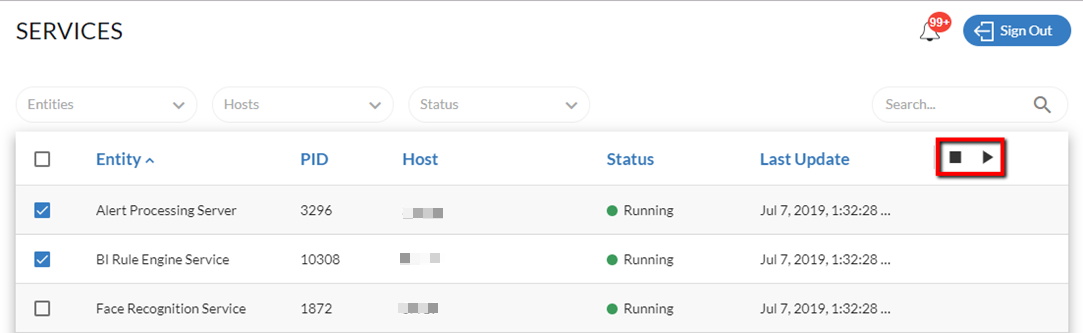
BriefCamZorg ervoor dat je na het voltooien van de clusterinstellingen op de knop Start voor de relevante services klikt.
Als de status van een service is gestopt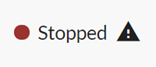 en u deze service niet nodig hebt, is het de beste praktijk om naar het Hosts- scherm te gaan en de service uit te schakelen om te besparen op bronnen. Zodra je een service uitschakelt vanuit het scherm Hosts , wordt deze niet langer weergegeven op het scherm Services . Als je bijvoorbeeld een enkele GPU hebt die is geconfigureerd als On Demand en je hebt de Alles-in-één sjabloon geselecteerd, dan heeft de Alert Processing Service een status van Gestopt.
De status van de services staat ook boven in het scherm Gebeurtenissen en is als volgt kleurgecodeerd:
Groen: alle services van dit type worden uitgevoerd.
Geel: ten minste één service van dit type wordt niet uitgevoerd.
Rood: alle services van dit type worden niet uitgevoerd.
