Het standaard RESEARCH-dashboard wijzigen
BriefCam Administrator ConsoleAls je een standaard dashboard wilt kiezen, moet je de dashboard-ID vinden en deze wijzigen in de omgevingsinstellingen van de .
Eerst moet je de ID vinden.
Open een dashboard en klik op Bewerken .
Klik vanuit de hoofditems op Visualisaties .
Sleep de visualisatie van dashboarddetails naar het dashboard.
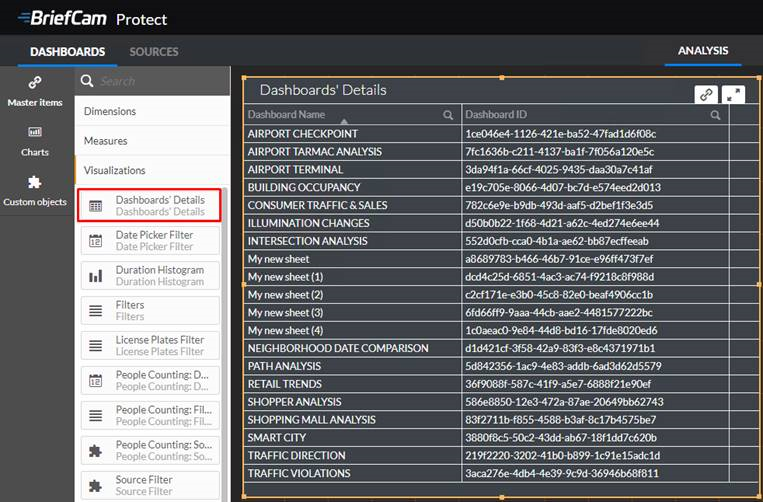
Zoek het dashboard dat je wilt gebruiken als standaard dashboard.
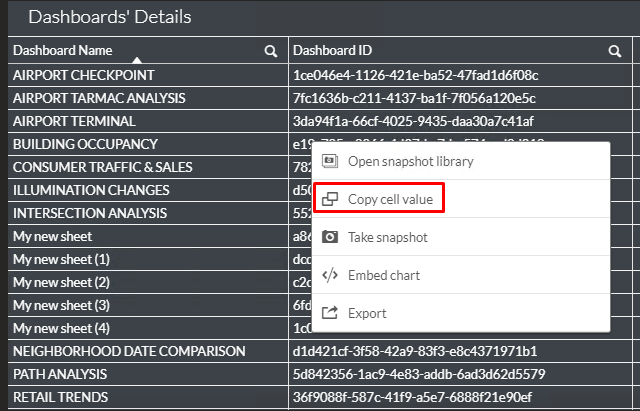
Kopieer de bijbehorende ID door te rechtsklikken op de gewenste dashboard-ID en op Celwaarde kopiëren te klikken.
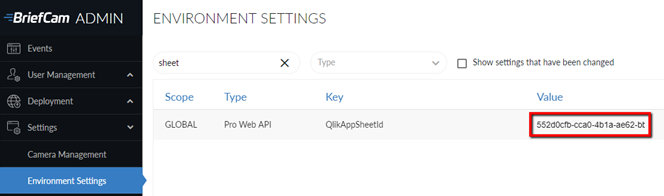
Nu moet je die ID nemen en in de plakken.BriefCam Administrator Console
Zoek in het gedeelte Milieu-instellingen naar het woord: .
sheetVervang in de instelling QlikAppSheetId de ID in de kolom Waarde door de dashboard-ID die je hierboven hebt gevonden. Gebruik voor samengevoegde dashboards de instelling QlikAggregatedAppSheetID .
Let op
Deze functionaliteit is niet van toepassing op locaties. Het is alleen relevant voor de hub en bij zelfstandige implementaties.