필터링 설정
처음으로 케이스를 열면 모든 객체가 메모리에 로드된 후(다소 시간이 걸릴 수 있음 - 이는 일회성 프로세스) 메모리 내에서 필터링이 수행되므로 이전 버전보다 훨씬 빠르게 필터링이 이루어집니다.
32GB 올인원 환경의 경우 CachedFilteringEnabled 환경 설정을 false로 설정하여 캐시된 필터링을 활성화하지 않는 것 을 권장합니다 .
필터링 서비스가 특정 양의 RAM을 소모하면 가장 오래된 엔티티(가장 오랫동안 사용되지 않은 엔티티)를 제거하여 메모리를 해제합니다. 이 동작은 다음 환경 설정에 의해 제어됩니다.
CachedFilteringMaxMemoryGB (기본값: 32) - 필터링 서비스 인스턴스에 대한 최대 메모리 양(GB 단위)입니다. 케이스당 객체가 250,000개 미만인 올인원 환경의 경우, 이 값은 20GB(100만 개의 객체는 50GB 필요)를 초과하지 않아야 합니다. 여러 사례를 동시에 조사하는 시스템에는 추가 메모리가 필요할 수 있습니다.
CachedFilteringRecycleMemoryThreshold (기본값: 0.9) - 최대 메모리의 90%에 도달하면 메모리가 해제됩니다. 이 설정을 변경하지 않는 것이 좋습니다. 그러나 이를 변경하는 경우, 값은 0.5 미만이어서는 안 됩니다.
환경에 250K 이상의 객체가 있는 경우, BriefCam 권장 크기 조정에 따라 필터링 서비스를 위해 128GB RAM이 있는 전용 시스템을 할당하거나 기존 시스템에 메모리를 추가해야 합니다. 전용 128GB RAM 컴퓨터가 있는 경우 CachedFilteringMaxMemoryGB 설정을 로 설정하 는 것이 좋습니다.110
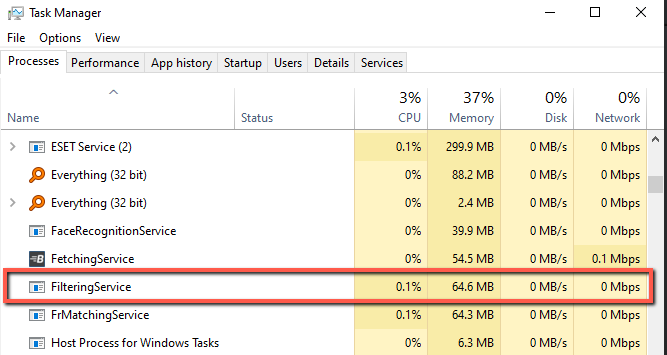
작업 관리자 에서 필터링 서비스가 사용하는 메모리 양을 확인할 수 있습니다.
여러 명의 사용자가 REVIEW에서 동일한 케이스를 사용하는 경우, 둘 다 동일한 인메모리 캐시를 공유합니다.
시스템에 메모리가 부족하거나 할당된 메모리가 부족한 경우, 시스템이 FIFO(First-in-first-out) 방식을 사용하거나 가상 메모리를 사용하기 때문에 성능이 저하됩니다.