BriefCam의 RESEARCH 데이터 내보내기
BriefCam 에는 BI DB 테이블에서 CSV 파일로 마지막으로 실행된 이후 데이터를 생성하는 배치 스크립트가 포함됩니다. 스크립트는 일정대로(예: 매시간) 실행되도록(BriefCam 외부) 예약할 수 있습니다. 데이터는 스크립트를 실행하는 동일한 위치에 CSV 파일로 생성됩니다.
CSV 파일은 유지 관리 프로세스의 일부가 아니므로 삭제되지 않습니다.
다음은 내보낸 파일의 예입니다.
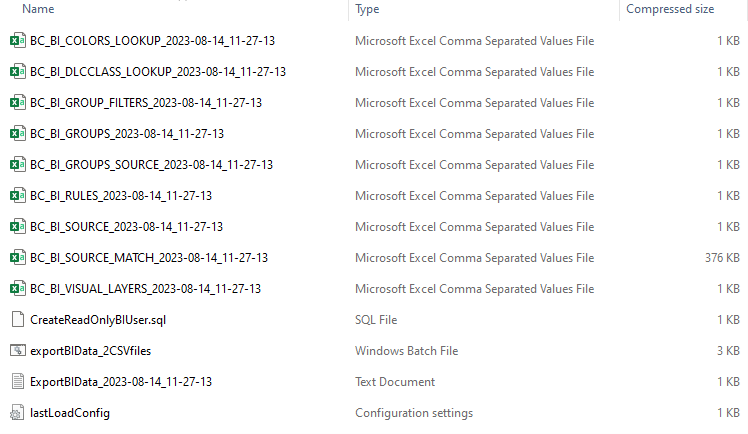
내보내는 CSV 파일은 다음과 같습니다.
| 테이블 이름 | 설명 |
bc_bi_colors_lookup | 색상에 대한 사전 표입니다. |
bc_bi_dlcclass_lookup | 세부 레벨 클래스 (남자, 여자, 자전거, 오토바이, 자동차, 픽업트럭, 밴, 트럭, 버스, 기차, 비행기, 보트, 조명 켜기, 조명 끄기, 알 수 없는, 어린이, 동물)에 대한 사전 테이블입니다 |
bc_bi_group_filter | 소스 그룹과 상관된 감시 목록 간의 관계를 포함하는 테이블로, 각 소스 그룹에 상관된 감시 목록입니다 |
bc_bi_groups | 사용자가 정의한 모든 소스 그룹이 포함된 표입니다 |
bc_bi_groups_source | 소스 그룹과 소스 간의 관계가 포함된 테이블입니다. 즉, 각 소스 그룹에 포함된 소스입니다 |
bc_bi_rules | 각 소스당 사용자 정의 치수(경로/영역/라인 크로싱) 이름이 포함된 표입니다 |
bc_bi_source | 사용자가 카메라 또는 파일에서 정의한 모든 소스가 포함된 표입니다 |
bc_bi_source_match | 모든 객체의 트랜잭션이 포함된 기본 테이블입니다. 자세한 내용은 아래 표를 참조하십시오. |
bc_bi_visual_layers | 모든 비주얼 레이어 세부 정보(활동 히트맵, 배경 변경, 공통 경로, 체류 히트맵)가 포함된 표입니다 |
bc_bi_source 일치 테이블에서 사용 가능한 데이터는 다음과 같습니다.
| 열 | 설명 |
objectid | 개체 ID |
sourceid | 개체가 표시되는 소스(카메라/비디오)입니다 |
노드 id | 사이트 ID |
시작 시간 | 프레임에서 객체의 시작 시간 |
종료 시간 | 프레임에서 객체의 종료 시간입니다 |
main_color | 개체의 기본 색입니다 |
main_dl_class | 객체의 클래스(사람, 자동차 등의 세부 레벨)입니다. |
abssize | 객체 크기 |
absspeed | 물체의 속도 |
체류 | 물체 체류 시간 |
모션 방향 | 물체의 방향(도)입니다 |
타임스탬프 | 레코드가 데이터베이스에 기록된 타임스탬프입니다 |
모션 품질 | 객체의 품질 |
lprplatetext | 자동차번호판 텍스트 |
마스크 | 마스크 표시(NoMask=0, Mask=1, Unknown=99999) |
노백 | Nobag 표시(Bag=0, NoBag=1, 알 수 없음=99999) - 현재 클라이언트에서 사용 중이 아닙니다 |
백팩 | 백팩 표시(NoBackPack=0, BackPack=1, 알 수 없음=99999) - 현재 클라이언트에서 사용 중이 아닙니다. |
휴대용 | 소형 표시(소형 표시 없음=0, 소형 표시=1, 알 수 없음=99999) |
클래스 | 사용자 정의 분류자 A(클래스 A = 0, 클래스 A = 1 아님)입니다 |
클래스 | 사용자 정의 분류자 B(클래스 B = 0, 클래스 B = 1 아님) |
클래스 | 사용자 정의 분류자 C(클래스 C = 0, 클래스 C = 1 아님) |
의 RESEARCH 데이터를 내보내려BriefCam면 다음을 수행합니다.
RESEARCH이 설치된 시스템에서 다음 폴더를 엽니다
C:\Program Files\BriefCam\RESEARCH\Tools\ExportBIData. 이 폴더에는 BriefCam의 RESEARCH 데이터를 내보내기하는 데 필요한 파일이 있습니다.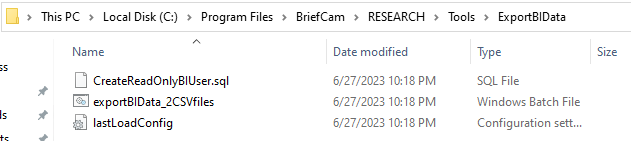
데이터베이스가 서버가 아닌 다른 시스템에 설치된 경우, 이 폴더를 데이터베이스 시스템에 복사합니다(데스크톱에 붙여넣을 수 있음).
데이터베이스에서 읽을 수 있는 액세스 권한을 가진 BI 사용자를 생성합니다(이 단계는 한 번만 수행하면 됨).
파일을 열고
CreateReadOnlyBIUser파일에 기록된 SQL을 복사합니다.
C:\PostgreSQL\pgAdmin 4\bin폴더에서pgAdmin4.exe파일을 실행합니다.briefcam 서버에 연결합니다 .
다음과 같습니다
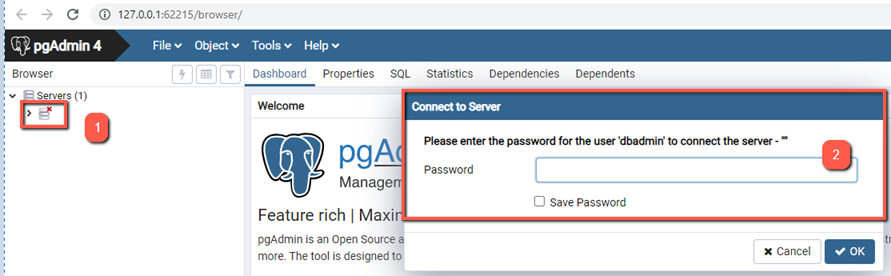
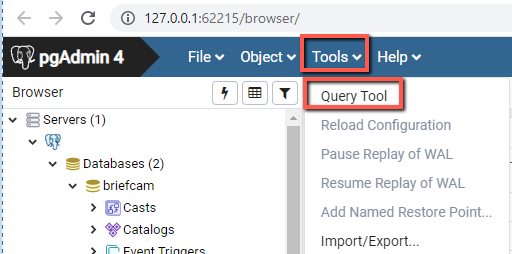
briefcam 서버를 마우스 오른쪽 버튼으로 클릭하고 도구 > 쿼리도구 를 선택합니다 .
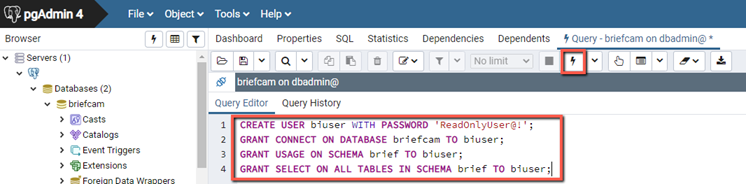
쿼리를 붙여넣고 번개 아이콘을 클릭하여 실행합니다.
다음과 같습니다
이제 쿼리에서 성공적으로 반환된 메시지를 볼 수 있습니다.
처음으로 스크립트를 실행하는 경우
lastLoadConfig파일을 열고 모든 값이 0(0)으로 설정되어 있는지 다시 확인합니다.처음으로 스크립트를 실행하지 않은 경우, 결과가 점증적으로 생성된 테이블이 됩니다. 즉, 마지막 실행 이후에 추가된 레코드만 추가됩니다. 완전히 생성된 테이블을 원하는 경우
lastLoadConfig파일을 열고 모든 값을 0(0)으로 재설정합니다.데이터를 내보내는 스크립트를 실행합니다.
ExportBIData폴더에서 관리자로 cmd( 명령줄 )를 엽니다.다음 라인을 한 번에 하나씩 실행합니다. 이 파일은 이동하지 않은 경우 경로는 현재 상태로 유지됩니다. 이동한 경우, 그에 따라 경로를 변경합니다.
cd C:\Program Files\BriefCam\RESEARCH\Tools\ExportBIData
exportBIData_2CSVfiles.bat
로그 파일이 생성됩니다.
처음으로 스크립트를 실행하면 각 섹션에 대해 전체 부하가 발생했음을 알 수 있습니다.
두 번째로 실행하는 경우, 스크립트는 마지막으로 실행된 이후에 발생한 모든 변경 사항에서 실행됩니다. 그러면 각 섹션에서 점증적으로 로드된 항목 수를 확인할 수 있습니다. 예를 들어, 아래 로그에서 마지막 실행 이후 14,189개의 항목이 로드되었음을 확인할 수 있습니다.
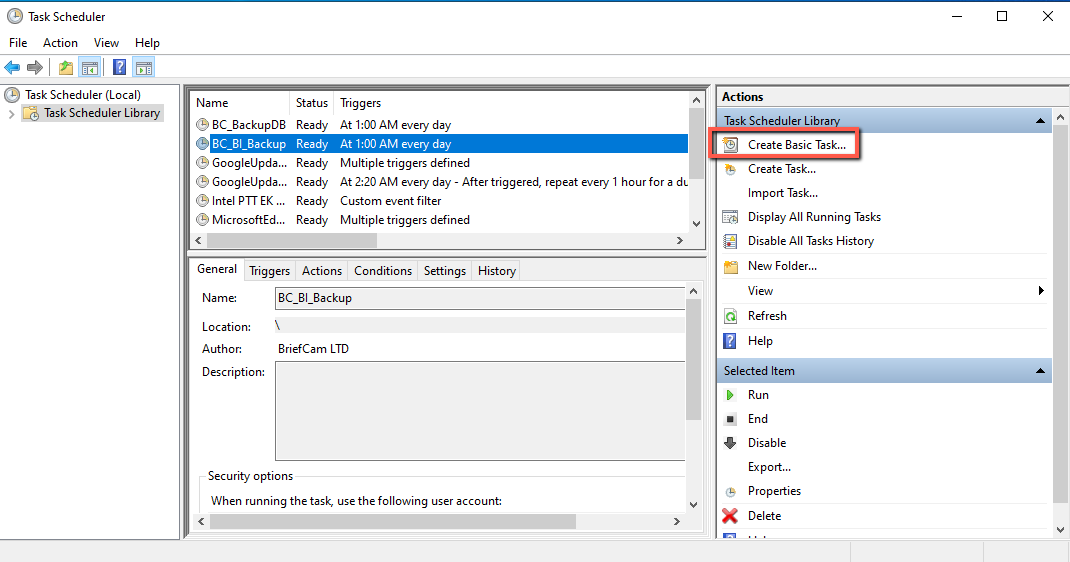
스케줄에 따라 스크립트가 실행되도록 스케줄링하려면 다음을 수행합니다.
Windows 작업 스케줄러 를 엽니다 .
기본 작업 생성 을 선택하고 마법사를 통해 실행하여
exportBIData_2CSVfiles.bat파일에 대한 예약된 작업을 생성합니다.