Microsoft Active Directoryとの統合
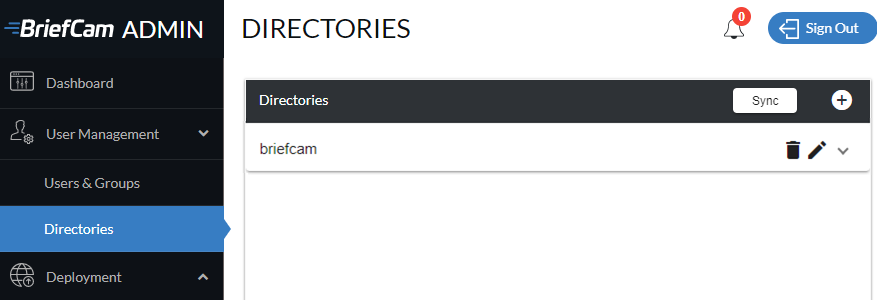
Active DirectoryベースのBriefCamユーザーとグループを管理するには、の左側のメニューにあるUser Management(ユーザー管理)をクリックして展開しますBriefCam Administrator Console。次に、Directories(ディレクトリ)をクリックします。
Active Directoryへの接続
にActive Directoryのユーザーやグループを追加する前にBriefCam、Active Directoryに接続する必要があります。
新しいActive Directoryに接続するには:
Directories(ディレクトリー)セクションの右側にある+マークをクリックします。

Add Directory(ディレクトリの追加)画面で、Active DirectoryのURLとActive Directory管理者のユーザー名とパスワードを入力し、Test Connection(接続のテスト)をクリックします。
Succeeded(成功)のメッセージが表示されたら、Add(追加)をクリックします。

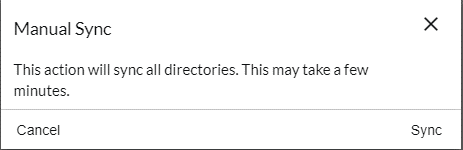
Sync(同期)ボタンをクリックして、ディレクトリを同期します。
以下のメッセージが表示されたら、Sync(同期)をクリックして続行します。
Active DirectoryBriefCamユーザーの追加
新しいActive Directoryユーザーを追加するには:
画面の右上に表示される矢印をクリックします。

Directory Users(ディレクトリユーザー)セクションの右側にある+マークをクリックします。

表示されるダイアログで、必要なユーザーを検索し、各ユーザーの横にある+マークをクリックして、でユーザーを有効にしますBriefCam。 ユーザーの認証は瞬時に行われます。
ユーザーの追加が完了したら、閉じるをクリックします。
新しく追加されたActive DirectoryユーザーはUsers(ユーザー)セクションの下にリストされ、手動での同期をBriefCam保留してログインできるようになります。
Active DirectoryBriefCamグループの追加
新しいActive Directoryユーザーグループを追加するには:
Directory Groups(ディレクトリグループ)セクションの右側にある+マークをクリックします。

表示されるダイアログで、必要なグループを検索し、各グループの横にある+マークをクリックして、でグループを有効にしますBriefCam。Active Directoryグループ(およびサブグループ)ユーザーのグループ追加とアクティベーションは瞬時に行われます。
グループの追加が完了したら、閉じるをクリックします。
Active Directoryグループにサブグループが含まれている場合、グループのすべてのユーザー、およびそのサブグループのすべてのユーザー(最大3つ下のレベルまで)がに追加され、で有効化されます。BriefCam
追加されたすべてのグループは、Directories(ディレクトリー)ページのGroups(グループ)セクションの下にリストされ、手動での同期を保留します(以下の「Active Directoryのユーザーとグループの同期」を参照)。 Users &Groups(ユーザーとグループの同期)ページのGroupsセクションの下の標準BriefCamのグループと一緒にリストされます。
Directories(ディレクトリー)ページの上部にあるSync(同期)ボタンをクリックします。
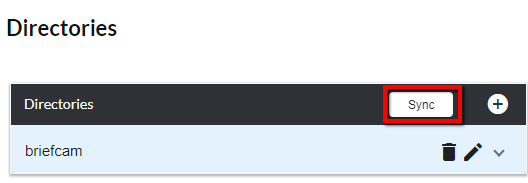
以下のメッセージが表示されたら、Sync(同期)をクリックして続行します。
手動での同期が成功すると、すべてのActive DirectoryのユーザーとグループがのUsers and Groups(ユーザーとグループ)ページのUsers BriefCam Administrator Consoleand Groups(ユーザーとグループ)セクションの下にリストされ、残っているアクティブなユーザーライセンスの数に反映されます。
Active Directoryユーザーとグループの同期
ユーザーとグループの追加と削除は、自動的には同期されませんBriefCam。 。ただし、これは次の設定で設定できます。
UserDirectorySyncronization.Enabled
UserDirectorySyncronization.PeriodMinutes
UserDirectorySyncronization.MaxGroupNestingLevel