ユーザーとグループの管理
BriefCam 製品はAzure Active DirectoryMicrosoft Active Directoryとの統合と完全に統合されており、Web ベースを使用して、標準BriefCamまたはMicrosoft Active DirectoryBriefCam Administrator Consoleに登録されたユーザーおよびグループを設定できます。この機能を使用して、次の操作を実行できます。さらに、Azure Active Directory ユーザーを設定するには、「Azure B2C統合」を参照してください。
管理者は、ClientAuthenticationMethod環境設定を使用して、クライアントのログインを単一の方法(Basic、LDAP、SAML、またはAzure)に制限できます。
標準BriefCamユーザーおよびグループ管理
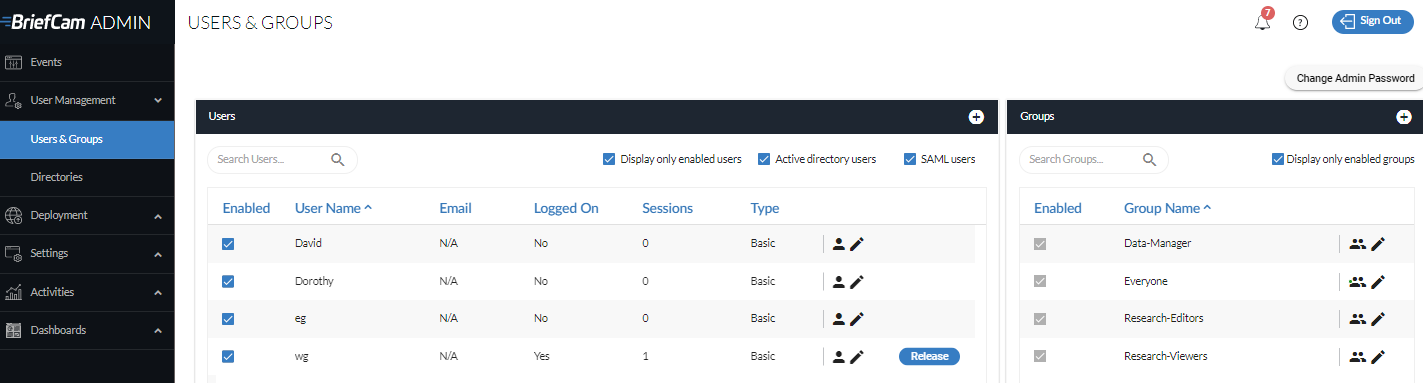
Webベースのユーザーおよびグループ管理にアクセスするには、の左側のメニューにあるユーザー管理をクリックして展開しますBriefCam Administrator Console。次に、Users & Groups(ユーザーとグループ)をクリックします。
標準BriefCamユーザーの追加
新しい標準BriefCamユーザーを追加するには:
Users(ユーザー)セクションの右側にある+マークをクリックします。

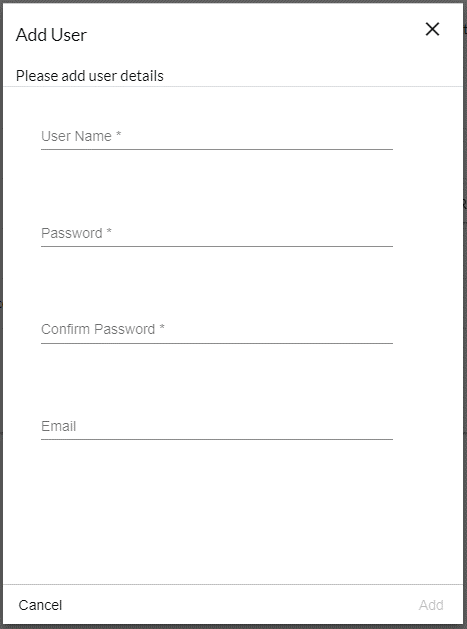
表示されるダイアログで、ユーザータイプ(基本または管理者)を選択します。
新しいユーザーの名前を入力し、このユーザーのパスワードを入力して確認し、オプションで電子メールアドレスを入力して、追加をクリックします。英語以外の文字はパスワードでサポートされませんのでご注意ください。
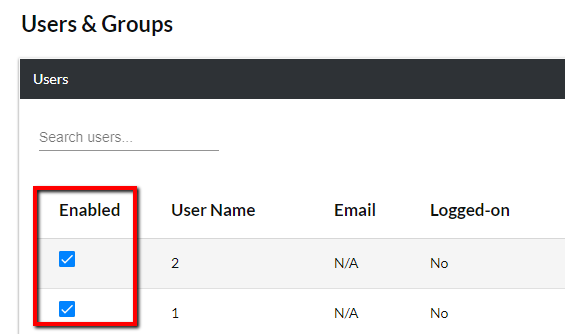
新しく作成されたBriefCamユーザーは、有効のチェックボックスが選択された状態で一覧表示されます。
注記
BriefCam は同時ライセンスモデルを使用し、名前付きユーザーは使用しません。
RESEARCHモジュールは名前付きユーザーを使用することに注意してください。RESEARCHモジュールの名前付きユーザーは、管理者によってResearch-EditorsまたはResearch-Viewersグループに追加される必要があります。
ユーザーは無制限に追加でき、それぞれに固有のユーザー名とパスワードを付けることができます。ただし、同時にサインインしているユーザーの総数は、ライセンスユーザー数に制限されます。単一のユーザーの資格情報を複数回同時に使用すると、複数のライセンスが消費されます。
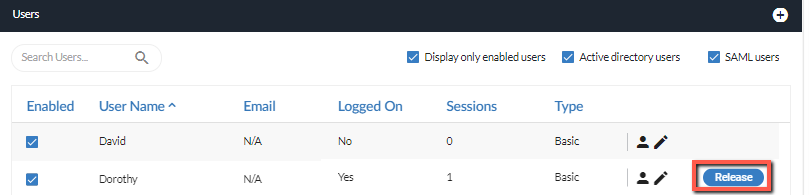
BriefCamユーザーが非アクティブの状態が20分(設定可能な値)経過すると、Webクライアントは自動的にサインアウトし、ライセンスを解放します。ただし、より迅速なライセンスのリリースが必要な場合は、システム管理者がリリースボタンをクリックしてユーザーのライセンスをリリースし、他のユーザーがサインインできるようにします。
ユーザーセッションは、ユーザーがSign Out(サインアウト)をクリックせずにブラウザを閉じるとすぐには解放されません。セッションは、セッションタイムアウト後、自動的に解放されます。
ユーザーを設定したら、カメラ固有の読み取りおよび書き込み権限を割り当てることができます(参照: カメラの権限)。 これにより、ユーザーは特定のカメラフィードから作成されたシノプシスの読み取り(つまり、特定のカメラ用に生成されたシノプシスの表示)および/または書き込み(つまり、カメラ用のシノプシスの生成)を行うことができます。
注記
マルチサイトデプロイメントでは、ハブユーザーがアラートを発すると、アラートが発生したサイトにユーザーが追加され、セッションが消費されます。
ユーザーを検索するには、検索フィールドにユーザーの名前の一部を入力します(ユーザー名でのみ検索できます)。 また、Display only enabled users(有効なユーザーのみ表示)、Active Directoryユーザー、またはSAML users(SAMLユーザーのみ表示)のチェックボックスを外して、リストを絞り込むこともできます。
列を並べ替えるには、列名にカーソルを合わせて、並べ替えコントロール( および
および )をクリックします。
標準BriefCamユーザーの詳細を編集するには、 ユーザーの編集 アイコンをクリックします。これにより、ユーザーのパスワードとメールアドレスを変更するためのダイアログが表示されます。
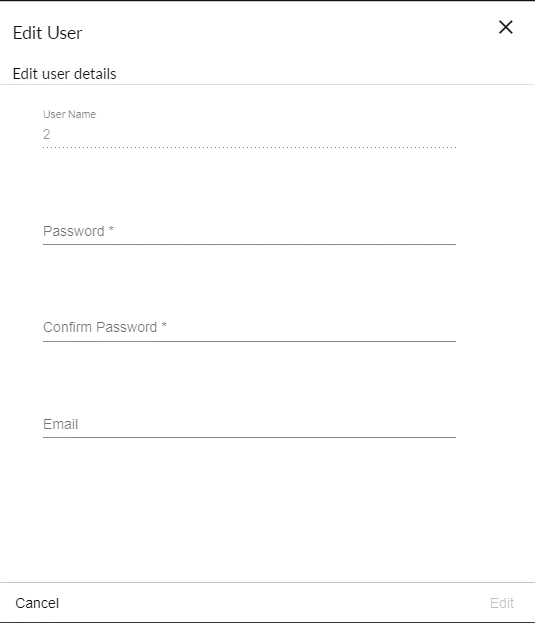
標準BriefCamユーザーを無効にするには、[Enabled]列の下の各チェックボックスのチェックを外します。無効にされたユーザーはで定義されたままになりますがBriefCam、再度有効にしBriefCamない限り、ログインできなくなります。
デフォルトBriefCamグループの使用
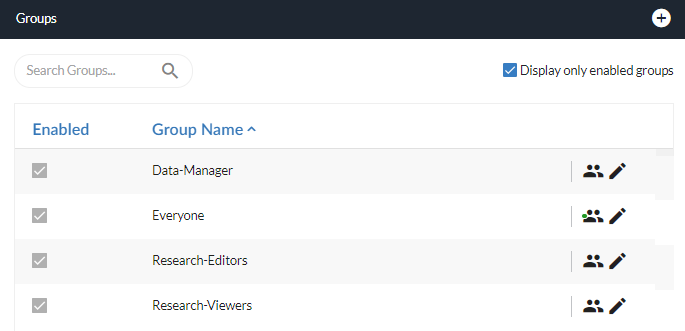
デフォルトでは、で4つのグループが定義されています。BriefCam
Researchグループ
Research-EditorsまたはResearch-Viewersグループに属するユーザーのみが「RESEARCH」タブにアクセスできます。デフォルトでは、RESEARCHライセンスは5人のユーザーに付与されます:編集者1人と4人の閲覧者。
注意
同じユーザーを両方のRESEARCHグループに追加しないことが重要です。両方を選択した場合は、Research-Editorsグループが使用されます。
Research-Editorsグループに属するユーザーは、次のことができます。
ダッシュボードを作成、表示、編集する。
参照元と参照元グループの作成、表示および編集(他のユーザーおよび自分で作成)。
Research-Viewersグループに属するユーザーは、次のことができます。
ダッシュボードを表示します。
自分が作成した参照元と参照元グループを作成、表示および編集します。
他のユーザーが作成した参照元と参照元グループを表示します。
注記
マルチサイトデプロイメントの場合、RESEARCHコンポーネントがサイトデプロイメントにインストールされていなくても、RESEARCHグループにユーザーを追加できます(デフォルトでは1人のエディタと4人のビューワー)。これらのサイトユーザーは、参照元をRESEARCHモジュールに追加することができます。
Research License Quarantine (Research Licenseの隔離期間)
役割間の切り替え(Research-EditorからResearch-Viewerへ、またはその逆)やエディタの切り替え時には、Qlikのライセンス契約により、新しい割り当てが有効になるまで7日間の隔離期間が設けられます。
新しいユーザーをResearch-Editorとして割り当てると、そのユーザーのライセンスは、前のエディターがシステムの使用を停止してから1週間しか使用できなくなります。この遅延は、元のエディタのトークンが移行中に隔離されたままであるために発生します。
Data Manager Group
Data-Managerグループは、カスタマイズメニューの データ保護オプションにアクセスできます。このタブを使用すると、データマネージャーはシステムに保存されている個人のデータを表示、エクスポート、削除できます。
デフォルトでは、データマネージャによって削除されたデータはデータベースからすぐに削除され、メモリキャッシュからはオブジェクトが1時間使用されなかった後に削除されます。この間隔は、ShardPassivationInMinutes環境設定を使用して変更できます。
注意
Data-Managerグループはハブ管理者コンソールでは適用されません。
標準BriefCamグループの追加
新しい標準BriefCamグループを追加するには:
Groupsセクションの右側にある+マークをクリックします。
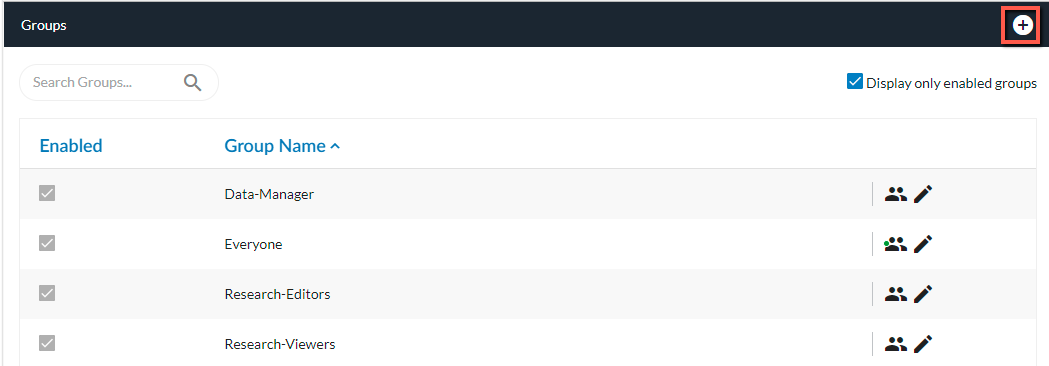
表示されるダイアログで、新しいグループの名前を入力し、追加をクリックします。
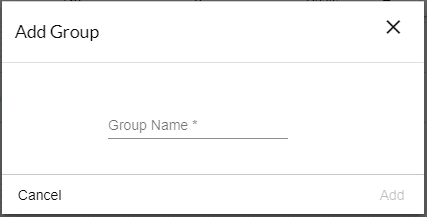
新しく作成BriefCamされたグループは、Users & Groups(ユーザーとグループ)ページのGroups(グループ)セクションの下にEnabled(有効)として表示されます。
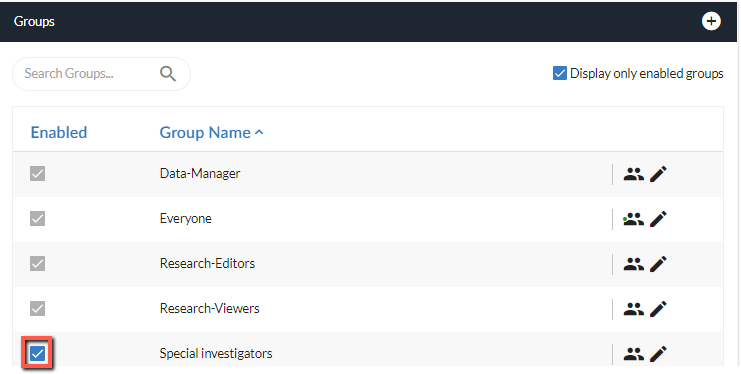
ここで設定されたグループは、すべてのBriefCamshare wizard group selection listに表示され、設定されて有効になっている標準BriefCamユーザーとActive Directoryユーザーの両方が、すべてのデスクトップおよびVMS組み込みBriefCamWebクライアントにログインできます。
ユーザーとグループを設定したら、カメラ固有の読み取りおよび書き込み権限を割り当てることができます(参照: カメラの権限)。 これにより、ユーザーやグループは、特定のカメラからのフィードを読み取る(つまり、特定のカメラに対して生成されたシノプシスを表示する)、および/または書き込む(つまり、カメラに対してシノプシスを生成する)ことができます。
グループを検索するには、検索フィールドに名前の一部を入力します。また、Display only enabled groups(有効なグループのみを表示)チェックボックスにチェックを入れて、リストを絞り込むこともできます。
グループを並べ替えるには、Group Name(グループ名)フィールドにカーソルを合わせて、上矢印または下矢印をクリックします。

標準のBriefCamグループを編集するには、グループ名の右側にある編集アイコンをクリックします。
これにより、ユーザーをグループに関連付けたり、グループから外したりするためのダイアログが表示されます。
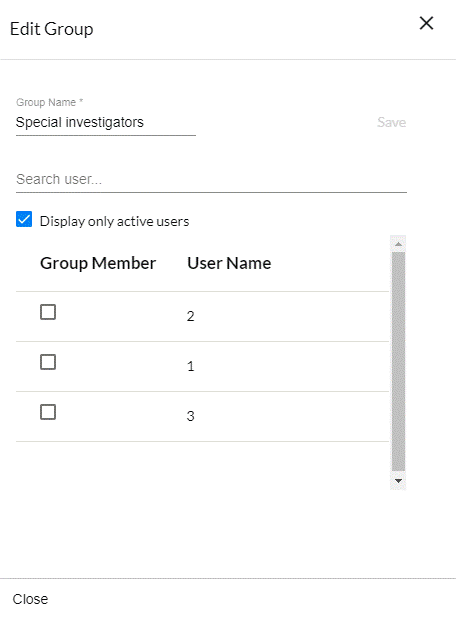
ユーザーをグループに割り当てるには、Group Member(グループメンバー)列の下の各チェックボックスをチェックします。ユーザーをグループから外すには、チェックボックスのチェックを外します。
ユーザーを検索し、リストされているユーザーを絞り込むには、検索フィールドにユーザーの名前の一部を入力するか、「有効なユーザーのみ表示」チェックボックスにチェックを入れるか、チェックを外します。
ここで行った変更は、ダイアログの右上隅にあるClose(閉じる)ボタンまたはxボタンをクリックしたり、Escキーを押したりした場合でも、即座に保存されます。
標準BriefCamグループを無効にするには、Enabled(有効)列の下の対応するチェックボックスのチェックを外します。グループは共有ウィザードの宛先の選択リストに表示されなくなりますが、個々のユーザーは共有ウィザードの潜在的な宛先として引き続き利用可能なままです。共有ウィザードを使用して、グループ内の特定のユーザーをBriefCam共有できます。