BriefCamのRESEARCHデータのエクスポート
BriefCam bi DBテーブルからCSVファイルに最終実行以降のデータを生成するバッチスクリプトが含まれています。スクリプトは、例えば1時間ごとといったスケジュールに従って実行されるように(BriefCamの外部で)スケジュールできます。データは、スクリプトを実行したのと同じ場所にCSVファイルとして生成されます。
CSVファイルはメンテナンスプロセスの一部ではないため、削除されません。
以下は、エクスポートされるファイルの例です。
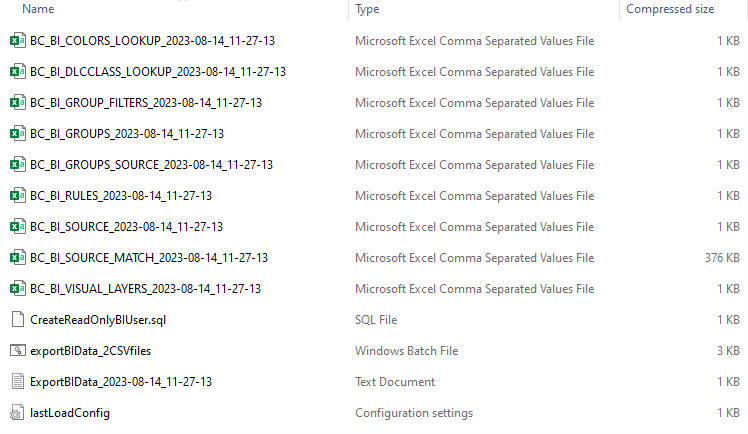
エクスポートされるCSVファイルは次のとおりです。
| テーブル名 | 説明 |
bc_bi_colors_lookup | 色のディクショナリ テーブル。 |
bc_bi_dlcclass_lookup | 詳細なレベル分類のディクショナリ テーブル (男性、女性、自転車、オートバイ、車、ピックアップトラック、バン、トラック、バス、電車、飛行機、ボート、ライトオン、ライトオフ、不明、子供、動物) |
bc_bi_group_filters | 参照元グループと関連付けられたウォッチリストの関係を含むテーブル。どのウォッチリストが各参照元グループに関連付けられているかを示します。 |
bc_bi_groups | ユーザーが定義したすべての参照元グループを含むテーブル |
bc_bi_groups_source | 参照元グループと参照元の関係を含むテーブル。参照元グループにどの参照元が含まれるかを示します。 |
bc_bi_rules | 各参照元ごとのカスタムディメンション(パス/エリア/ライン交差)名を含むテーブル |
bc_bi_source | ユーザーがカメラまたはファイルから定義したすべての参照元を含むテーブル |
bc_bi_source_match | すべてのオブジェクトのトランザクションを含むメインテーブル。詳細については、以下の表を参照してください。 |
bc_bi_visual_layers | すべてのビジュアルレイヤーの詳細(アクティビティヒートマップ、背景の変化、共通パス、停滞ヒートマップ)を含むテーブル |
bc_bi_source一致テーブルで使用できるデータは次のとおりです。
| 列 | 説明 |
objectid | オブジェクトのID |
sourceid | オブジェクトが表示されるソース(カメラ/ビデオ) |
nodeid | サイトID |
starttime | フレーム内のオブジェクトの開始時間 |
endtime | フレーム内のオブジェクトの終了時刻 |
main_color | オブジェクトの主な色 |
main_dl_class | オブジェクトの分類(男性、車などの詳細レベル) |
abssize | オブジェクトのサイズ |
absspeed | オブジェクトの速度 |
停留 | オブジェクトの滞留時間 |
motiondirection | オブジェクトの方向(角度) |
timestamp | 記録がデータベースに書き込まれたタイムスタンプ |
motionquality | オブジェクトのクオリティ |
lprplatetext | ライセンスプレートテキスト |
マスク | マスクの表示(マスクなし=0、マスク着用=1、不明=99999) |
nobag | バッグの表示(バッグ=0、バッグなし=1、不明=99999) – 現在クライアントでは使用されていません |
リュックサック | リュックサックの表示(リュックサックなし=0, リュックサックあり=1,不明=99999) – 現在クライアントでは使用されていません |
handheld | 手持ちの表示(手持ちの物なし=0、手持ちの物あり=1、不明=99999) |
classa | カスタム分類子A (分類Aではない= 0、分類A = 1) |
classb | カスタム分類子B(分類Bではない= 0、分類B= 1) |
classc | カスタム分類子C (分類Cではない= 0、分類C = 1) |
のRESEARCHデータをエクスポートBriefCamするには:
RESEARCHがインストールされているマシンで、次を開きます:
C:\Program Files\BriefCam\RESEARCH\Tools\ExportBIData。このフォルダには、BriefCamのRESEARCHデータをエクスポートするために必要なファイルがあります。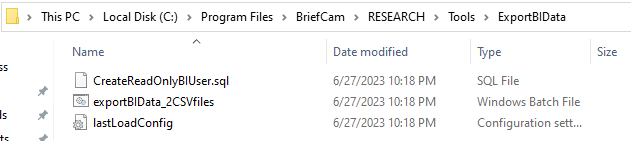
データベースがサーバーとは別のマシンにインストールされている場合は、このフォルダーをデータベースマシンにコピーします(デスクトップに貼り付けることができます)。
データベースからの読み取りアクセス権を持つBIユーザーを作成します(次の手順が必要なのは1回のみです)。
ファイルを開き、
CreateReadOnlyBIUserファイルに書き込まれたSQLをコピーします。
フォルダから、
C:\PostgreSQL\pgAdmin 4\binファイルを実行しpgAdmin4.exeます。briefcamサーバーに接続します。
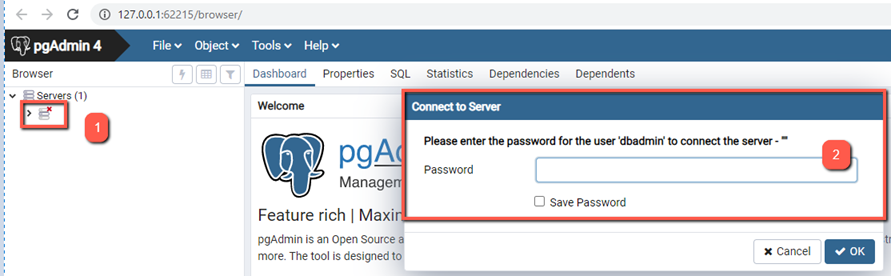
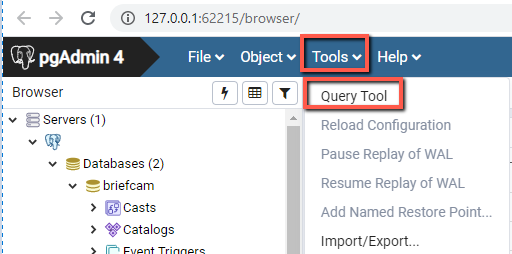
Briefcamサーバーを右クリックし、 Tools > Query Toolを選択します。
クエリを貼り付けて、稲妻アイコンをクリックして実行します。
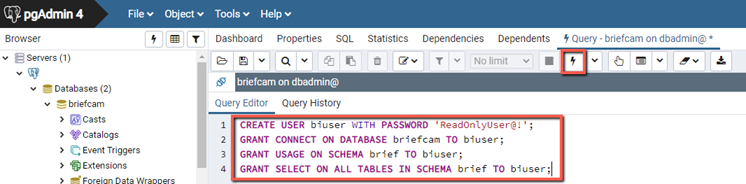
これで、クエリが正常に戻されたというメッセージが表示されるはずです。
スクリプトを初めて実行する場合は、ファイルを開き、すべての値がゼロ(0)に設定されていることを再確認します。
lastLoadConfigファイルを開き、次の手順に従います。スクリプトを実行するのが初めてでない場合、結果は増分生成されたテーブルになります。つまり、最後の実行以降に追加されたレコードのみが追加されます。完全に生成されたテーブルが必要な場合は、
lastLoadConfigファイルを開き、すべての値をゼロ(0)にリセットします。データをエクスポートするスクリプトを実行します。
ExportBIDataフォルダから、管理者としてcmd(コマンドライン)を開きます。次の行を一度に1行ずつ実行します(これらのファイルを移動しなかった場合、パスはそのままです)。移動した場合は、それに応じてパスを変更します)。
cd C:\Program Files\BriefCam\RESEARCH\Tools\ExportBIData
exportBIData_2CSVfiles.bat
ログファイルが作成されます。
スクリプトを初めて実行すると、各セクションに対してFull Load(フル負荷)が発生したことがわかります。
2回目に実行する場合、スクリプトは、前回スクリプトが実行されてから発生したすべての変更に対して実行されます。次に、各セクションで、増分的に読み込まれたアイテムの数が表示されます。たとえば、以下のログでは、前回の実行以降に14,189個のアイテムが読み込まれたことがわかります。
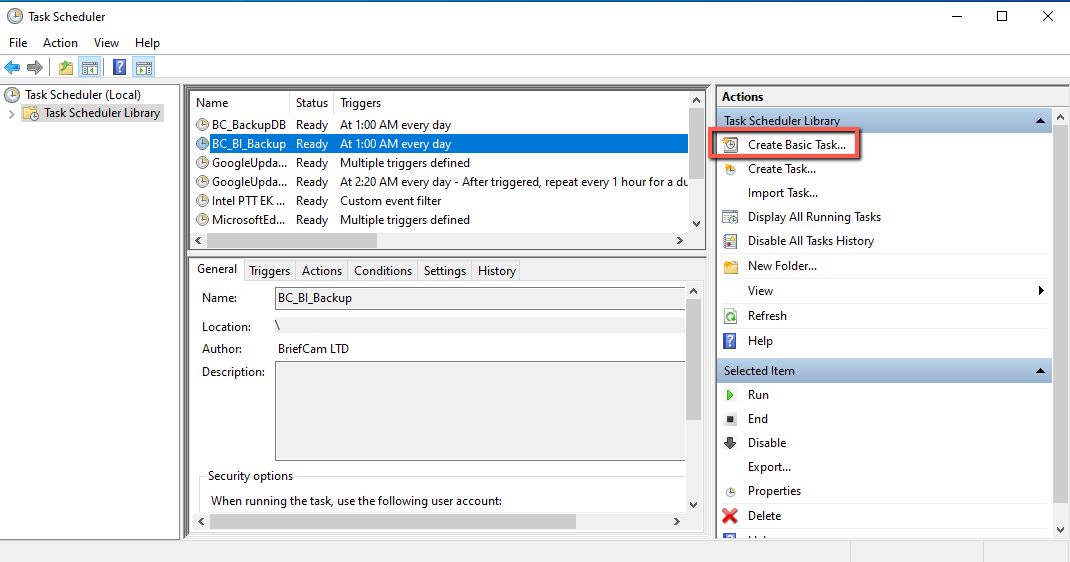
スケジュールに従って実行するようにスクリプトをスケジュールするには、以下を実行します。
Windowsタスクスケジューラを開きます。
基本タスクの作成を選択し、ウィザードを実行して
exportBIData_2CSVfiles.batファイルのスケジュール済みタスクを作成します。