バックアップ
重要
バックアップはお客様の責任です。インテグレーターはお客様のニーズと環境に合わせたバックアップ戦略の設計を支援できます。
ResearchとMongoDBのバックアップは、毎日午前0時と午前2時に自動的に実行されます。
データベースとMongoDBは次の場所にバックアップされます。\\server\Briefcam\ServerData\Backups 。
RESEARCHのバックアップファイルは次の場所に保存され\\server\Briefcam\ServerData\Backups\RESEARCHます。
高可用性および/または大規模システムのバックアップ
アクティビティの多いシステムの場合、バックアップはシステムがアイドル状態のとき(週末など)にスケジュールするのが最適です。それが不可能な場合は、別のサーバーへのレプリケーションが適切なソリューションです。
24時間365日処理が設定されているシステムでは、自動バックアップによってデータベースのタイムアウトが発生することがあります。このようなタイプのシステムでは、BriefCamのサポートに連絡して、お客様の要件を満たすバックアップ戦略を考え出すことをお勧めします。
一般に、大規模なシステムやシステムが24時間365日稼働している場合は、レプリケーションを設定し、自動バックアップのスケジュール済みタスクを無効にすることを強く推奨します。
別のマシンに別のバックアップを設定するか、バックアップを別のマシンにコピーすることをお勧めします。
バックアップする必要があるコンポーネントは次のとおりです。
コンポーネント | バックアップするもの | バックアップ方法 |
PostgreSQLデータベース | データベースのダンプ | フ |
BriefCam共有フォルダー – | BriefCamが使用するストレージ全体 | ディスクのミラーリング、レプリケーション、RAID設定、外部バックアップ |
BIデータ - | Qlikのデータファイル | フ |
MongoDB – 大規模環境のみ | カメラの有効化ブロブ | BriefCamサポートに連絡する |
ライセンスデータ | ライセンスアクティベーションファイル | ライセンスアクティベーションファイル |
データベースの設定ファイル |
| ファイルを別のサーバーにバックアップする |
ロードバランサー |
| ファイルを別のサーバーにバックアップする |
IIS |
| ファイルを別のサーバーにバックアップする |
バックアップ時間の変更
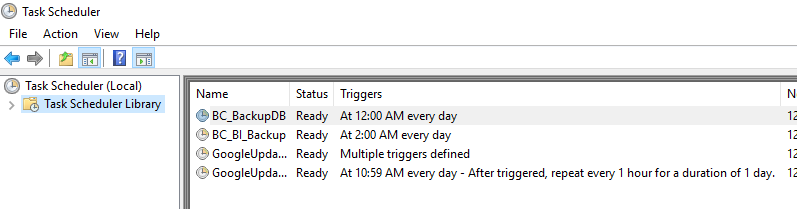
スケジュールされたバックアップ時間は、Windowsタスクスケジューラで変更できます。
バックアップタスクをダブルクリックします。
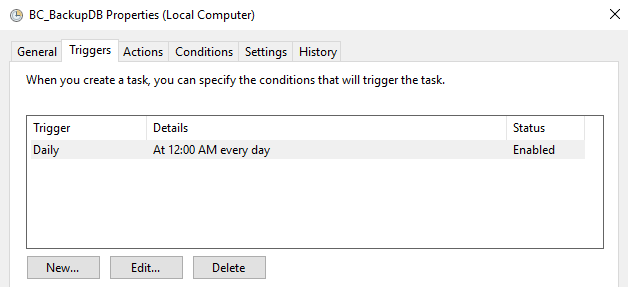
編集をクリックします。
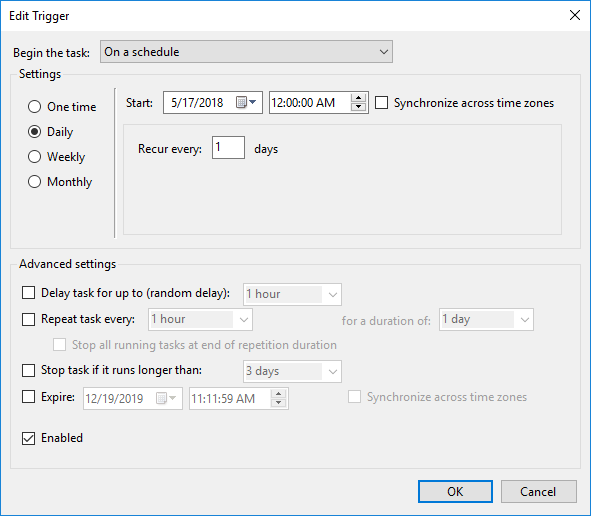
スケジュールを編集します。
RESEARCHのバックアップフォルダーの変更
インストール後にRESEARCHバックアップの場所を変更するには:
次の場所にある
BI_Backupバッチスクリプトを開きます。BriefCamServer\scripts\db\backup\。パラメータの値を変更し
BACKUP_PATHます。
PostgreSQLデータベースのバックアップの復元
重要
データベースを復元する前に、まずBriefCamサポートチームに連絡することをお勧めします。
Windowsサービスから、VSServiceを停止します。
データベースを復元するには、次のコマンドを実行します。
.\pg_dump.exe --no-password --verbose --blobs --format=c --file="<pg_dump_file.dump>" .\pg_restore.exe --verbose -d briefcam -U "<pg_superuser(dbadmin is the default)>" -h" <hostname>" -p <db port(5432)> "<pg_dump_file.dump>"サービスを再起動します。
Researchダッシュボードのデータベースバックアップの復元(Qlik)
スケジュールされたバックアップタスクを実行します。
作成したファイルを移行サイトにコピーします。
Researchインストーラを実行します。
すべてのQlikサービスを停止します。
リポジトリデータベースサービス(PostgreSQLサービス)のみを実行します。
新しいPostgreSQLデータベースをドロップします。
dropdb -h localhost -p 4432 -U postgres QSR新しいPostgreSQLデータベースを作成します。
createdb -h localhost -p 4432 -U postgres -T template0 QSRバックアップファイルからPostgreSQLデータベースを復元します。
pg_restore.exe -h localhost -p 4432 -U postgres -d QSR "c:\QSR_backup.tar"バックアップしたアプリ共有フォルダーを共有フォルダーにコピーします。
ブートストラップモードでリポジトリサービスを実行します。
repository.exe -bootstrap -standalone -restorehostname終了したら、以下を使用せずに再度実行します:
restorehostnamerepository.exe -bootstrap -standalone<previousmachine>\bcuserとしてFirefoxを使用してqmcにログインします。
すべてのデータ接続のユーザー/パスワードの所有者を、パスワード(12接続)を
<newmachine>\bcuser含むパスワードに手動で更新します。PostgreSQLデータベースのRootAdminBCUserにローカルを直接更新します(table = users)
PostgreSQLでユーザーを直接更新する:
<newmachine>\bcuser (table = ServiceClusterSettingsSharedPersistencePropertiesリロードタスクを実行します。
MongoDBバックアップの復元
Windowsサービスから、VSServiceを停止します。
Session Kill run(セッション強制終了)コマンドを実行して、セッションを強制終了します。
次のコマンドを実行して、データベースを復元します: PS> ./db-tool.exe restore-mongodb —backup-path "{backup directory path}" —no-auth -y
例: PS> ./db-tool.exe restore-mongodb —backup-path "d:\my\mongo\bak\briefcam_mongodb_backup_2022-03-31_09-52-37" —no-auth -y
コマンドのパラメータは次のとおりです。
—backup-path | バックアップディレクトリパス |
—no-auth | 認証を使用しないでください。現在のところ、これが唯一の選択肢です。 |
-y, —yes | 復元を確認します。これが追加されていない場合は、確認メッセージが表示されます。 |
-help | ヘルプのテキストを表示して終了します。 |
注:
復元は、特定のバックアップディレクトリに存在するコレクションに対してのみ実行されます。
復元するコレクションがすでに存在する場合は、バックアップされたバージョンに置き換えられます。
インデックスも復元されます。