Autorizzazioni
Autorizzazioni delle telecamere
Attenzione
Questa funzionalità non è applicabile per l’Hub. È rilevante solo per i siti e nelle implementazioni standalone.
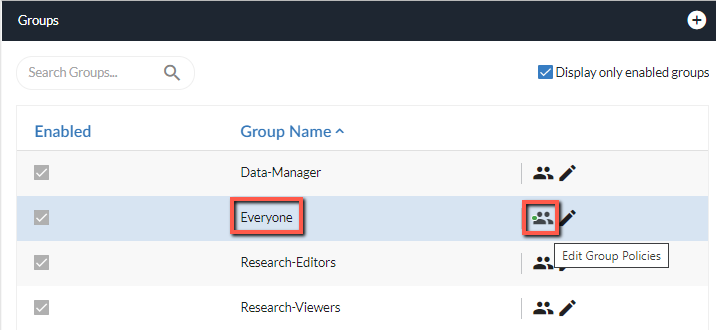
Per impostazione predefinita, ogni utente dispone delle autorizzazioni per ogni telecamera tramite il gruppo Everyone .
Se si desidera consentire l'accesso alle telecamere solo a determinati utenti e/o gruppi:
Nel riquadro di sinistra, fai clic su Utenti e gruppi .
Accedere alla sezione Gruppi (in alcune risoluzioni dello schermo potrebbe essere necessario scorrere verso il basso fino alla sezione Gruppi ).
Dal gruppo Tutti , fare clic sull'icona delle autorizzazioni (
 ).
).
Nella schermata Autorizzazioni gruppo , vai alla sezione Telecamere e fai clic sull'icona di modifica.
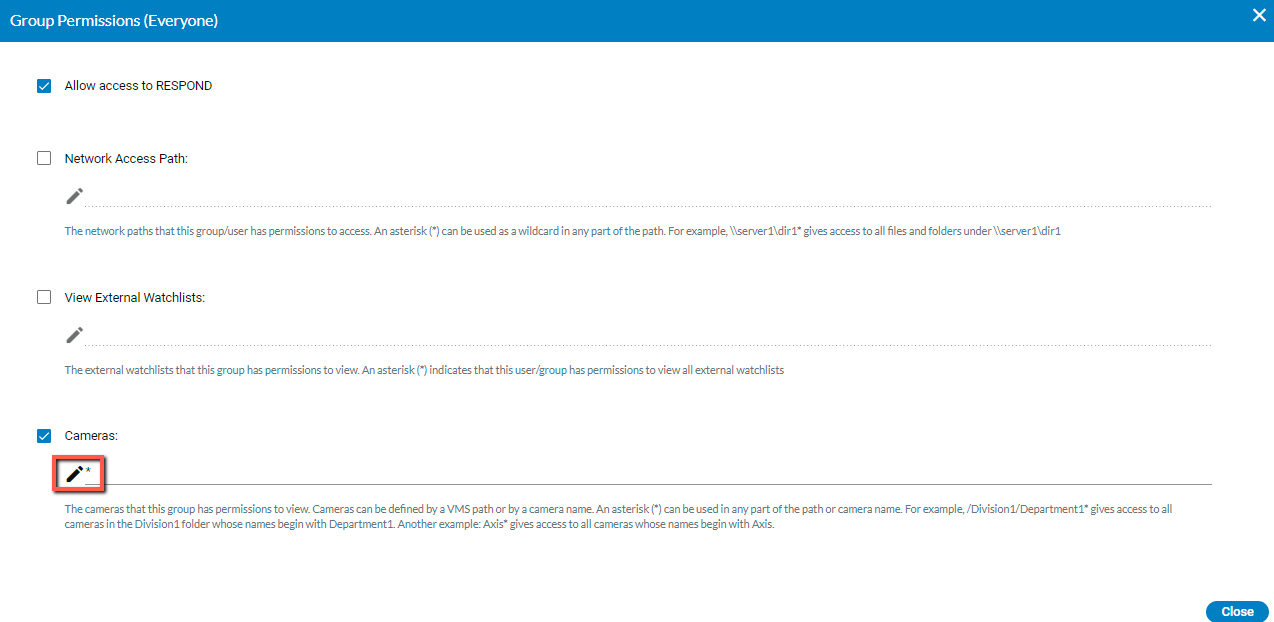
Eliminare l’asterisco cliccando sull’icona del cestino a destra dell’asterisco (*).
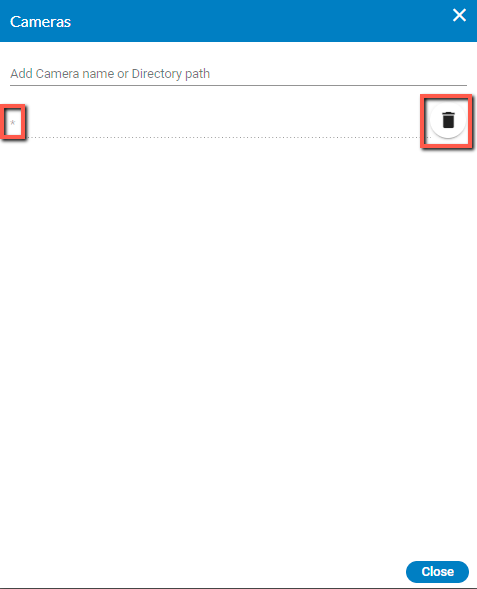
Fare clic su Chiudi e quindi di nuovo su Chiudi .
Dalla sezione Utenti e gruppi , fare clic sull'icona delle autorizzazioni per un utente o un gruppo e aggiungere le telecamere che un utente o un gruppo ha le autorizzazioni per visualizzare facendo clic su Aggiungi nome telecamera o percorso directory (come mostrato nell'immagine precedente). Le telecamere possono essere definite da un percorso VMS o dal nome di una telecamera. Un asterisco (*) può essere utilizzato in qualsiasi parte del percorso o del nome della telecamera. Ad esempio, /Division1/Department1* consente di accedere a tutte le telecamere della cartella Division1 i cui nomi iniziano con Department1. Un altro esempio: Axis* dà accesso a tutte le telecamere i cui nomi iniziano con Axis.
Se si desidera limitare ulteriormente l'accesso con autorizzazioni di lettura/scrittura, dalla sezione Gestione telecamere , assegnare le telecamere pertinenti a ciascun utente o gruppo facendo clic sull'icona delle autorizzazioni per ciascun utente e/o gruppo. Di seguito sono riportate ulteriori informazioni sulle autorizzazioni basate sulle telecamere.
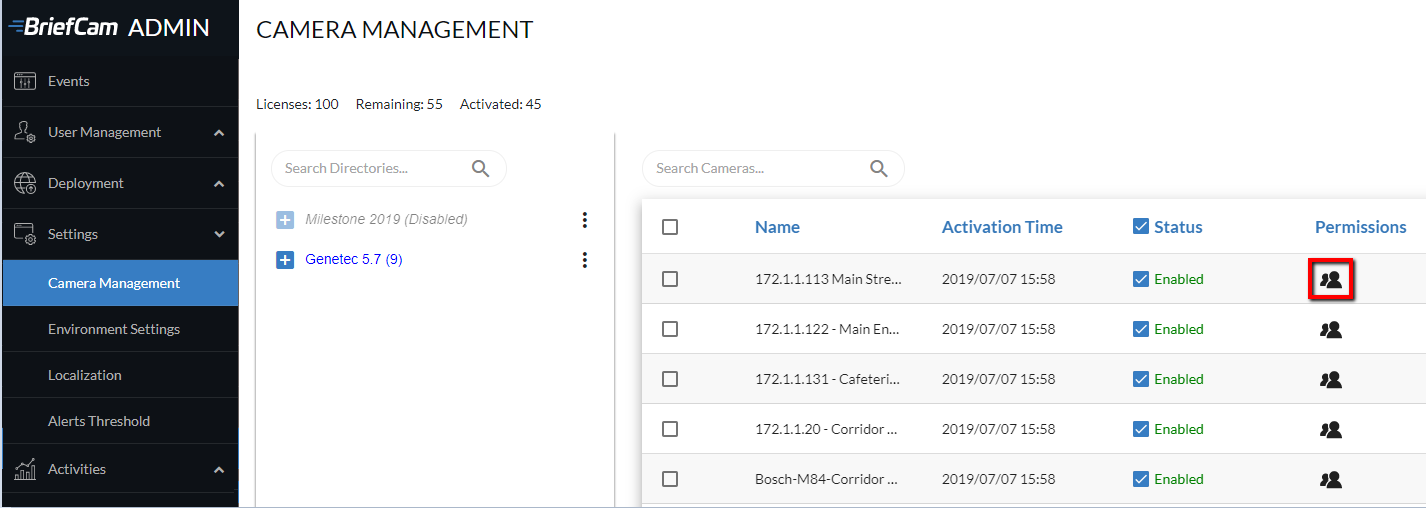
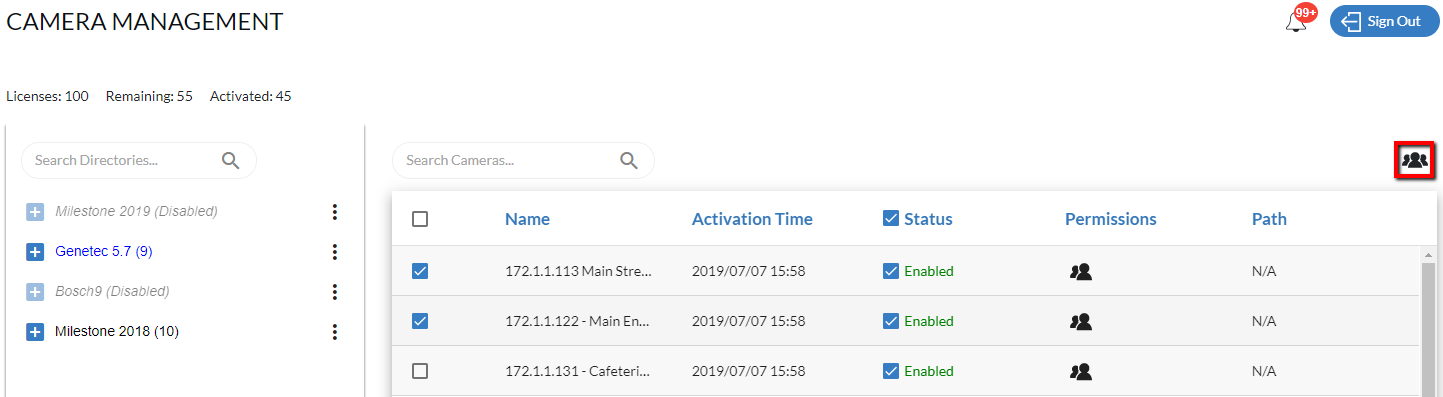
Quando è selezionata più di una telecamera, è possibile fare clic sull'icona delle autorizzazioni nell'angolo superiore destro dello schermo per assegnare le autorizzazioni a più telecamere contemporaneamente.
Nota
L'applicazione delle autorizzazioni a più telecamere sovrascrive contemporaneamente tutte le autorizzazioni precedentemente assegnate a queste telecamere.
Quando si fa clic sull'icona delle autorizzazioni per una telecamera, viene visualizzata la seguente schermata in cui verranno visualizzati gli utenti e i gruppi che dispongono delle autorizzazioni per questa telecamera.
Quando si applicano le autorizzazioni a un gruppo di telecamere contemporaneamente, questa finestra di dialogo sarà vuota.
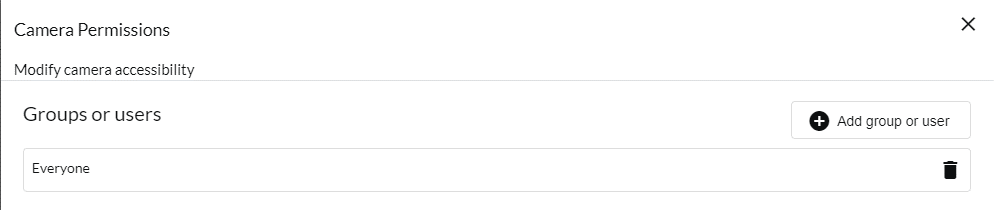
Fare clic sul pulsante Aggiungi gruppo o utente per aprire la seguente schermata. Fare clic su un utente o un gruppo, selezionare i diritti che si desidera assegnare per quel particolare utente o gruppo e fare clic sul pulsante Applica autorizzazioni .
È necessario fare clic sul pulsante Applica autorizzazioni per ogni utente o gruppo per cui si definiscono le autorizzazioni.
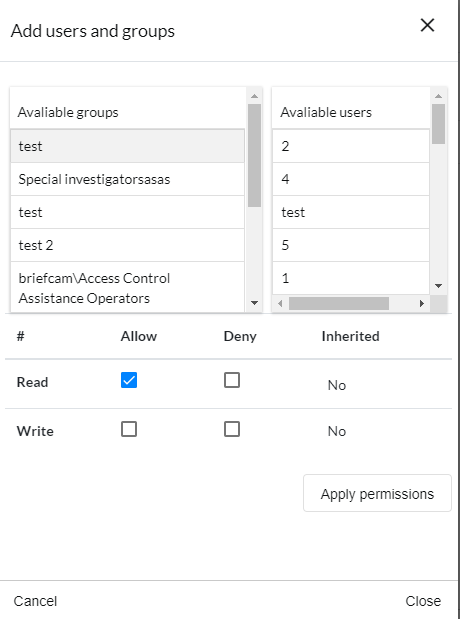
Quando si assegna un'autorizzazione di scrittura, l'utente/gruppo può creare entità derivate dalla telecamera, come l'elaborazione delle richieste o la creazione di fonti da questa telecamera. Quando si assegna un'autorizzazione di lettura, l'utente/gruppo può vedere se la telecamera esiste e ottenere il suo video originale o flusso live.
Autorizzazioni utente/gruppo
Attenzione
Questa funzionalità non è applicabile per l’Hub (ad eccezione della casella di controllo Consenti accesso a RESPOND ). Le altre funzionalità sono rilevanti solo per i siti e nelle implementazioni standalone.
BriefCam Consente di definire un insieme di autorizzazioni per singolo utente o gruppo.
Fare clic sull'icona delle autorizzazioni utente  o sull'icona delle autorizzazioni dei gruppi per assegnare le autorizzazioni per i tre elementi seguenti:
Se l'utente dispone di una o più autorizzazioni, accanto all'icona delle autorizzazioni apparirà un punto verde,  o .
o .
Percorso di accesso alla rete
Nota
I percorsi di rete sono supportati solo per le seguenti edizioni della BriefCampiattaforma: Investigator e Protect. Se si dispone dell'edizione Rapid Review o Insights, i percorsi di rete non sono supportati.
I percorsi di rete a cui questo utente ha le autorizzazioni di accesso.
Nota che per abilitare la scheda Rete , impostare l'impostazione dell'ambiente clientEnableTabNetwork su true .
È necessario aggiungere un asterisco (*) alla fine del percorso per consentire l'accesso completo a tale cartella e a qualsiasi sottocartella e file.
Se si desidera concedere le autorizzazioni per una sottocartella specifica, il percorso completo deve prima essere definito nell'impostazione dell'ambiente UploadedVideoLocations .
Ad esempio, se si dispone di una cartella dei reparti che include due sottocartelle: reparto1 e reparto2. Inoltre, per consentire solo all'utente 1 l'accesso alla cartella del reparto 1 e all'utente 2 l'accesso a entrambe le cartelle, effettuare le seguenti operazioni:
Nell'impostazione dell'ambiente UploadedVideoLocations , definire due percorsi separati: \\departments\department1 e \\departments\department2. Ecco come dovrebbe essere il file JSON nell'impostazione:
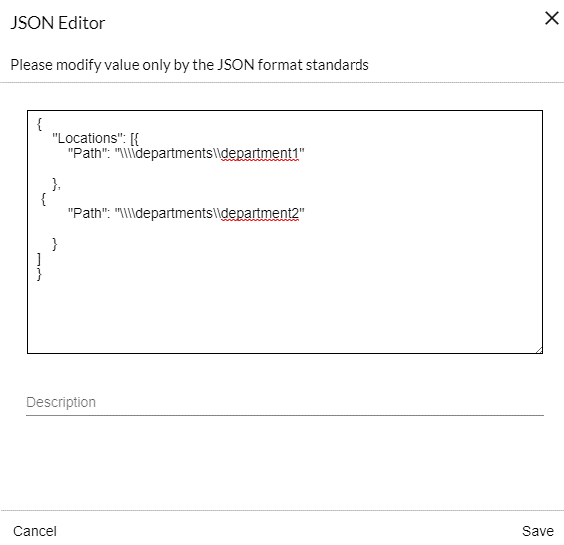
Nella schermata Utenti e gruppi , fare clic sull'icona delle autorizzazioni per uno degli utenti. Nell'esempio sottostante, l'icona è contrassegnata per
user1(un utente definito per questo esempio).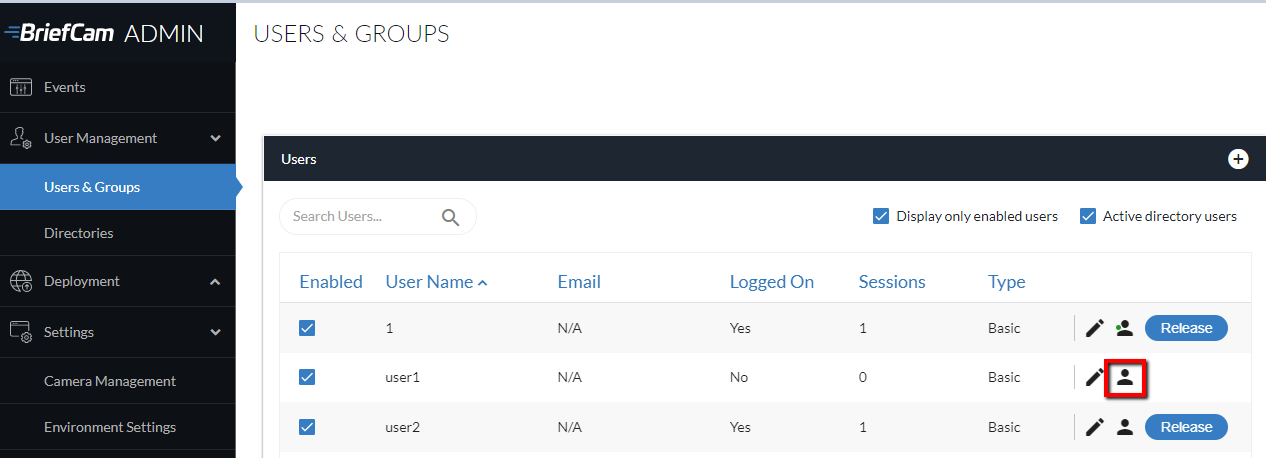
Selezionare la casella di controllo Percorso di accesso alla rete e fare clic sull'
 icona Modifica.
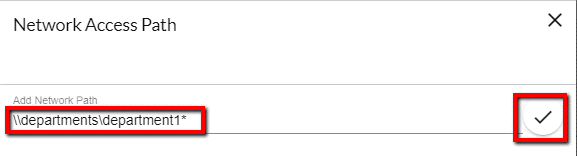
Nel campo Aggiungi percorso di rete , inserire il percorso al reparto 1: \\dipartimenti\reparto1* (non è necessario raddoppiare le barre come abbiamo fatto nel file JSON).
Assicurati di fare clic sul segno di spunta per applicare l'autorizzazione.
Quando si aggiunge un nuovo file video a un caso, nella scheda Rete ,
user1sarà possibile vedere tutte le cartelle e i file nelladepartment1cartella.Per
user2, fare clic sull'icona delle autorizzazioni e aggiungere il seguente percorso di rete:\\departments*Nella scheda Rete ,
user2sarà possibile visualizzare sia le cartelle (department1edepartment2) che le relative sottocartelle e file. Ma,user2non sarà in grado di vedere, ad esempio, adepartment3meno che non sia definito prima nell'impostazione dell'ambiente.
Vedere anche: Configurazione NAS
Visualizza liste di controllo esterne
Le liste di controllo esterne che questo utente ha le autorizzazioni per visualizzare.
Telecamere
Le telecamere che questo utente ha le autorizzazioni per visualizzare. Le telecamere possono essere definite da un percorso VMS o dal nome di una telecamera. Un asterisco (*) può essere utilizzato in qualsiasi parte del percorso o del nome della telecamera. Ad esempio, /Division1/Department1*consente di accedere a tutte le telecamere nella cartella Division1 i cui nomi iniziano con Department1 . Un altro esempio: Axis*consente di accedere a tutte le telecamere i cui nomi iniziano con Axis.
Per ulteriori informazioni, vedere la Autorizzazioni delle telecameresezione.