Integrazione Microsoft Active Directory
Per gestire BriefCamutenti e gruppi basati su Active Directory, fare clic su Gestione utenti ed espanderlo nel menu a sinistra di BriefCam Administrator Console. Quindi, fare clic su Directory.
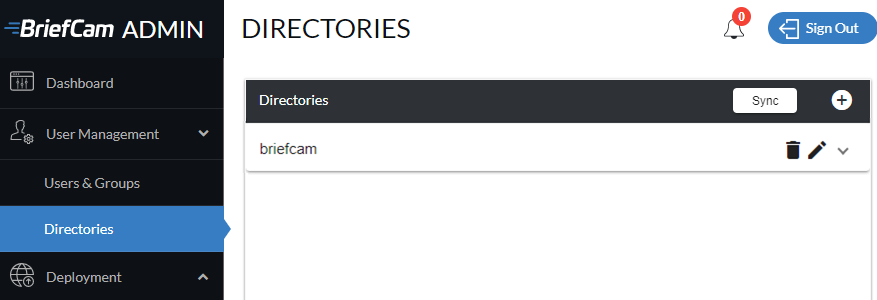
Collegamento a un Active Directory
Prima di aggiungere utenti e gruppi Active Directory a BriefCam, è necessario connettersi a un Active Directory.
Per connettersi a un nuovo Active Directory:
Fare clic sul simbolo + a destra della sezione Directory .

Nella schermata Aggiungi directory , inserire l'URL di Active Directory, il nome utente e la password dell'amministratore Active Directory e fare clic su Test connessione .
Quando viene visualizzato il messaggio Operazione riuscita, fare clic su Aggiungi .

Sincronizzare le directory facendo clic sul pulsante Sincronizza .
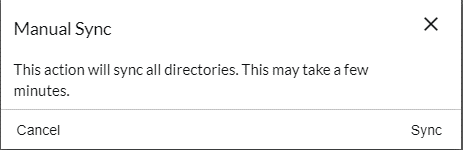
Quando compare il messaggio qui sotto, fare clic su Sincronizza per procedere.
Aggiunta di utenti Active Directory BriefCam
Per aggiungere un nuovo utente Active Directory:
Fare clic sulla freccia che compare in alto a destra dello schermo.

Fare clic sul simbolo + a destra della sezione Utenti directory .

Nella finestra di dialogo visualizzata, cercare gli utenti desiderati, quindi fare clic sul simbolo + accanto a ciascuno di essi per attivarli in BriefCam. Le attivazioni dell'utente sono istantanee.
Una volta completata l'aggiunta degli utenti, fare clic su Chiudi .
I nuovi utenti Active Directory aggiunti verranno elencati nella sezione Utenti e potranno accedere a una sincronizzazione manuale in BriefCamsospeso.
Aggiunta di BriefCamgruppi Active Directory
Per aggiungere un nuovo gruppo di utenti Active Directory:
Fare clic sul simbolo + a destra della sezione Gruppi di directory .

Nella finestra di dialogo visualizzata, cercare i gruppi desiderati, quindi fare clic sul simbolo + accanto a ciascuno di essi per attivarli in BriefCam. L'aggiunta e l'attivazione di gruppi di utenti (e sottogruppi) Active Directory sono istantanee.
Una volta completata l'aggiunta dei gruppi, fare clic su Chiudi .
Se un gruppo Active Directory contiene sottogruppi, tutti gli utenti del gruppo – e tutti gli utenti dei suoi sottogruppi, fino ad ulteriori tre livelli di nidificazione verso il basso – verranno aggiunti e attivati in .BriefCam
Tutti i gruppi aggiunti saranno elencati nella sezione Gruppi della pagina Directory e, in attesa di una sincronizzazione manuale (vedere la seguente Sincronizzazione di utenti e gruppi Active Directory ), accanto ai BriefCamgruppi standard nelle sezioni Gruppi della pagina Utenti e gruppi.
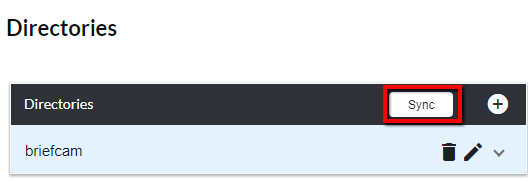
Nella parte superiore della pagina Directory , fare clic sul pulsante Sincronizza .
Quando compare il messaggio qui sotto, fare clic su Sincronizza per procedere.
Dopo la corretta sincronizzazione manuale, tutti gli utenti e i gruppi Active Directory verranno elencati nelle sezioni Utenti e gruppi della BriefCam Administrator Consolepagina Utenti e gruppi e avranno effetto sul numero di licenze utente attive rimanenti.
Sincronizzazione di utenti e gruppi Active Directory
Le aggiunte e le rimozioni di utenti e gruppi non si sincronizzano automaticamente con BriefCam. Tuttavia, ciò può essere configurato nelle seguenti impostazioni:
UserDirectorySyncronization.Enabled
UserDirectorySyncronization.PeriodMinutes
UserDirectorySyncronization.MaxGroupNestingLevel