Integrazione B2C di Azure (obsoleta)
Nota
Questa integrazione è obsoleta (perché Microsoft ha interrotto la vendita di Azure B2C) ed è disponibile solo per i clienti che l'hanno già implementata.
Per il corretto funzionamento dell'integrazione con :BriefCam
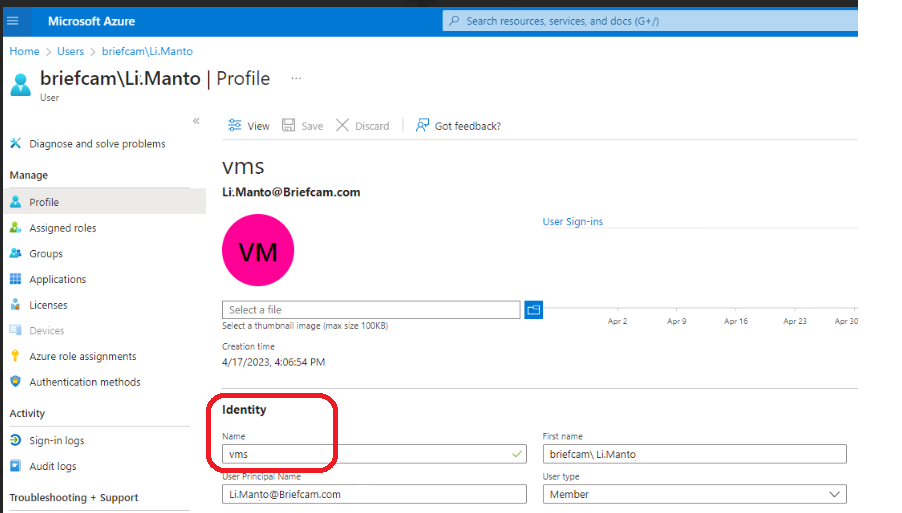
I nomi delle identità in Azure devono essere univoci.
L'integrazione può essere utilizzata solo con gli utenti locali creati sul tenant B2C di Azure.
MFA (Multi-Factor Authentication) deve essere disabilitato per questi utenti.
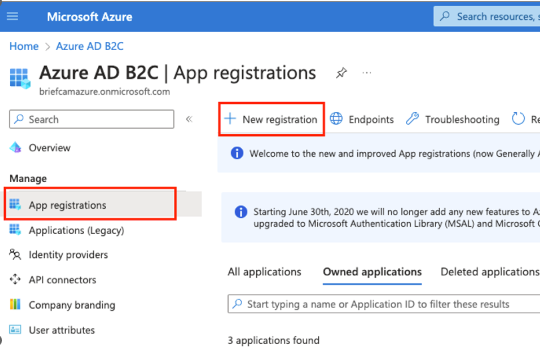
Dal portale di Azure, aprire la pagina di gestione di AD.
Dal menu Gestisci , seleziona Registrazioni app .
Fare clic su Nuova registrazione per creare una nuova applicazione.
Immettere un nome, ad esempio
BriefCam App. Affinché l'integrazione funzioni correttamente con BriefCam, il nome è obbligatorio e deve essere univoco.Selezionare i tipi di account supportati pertinenti e fare clic su Registra .
Selezionare la scheda Autenticazione , fare clic sul pulsante Aggiungi URI e immettere il seguente valore: .
https://<FQDN>/app/login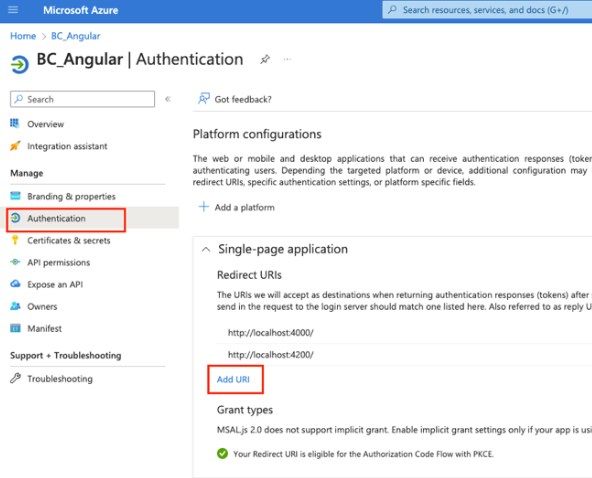
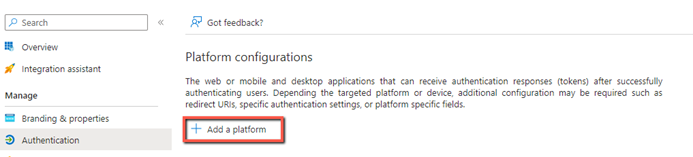
Fare clic sul pulsante Aggiungi una piattaforma .
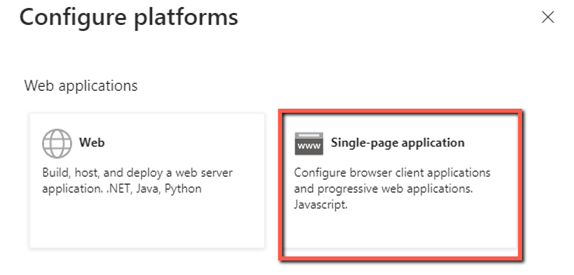
Dal lato destro dello schermo, selezionare Applicazione a pagina singola .
Creare un URL di reindirizzamento. L'URL deve essere
httpsolocalhost(se si desidera utilizzarehttp). Inoltre, l'URL deve essere la radice dell'applicazione (non/login).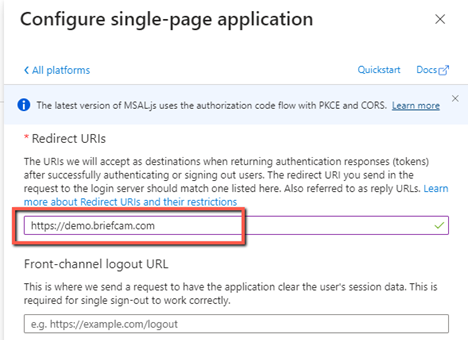
Fare clic sul pulsante Configura .
Ritorna alla pagina Gestione AD e dal menu Criteri , seleziona Flussi utente .
Fare clic sul pulsante Nuovo flusso utente .
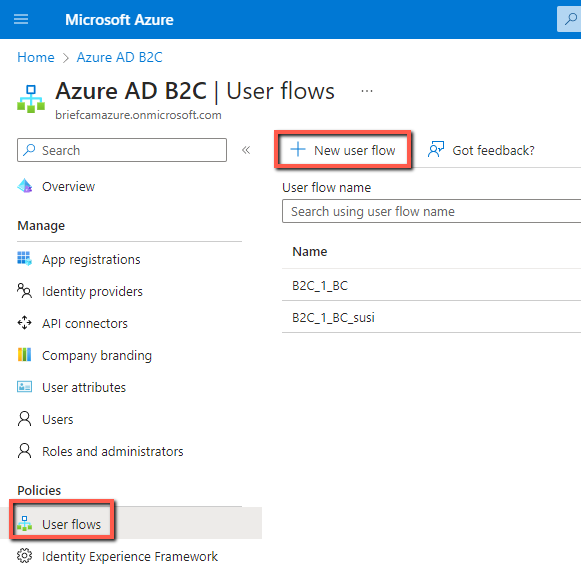
Selezionare il tipo di flusso utente Accedi .
Selezionare la versione consigliata e fare clic sul pulsante Crea .
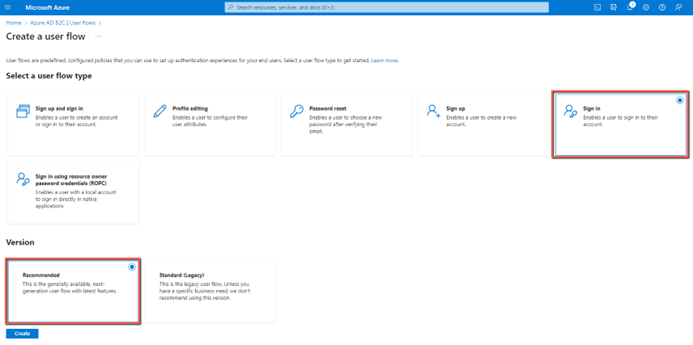
Immetti un nome e seleziona l'account di accesso e-mail locale.
Nella sezione Attestazioni applicazione fare clic su Mostra di più .
Selezionare la casella di controllo Indirizzi e-mail e fare clic sul pulsante OK .
Fare clic sul pulsante Crea .
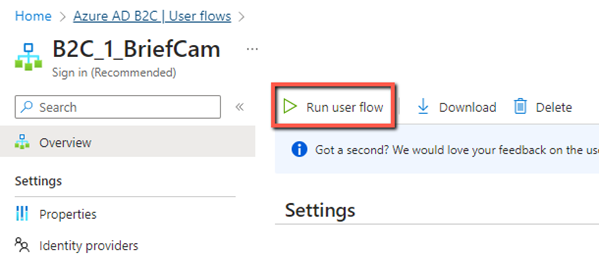
Selezionare il nuovo flusso utente appena creato e fare clic sul pulsante Esegui flusso utente .
Selezionare un' applicazione e un URL di risposta .
Copiare l'endpoint dal campo Esegui endpoint flusso utente .
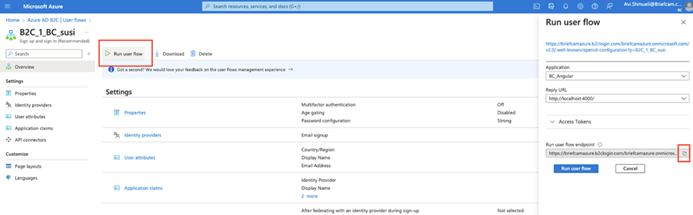
Incolla l'URL in un editor di testo, come Blocco note. Dall'URL copiato, estrarrai i valori da immettere in .BriefCam Administrator Console
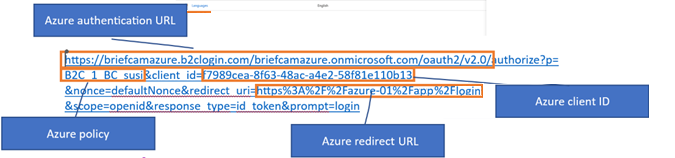
In BriefCam Administrator Console, impostare le seguenti impostazioni di ambiente utilizzando i valori dell'URI di reindirizzamento di cui sopra:
Azure.AuthenticationUrl
Azure.ClientId
Azure.Policy
Azure.RedirectUrl
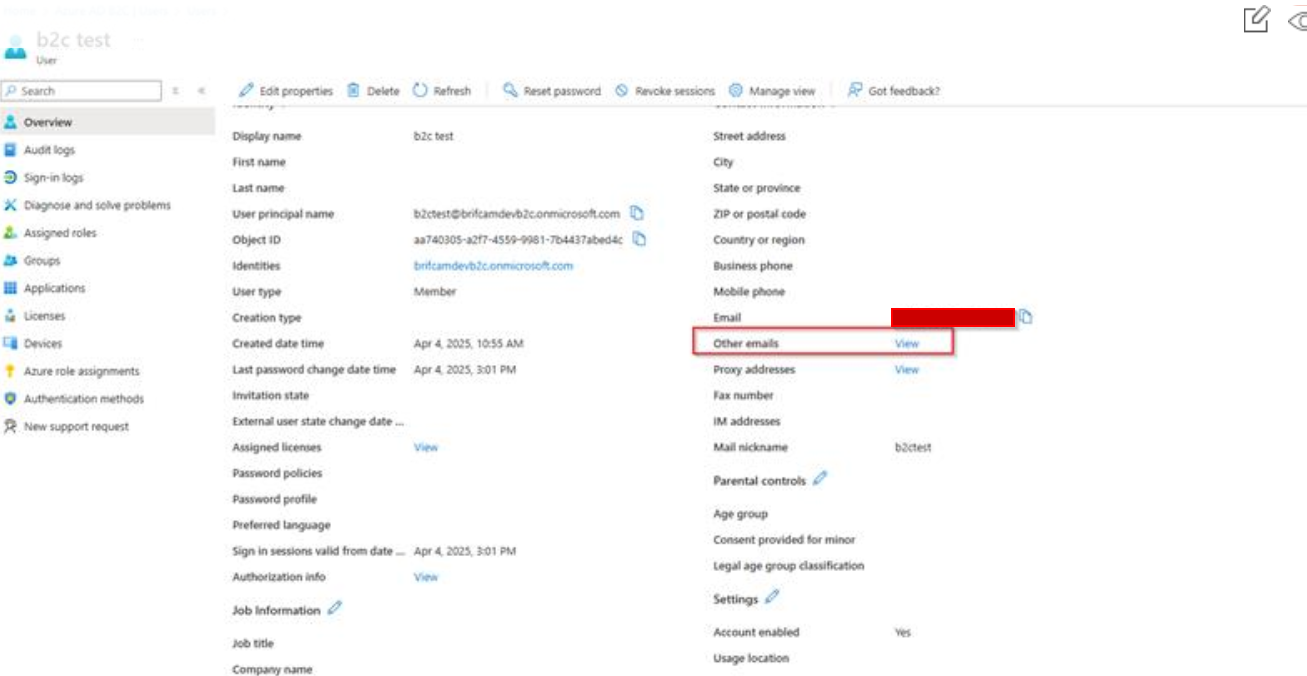
Assicurarsi che l'utente abbia configurato Altri messaggi di posta elettronica prima di eseguire il test dell'autenticazione di Azure.