יצוא נתוני RESEARCH של BriefCam
BriefCam כולל סקריפט אצווה שיוצר את הנתונים מאז ההפעלה האחרונה מטבלאות BI DB לקובצי CSV. ניתן לתזמן את התסריט (באופן חיצוני עד BriefCam) כך שיפעל לפי לוח זמנים, למשל כל שעה. הנתונים ייווצרו כקובץ CSV לאותו מיקום שבו אתה מפעיל את הסקריפט.
קובצי ה-CSV אינם חלק מתהליך התחזוקה ולכן אינם נמחקים.
להלן דוגמה לקבצים שיוצאו.
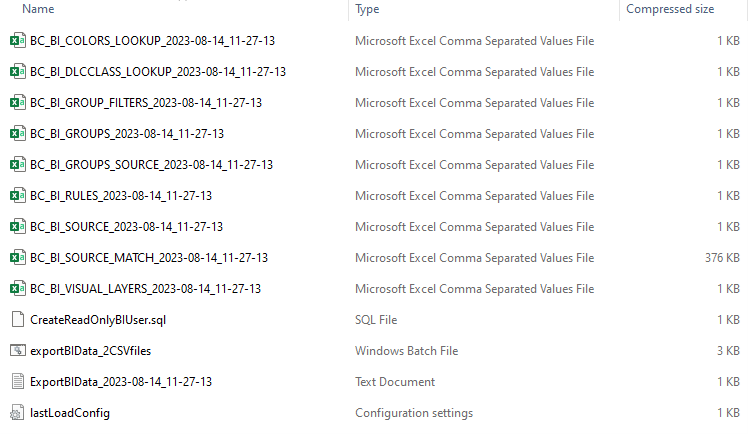
קובצי CSV המיוצאים הם:
| שם טבלה | תיאור |
bc_bi_colors_lookup | טבלת מילונים עבור צבעים. |
bc_bi_dlcclass_lookup | שולחן מילון לשיעורי רמה מפורטים (גבר, אישה, אופניים, אופנוע, מכונית, טנדר, מסחרית, משאית, אוטובוס, רכבת, מטוס, סירה, אורות כבויים, לא ידוע, ילד, בעלי חיים) |
bc_bi_group_filters | טבלה שמכילה את הקשר בין קבוצת המקורות לרשימת המעקב המתואמת, כלומר אילו רשימות מעקב מתואמות לכל קבוצת מקורות וידאו |
bc_bi_groups | טבלה עם כל קבוצות המקורות שהמשתמש הגדיר |
bc_bi_groups_source | טבלה שמכילה את הקשר בין קבוצת המקורות למקורות, כלומר אילו מקורות מכילה כל קבוצת מקורות וידאו |
bc_bi_rules | טבלה עם שמות המידות המותאמות אישית (נתיב/אזור/חציית קו) לכל מקור וידאו |
bc_bi_source | טבלה עם כל המקורות שהמשתמש הגדיר ממצלמות או מקבצים |
bc_bi_source_match | טבלה ראשית שמכילה את כל הטרנזקציות של האובייקטים. לפרטים נוספים, עיין בטבלה שלהלן. |
bc_bi_visual_layers | טבלה עם כל פרטי השכבות החזותיות (מפת חום של הפעילות, שינויי רקע, מסלולים נפוצים, מפת חום של משך השהות) |
הנתונים הזמינים בטבלת ההתאמה bc_bi_source הם:
| עמודה | תיאור |
אובייקט | זיהוי האובייקט |
SourceId | המקור (מצלמה/וידאו) שהאובייקט מופיע בו |
nodeid | מזהה מתקן |
זמן התחלה | זמן ההתחלה של האובייקט במסגרת |
זמן סיום | זמן הסיום של האובייקט במסגרת |
main_color | הצבע העיקרי של האובייקט |
main_dl_class | סיווג האובייקט (רמה מפורטת כגון אדם, מכונית) |
גודל שגוי | גודל האובייקט |
מהירות מופרזת | מהירות האובייקט |
משך שהייה | זמן שהות האובייקט |
כיוון תנועה | כיוון האובייקט (מעלות) |
חותמת זמן | חותמת הזמן שהרשומה נכתבה אל מסד הנתונים |
איכות תנועה | איכות האובייקט |
lprplatetext | טקסט לוחית רישוי |
מסכת פנים | חיווי מסיכה (NoMask=0, Mask=1, Unknown=99999) |
ללא תיק | חיווי Nobag (תיק=0, NoBag=1, לא ידוע=99999) - כרגע לא בשימוש בלקוח |
תיק גב | חיווי תיק גב (NoBackPack=0, BackPack=1, Unknown=99999) - כרגע לא בשימוש בלקוח |
כף יד | חיווי כף יד (ללא כף יד=0, כף יד=1, לא ידוע=99999) |
קלאסה | סיווג מותאם אישית A (לא סיווג A = 0, סיווג A = 1) |
סיווג | סיווג מותאם אישית B (לא סיווג B = 0, סיווג B = 1) |
קלאסי | סיווג מותאם אישית C (לא סיווג C = 0, סיווג C = 1) |
כדי לייצא BriefCamאת נתוני RESEARCH של:
במחשב שבו RESEARCH מותקן, פתח את התיקייה:
C:\Program Files\BriefCam\RESEARCH\Tools\ExportBIData. בתיקייה זו תמצאו את הקבצים הדרושים לייצוא נתוני RESEARCH של BriefCam.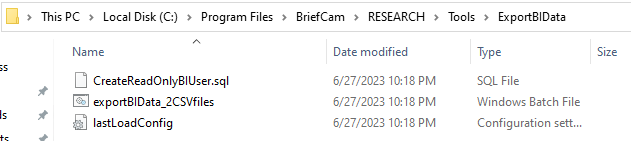
אם מסד הנתונים מותקן במחשב שונה מהשרת, העתק תיקיה זו למחשב מסד הנתונים (ניתן להדביק אותה בשולחן העבודה).
צור משתמש BI שתהיה לו גישה לקריאה ממסד הנתונים (עליך לבצע שלבים אלה פעם אחת בלבד):
פתח את
CreateReadOnlyBIUserהקובץ והעתק את SQL שנכתבו בקובץ.
C:\PostgreSQL\pgAdmin 4\binמהתיקייה הפעל אתpgAdmin4.exeהקובץ.התחבר לשרת מצלמת תדריך.
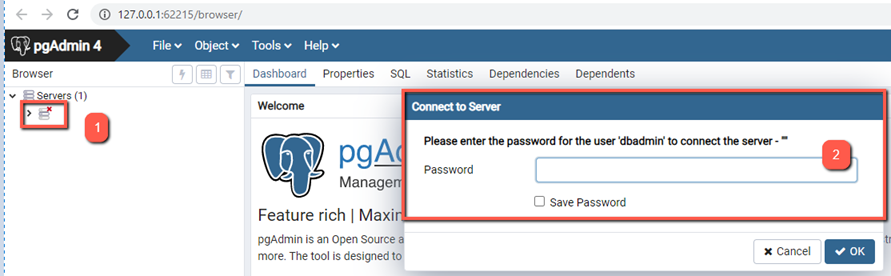
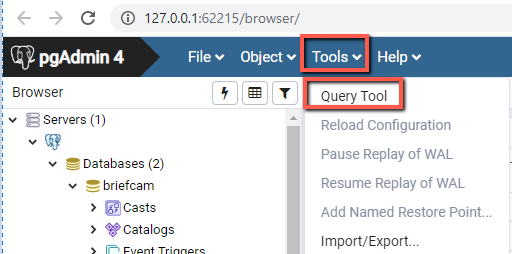
לחץ לחיצה ימנית על שרת מצלמת ובחר כלים > QueryTool.
הדבק את השאילתה ובצע אותה על-ידי לחיצה על סמל הברק.
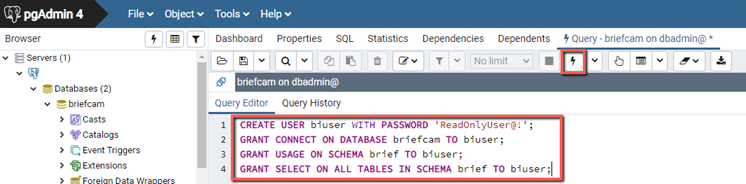
כעת אתה אמור להיות מסוגל לראות שאילתה שהוחזרה בהצלחה.
אם זו הפעם הראשונה שאתה מפעיל את הסקריפט, פתח את
lastLoadConfigהקובץ ובדוק היטב שכל הערכים מוגדרים כאפס (0).אם זו לא הפעם הראשונה שאתה מפעיל את הסקריפט, התוצאה תיווצר באופן מצטבר בטבלאות - כלומר, יתווספו רק רשומות שנוספו מאז ההפעלה האחרונה. אם ברצונך ליצור טבלאות באופן מלא, פתח את
lastLoadConfigהקובץ ואפס את כל הערכים (0).הפעל את הסקריפט שמייצא את הנתונים:
ExportBIDataמהתיקייה , פתח cmd (שורת פקודה) כמנהל מערכת.הפעל את השורות הבאות בזו אחר זו (הנתיב הוא כפי שהוא אם לא העברת קבצים אלה. אם הזזת אותם, שנה את הנתיב בהתאם):
תקליטור C:\Program Files\BriefCam\RESEARCH\Tools\ExportBIData
exportBIData_2CSVfiles.bat
ייווצר קובץ יומן.
בפעם הראשונה שתפעיל את הסקריפט תראה כי עבור כל קטע היה עומס מלא.
אם הסקריפט מופעל בפעם השנייה, הוא יופעל על כל השינויים שהתרחשו מאז ההפעלה האחרונה של הסקריפט. לאחר מכן תראה בכל אחד מהמקטעים כמה פריטים נטענו בהדרגה. לדוגמה, ברשומת יומן להלן, תוכל לראות כי 14,189 פריטים נטענו מאז ההפעלה האחרונה.
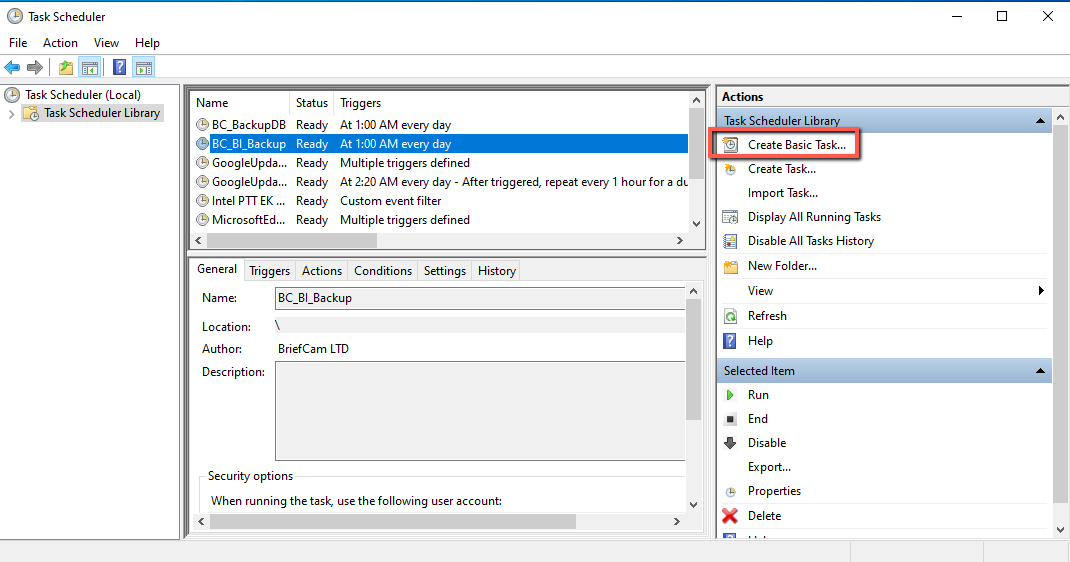
לתזמון הפעלת התסריט לפי לוח זמנים:
פתח את מתזמן המשימות של Windows.
בחר יצירת משימה בסיסית והפעל באמצעות האשף כדי ליצור משימה מתוזמנת עבור
exportBIData_2CSVfiles.batהקובץ.