גיבויים
חשוב
גיבויים הם באחריות הלקוח, והמשלב יכול לסייע בתכנון אסטרטגיית גיבוי שתענה על צרכי הלקוח וסביבתו.
גיבויים יומיים מתבצעים באופן אוטומטי בחצות ו -2 לפנות בוקר עבור Research ו- MongoDB.
מסד הנתונים ו- MongoDB מגובים ב: .\\server\Briefcam\ServerData\Backups
קובצי הגיבוי RESEARCH נשמרים ב: .\\server\Briefcam\ServerData\Backups\RESEARCH
גיבויים למערכות בעלות זמינות גבוהה ו/או בקנה מידה גדול
במערכות עם פעילות גבוהה, עדיף לתזמן את הגיבוי בזמן שהמערכת לא פעילה (למשל סופי שבוע). אם הדבר אינו אפשרי, שכפול לשרת אחר הוא הפתרון הנכון.
במערכות שבהן מוגדר עיבוד 24/7, הגיבוי האוטומטי עלול לגרום לפסקי זמן של מסד הנתונים. למערכות מסוג זה BriefCamמומלץ לפנות לתמיכה של החברה כדי לגבש אסטרטגיית גיבוי העונה על דרישות הלקוחות.
באופן כללי, במערכות בקנה מידה גדול או כאשר המערכת פעילה 24/7 מומלץ מאוד להגדיר שכפול ולהשבית את הגיבוי האוטומטי של משימות מתוזמנות.
מומלץ להגדיר גיבוי אחר למחשב אחר או להעתיק את הגיבויים למחשב אחר.
הרכיבים שיש לגבות הם:
רכיב | מה לגבות | שיטת גיבוי |
מסד נתונים PostgreSQL | Dump של מסד נתונים | הפעל את הקובץ |
BriefCam תיקיה משותפת - | כל שטח האחסון המנוצל על ידי BriefCam | שיקוף דיסק, שכפול, תצורת RAID, גיבויים חיצוניים |
נתוני BI - | קובצי נתוני ה-QLIK | הפעל את הקובץ |
MongoDB - רק בסביבות בקנה מידה גדול | בועות הפעלת המצלמה | פנו לתמיכה של BriefCam |
נתוני רישיון | קובץ הפעלת הרישיון | קובץ הפעלת הרישיון |
קובצי תצורה של מסדי נתונים |
| גיבוי קבצים לשרת אחר |
איזון עומסים |
| גיבוי קבצים לשרת אחר |
IIS |
| גיבוי קבצים לשרת אחר |
שינוי זמני הגיבוי
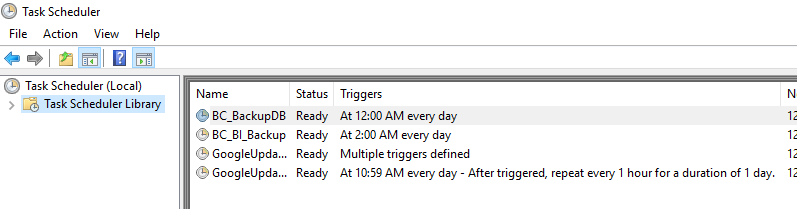
ניתן לשנות את זמני הגיבוי המתוזמנים במתזמן המשימות של Windows.
לחץ פעמיים על משימת הגיבוי.
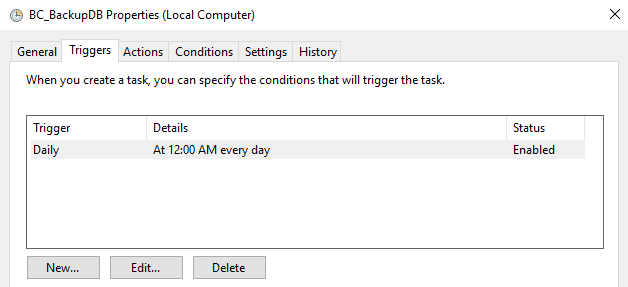
לחץ על ערוך.
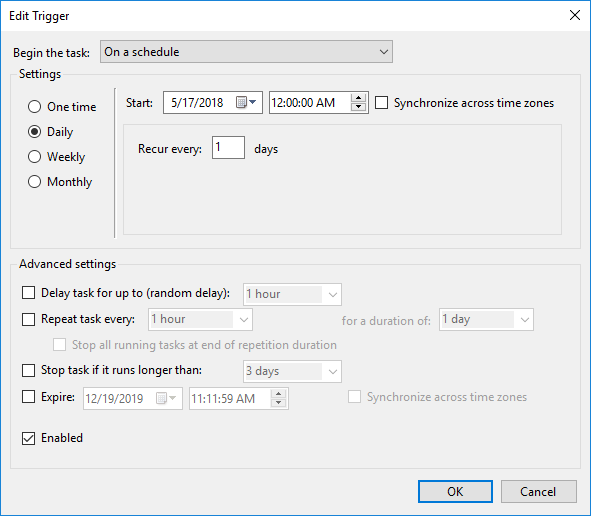
ערוך את לוח הזמנים.
שינוי תיקיית הגיבוי של RESEARCH
כדי לשנות את המיקום של גיבוי RESEARCH לאחר ההתקנה:
פתח את
BI_Backupסקריפט האצווה, שנמצא ב: .BriefCamServer\scripts\db\backup\שנה את הערך של
BACKUP_PATHהפרמטר.
שחזור גיבויי מסד הנתונים PostgreSQL
חשוב
לפני שחזור מסד הנתונים, מומלץ לפנות תחילה לצוות התמיכה של BriefCam.
משירותי Windows, הפסק את השירות .
כדי לשחזר מסדי נתונים, הפעל את הפקודות הבאות:
.\pg_dump.exe --no-password --verbose --blobs --format=c --file="<pg_dump_file.dump>" .\pg_restore.exe --verbose -d briefcam -U "<pg_superuser(dbadmin is the default)>" -h" <hostname>" -p <db port(5432)> "<pg_dump_file.dump>"הפעל מחדש את השירותים.
שחזור גיבויי בסיס נתונים של לוחות מחוונים של מחקר (Qlik)
הפעל את משימת הגיבוי המתוזמן.
העתק את הקבצים שנוצרו לאתר ההעברה.
יש להפעיל את תוכנית ההתקנה של Research.
הפסק את כל שירותי Qlik.
הפעל רק את שירות מסד הנתונים של המאגר (שירות PostgreSQL).
שחרר את מסד הנתונים PostgreSQL טרי:
dropdb -h localhost -p 4432 -U postgres QSRצור מסד נתונים חדש של PostgreSQL:
createdb -h localhost -p 4432 -U postgres -T template0 QSRשחזר את ה- PostgreSQL db מקבצי הגיבוי:
pg_restore.exe -h localhost -p 4432 -U postgres -d QSR "c:\QSR_backup.tar"העתק את תיקיית שיתוף האפליקציה המגובה לתיקיית השיתוף.
הפעל את שירות המאגר במצב אתחול:
repository.exe -bootstrap -standalone -restorehostnameלאחר שתסיים, הפעל אותו שוב ללא - :
restorehostnamerepository.exe -bootstrap -standaloneיש להתחבר ל־ qmc עם Firefox בתור <previous machine>\bcuser.
עדכון ידני של הבעלים של כל חיבורי נתונים’ המשתמש/הסיסמה
<newmachine>\bcuserכולל את הסיסמה (12 חיבורים).ישירות לעדכן BCUserאת המקומי להיות RootAdmin במסד הנתונים PostgreSQL (טבלה = משתמשים)
עדכן ישירות את המשתמש ב- PostgreSQL:
<newmachine>\bcuser (table = ServiceClusterSettingsSharedPersistencePropertiesהפעל את משימות הטעינה מחדש.
שחזור גיבויי MongoDB
משירותי Windows, הפסק את השירות .
להרוג את הפגישה על ידי הפעלת הפקודה להרוג הפעלה.
שחזר את מסד הנתונים על ידי הפעלת הפקודה הבאה: PS> ./db-tool.exe restore-mongodb —backup-path "{backup directory path}" —no-auth -y
לדוגמה: PS> ./db-tool.exe restore-mongodb —backup-path "d:\my\mongo\bak\briefcam_mongodb_backup_2022-03-31_09-52-37" —no-auth -y
הפרמטרים עבור הפקודה הם:
—backup-path | נתיב ספריית גיבוי |
—ללא אימות | אל תשתמש באימות. כרגע זו האפשרות היחידה. |
-כן, —כן | אשר את השחזור. אם לא תתווסף הודעה זו, תופיע הודעת אישור. |
עזרה | הצג את טקסט העזרה וצא. |
הערה:
השחזור פועל רק באוספים הקיימים בספריית הגיבוי הספציפית.
אם אוסף לשחזור כבר קיים, הוא יוחלף בגירסה המגובה.
גם האינדקסים משוחזרים.