Gestion des utilisateurs et des groupes
BriefCam Les produits sont entièrement intégrés à Intégration Microsoft Active Directoryet BriefCam Administrator Consoleà Azure Active Directory, et vous pouvez utiliser le serveur Web configurer des utilisateurs et des groupes BriefCamou enregistrés auprès de Microsoft Active Directory. En outre, pour configurer les utilisateurs Azure Active Directory, consultez Intégration Azure B2C .
L’administrateur peut limiter la connexion du client à une seule méthode (Basic, LDAP, SAML ou Azure) en utilisant le paramètre d’environnement ClientAuthenticationMethod .
Administration standard des utilisateurs et des groupes BriefCam
Pour accéder à l’administration Web des utilisateurs et des groupes, cliquez et développez User Management (Gestion des utilisateurs) dans le menu de gauche de l' BriefCam Administrator Console. Ensuite, cliquez sur Users & Groups (Utilisateurs et groupes).
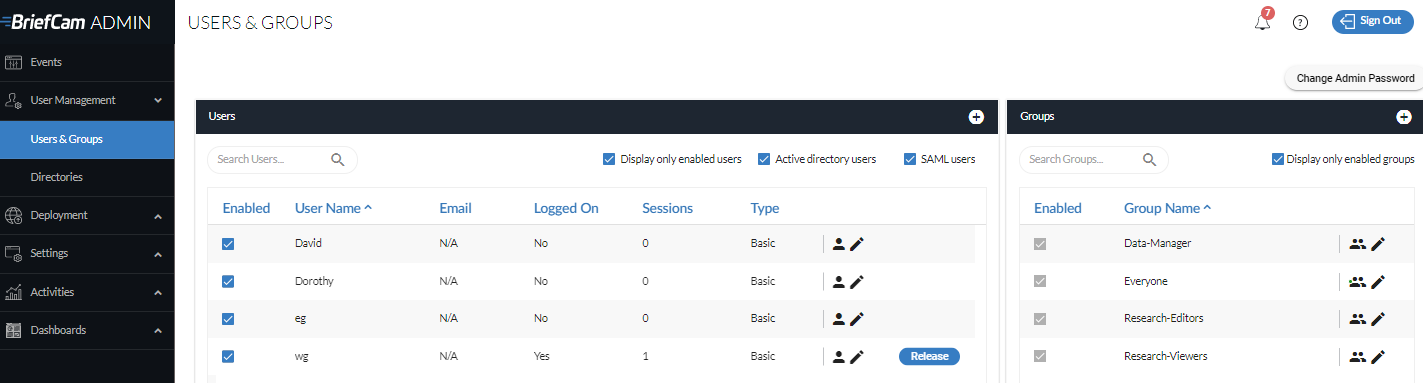
Ajout d’utilisateurs BriefCam standard
Pour ajouter un nouvel BriefCamutilisateur standard :
Cliquez sur le symbole + à droite de la section Users (Utilisateurs) .

Dans la boîte de dialogue qui apparaît, sélectionnez le type d’utilisateur ( basique ou admin ).
Saisissez le nom du nouvel utilisateur, saisissez et confirmez le mot de passe de cet utilisateur, saisissez éventuellement une adresse e-mail, puis cliquez sur Ajouter . Notez que les caractères non anglais ne sont pas pris en charge pour les mots de passe.
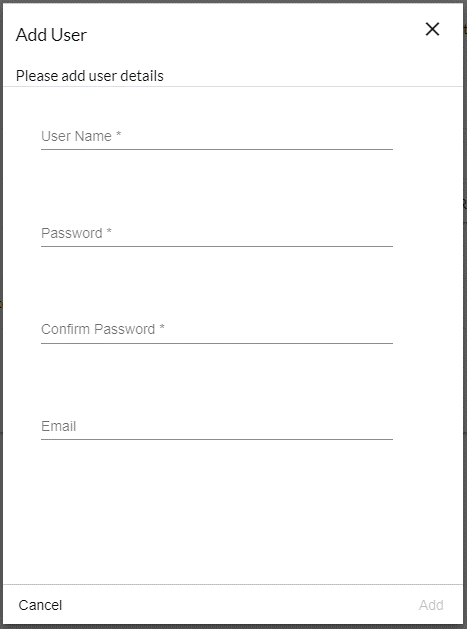
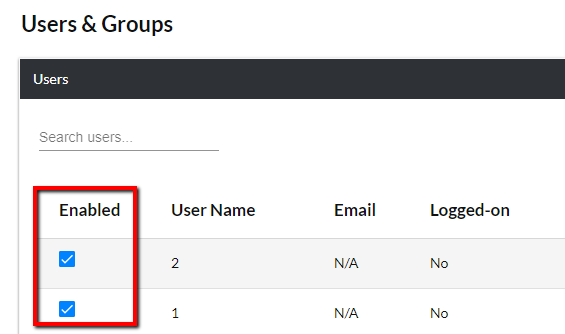
Les BriefCamutilisateurs nouvellement créés seront répertoriés avec la case Enabled (Activé) cochée.
Note
BriefCam utilise un modèle de licence simultanée et n’utilise pas d’utilisateurs nommés.
Notez que le module RESEARCH utilise des utilisateurs nommés. Les utilisateurs nommés pour le module RESEARCH doivent être ajoutés au groupe Research-Editors ou Research-Viewers par l’administrateur.
Un nombre illimité d’utilisateurs peut être ajouté, chacun avec un nom d’utilisateur et un mot de passe uniques. Cependant, le nombre total d’utilisateurs connectés simultanés est limité au nombre d’utilisateurs sous licence. Les informations d’identification d’un seul utilisateur utilisées plusieurs fois simultanément consomment plusieurs licences.
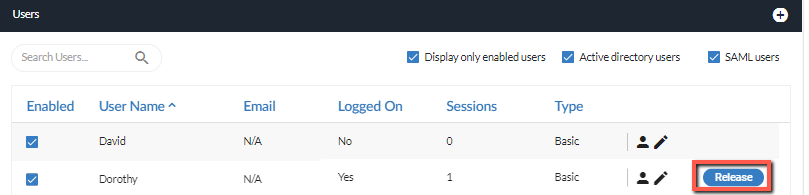
BriefCam Le client Web se déconnecte automatiquement après 20 minutes (valeur configurable) d’inactivité de l’utilisateur pour libérer la licence. Cependant, si une libération de licence plus rapide est nécessaire, l’administrateur peut libérer une licence pour un utilisateur en cliquant sur le bouton Release (Libérer) , afin que d’autres utilisateurs puissent se connecter.
Une session utilisateur n’est pas immédiatement libérée si l’utilisateur ferme le navigateur sans cliquer sur Sign Out (Déconnexion) . La session sera automatiquement libérée après le délai d’expiration de la session.
Une fois que vous avez configuré les utilisateurs, vous pouvez leur attribuer des privilèges de lecture et d’écriture spécifiques à la caméra (voir : Autorisations de la caméra). Cela permettra aux utilisateurs de lire (c’est-à-dire de voir les synopsis générés pour une caméra particulière) et/ou d’écrire des synopsis (c’est-à-dire de générer des synopsis pour une caméra) créés à partir de flux de caméras particulières.
Note
Dans les déploiements multisites, lorsqu’un utilisateur du Hub lit une alerte, un utilisateur est ajouté au site d’où provient l’alerte et consomme une session.
Pour rechercher des utilisateurs, commencez simplement à taper une partie de leur nom dans le champ de recherche (vous pouvez rechercher uniquement par nom d’utilisateur). Vous pouvez également réduire la liste en décochant les cases Display only enabled users , Active Directory users ou SAML users (Afficher uniquement les utilisateurs activés) .
Pour trier les colonnes, cliquez sur les commandes de tri (  et
et  ) lorsque vous survolez les noms de colonne.
Pour modifier les informations d’un BriefCamutilisateur standard, cliquez sur  l’icône de modification pour l’utilisateur. Cela fera apparaître une boîte de dialogue vous permettant de modifier le mot de passe et l’adresse e-mail de l’utilisateur.
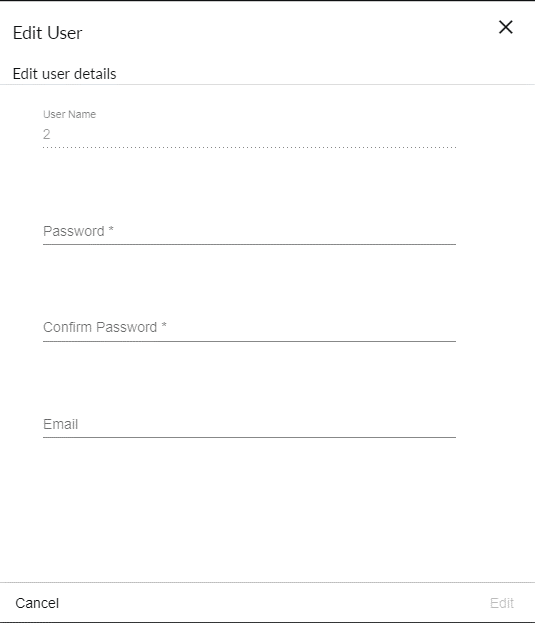
Pour désactiver les BriefCamutilisateurs standard, décochez leurs cases respectives dans la colonne Enabled (Activé) . Bien que les utilisateurs désactivés restent définis sur les BriefCam, ils ne pourront plus se connecter à BriefCammoins d’être réactivés.
Utilisation des BriefCamgroupes de par défaut
Par défaut, quatre groupes sont définis dans .BriefCam
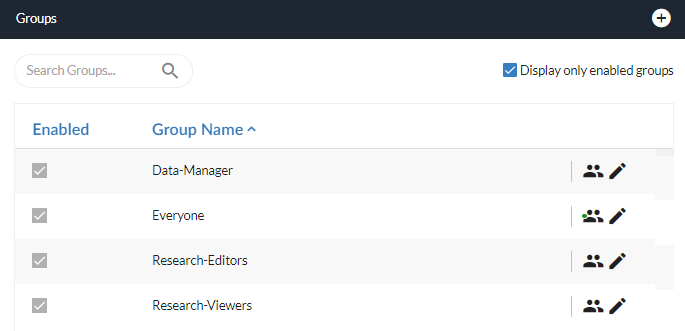
Groupes de recherche
Seuls les utilisateurs appartenant aux groupes Research-Editors ou Research-Viewers sont autorisés à accéder à l’onglet RESEARCH. Par défaut, la licence RESEARCH est destinée à cinq utilisateurs : un éditeur et quatre lecteurs.
Attention
Il est important de ne pas ajouter le même utilisateur aux deux groupes RESEARCH. Si les deux sont sélectionnés, le groupe Research-Editors sera utilisé.
Les utilisateurs appartenant au groupe Research-Editors peuvent :
Créez, visualisez et modifiez des tableaux de bord.
Créez, affichez et modifiez les sources et les groupes de sources (créés par d’autres utilisateurs et par eux-mêmes).
Les utilisateurs appartenant au groupe Research-Viewers peuvent :
Consultez les tableaux de bord.
Créez, affichez et modifiez les sources et les groupes de sources qu’ils ont créés.
Affichez les sources et les groupes sources créés par d’autres utilisateurs.
Note
Pour les déploiements multisites, même si le composant RESEARCH n’est pas installé sur les déploiements de sites, vous pouvez toujours ajouter des utilisateurs aux groupes RESEARCH (un éditeur et quatre visualiseurs par défaut). Ces utilisateurs du site pourront ajouter des sources au module RESEARCH.
Quarantaine de licence Research
Lorsque vous changez de rôle ( Research-Editor à Research-Viewer ou vice versa) ou que vous changez d’éditeur, la politique de licence de Qlik applique une période de quarantaine de sept jours avant que la nouvelle allocation ne devienne active.
Si vous affectez un nouvel utilisateur en tant qu' éditeur Research , la licence de cet utilisateur ne sera disponible qu’une semaine après que l’éditeur précédent ait cessé d’utiliser le système. Ce délai se produit parce que le jeton de l’éditeur d’origine reste en quarantaine pendant la transition.
Groupe Data Manager
Le groupe Data-Manager a accès à Protection des donnéesl’option dans le menu Personnalisations . Cet onglet permet aux gestionnaires de données d’afficher, d’exporter et de supprimer des données sur des individus stockés dans vos systèmes.
Par défaut, les données supprimées par le Data Manager sont immédiatement retirées de la base de données et sont retirées du cache mémoire après que l’objet n’ait pas été utilisé pendant une heure. Vous pouvez modifier cet intervalle à l’aide du paramètre d’environnement ShardPassivationInMinutes .
Attention
Le groupe Data-Manager n’est pas applicable dans la console d’administration du Hub.
Ajout de BriefCamgroupes de standard
Pour ajouter un nouveau BriefCamgroupe de standard :
Cliquez sur le symbole + à droite de la section Groupes .
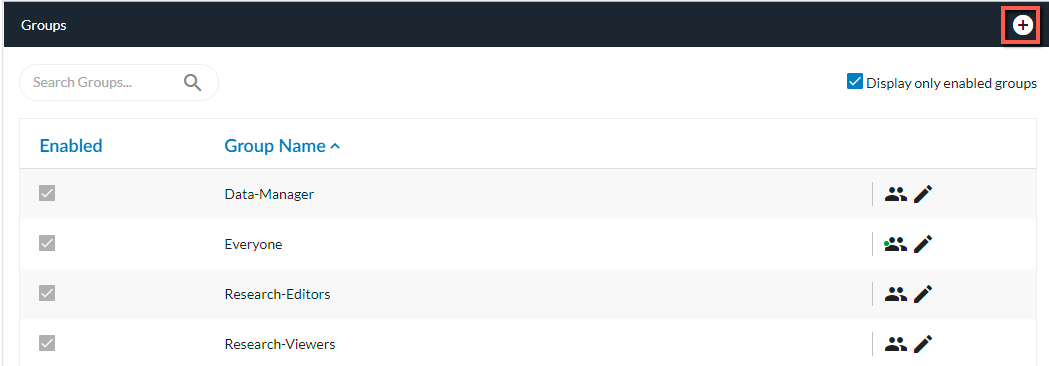
Dans la boîte de dialogue qui s’affiche, entrez le nom du nouveau groupe et cliquez sur Ajouter .
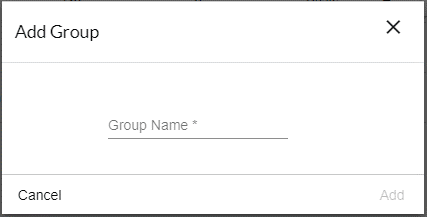
Les BriefCamgroupes de nouvellement créés seront répertoriés comme Activés dans la section Groupes de la page Utilisateurs et groupes .
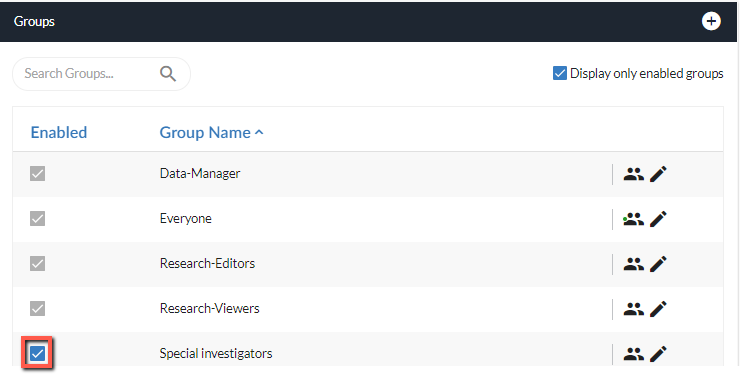
Les groupes établis ici apparaîtront dans toutes les listes de sélection de groupe de l’assistant de BriefCampartage de , BriefCamet les utilisateurs standard et Active Directory ayant été configurés et activés pourront se connecter à tous les clients BriefCamWeb de bureau et intégrés au .
Une fois que vous avez configuré les utilisateurs et les groupes, vous pouvez attribuer des privilèges de lecture et d’écriture spécifiques à la caméra (voir : Autorisations de la caméra). Cela permettra aux utilisateurs et aux groupes de lire (c’est-à-dire de voir les synopsis générés pour une caméra particulière) et/ou d’écrire des synopsis (c’est-à-dire de générer des synopsis pour une caméra) créés à partir de flux de caméras particulières.
Pour rechercher un groupe, commencez simplement à saisir une partie du nom dans le champ de recherche. Vous pouvez également réduire la liste en cochant la case Afficher uniquement les groupes activés .
Pour trier les groupes, survolez le champ Nom du groupe et cliquez sur la flèche vers le haut ou vers le bas.

Pour modifier un groupe BriefCam standard, cliquez sur l’icône de modification du à droite du nom du groupe.
Cela fera apparaître une boîte de dialogue vous permettant d’associer ou de dissocier des utilisateurs au groupe.
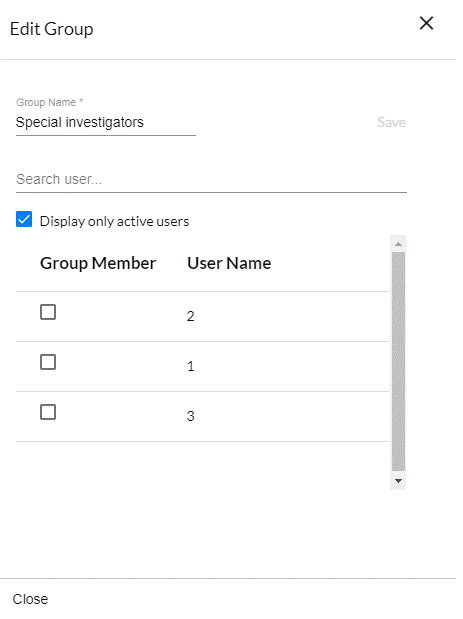
Pour assigner un utilisateur au groupe, cochez la case correspondante dans la colonne Group Member (Membre du groupe) ; pour dissocier un utilisateur du groupe, décochez la case.
Vous pouvez rechercher des utilisateurs et filtrer ceux répertoriés en tapant n’importe quelle partie de leur nom dans le champ de recherche ou en cochant ou en désactivant la case à cocher Afficher uniquement les utilisateurs activés .
Notez que toutes les modifications apportées ici sont instantanément enregistrées, même lorsque vous cliquez sur le bouton Close (Fermer) ou sur le bouton x dans le coin supérieur droit de la boîte de dialogue ou que vous appuyez sur Esc .
Pour désactiver un BriefCamgroupe de standard, décochez la case correspondante dans la colonne Activé . Bien que le groupe n’apparaisse plus dans les listes de sélection des destinations de l’assistant de partage, ses utilisateurs individuels restent disponibles en tant que destinations potentielles dans les assistants de BriefCampartage de .