Exporter les données RESEARCH de BriefCam
BriefCam inclut un script de lot qui génère les données depuis la dernière exécution à partir des tables BI DB dans des fichiers CSV. Le script peut être programmé (en externe à BriefCam) pour s’exécuter selon un calendrier, par exemple toutes les heures. Les données seront générées sous forme de fichier CSV à l’emplacement où vous exécutez le script.
Les fichiers CSV ne font pas partie du processus de maintenance et ne sont donc pas supprimés.
Vous trouverez ci-dessous un exemple des fichiers exportés.
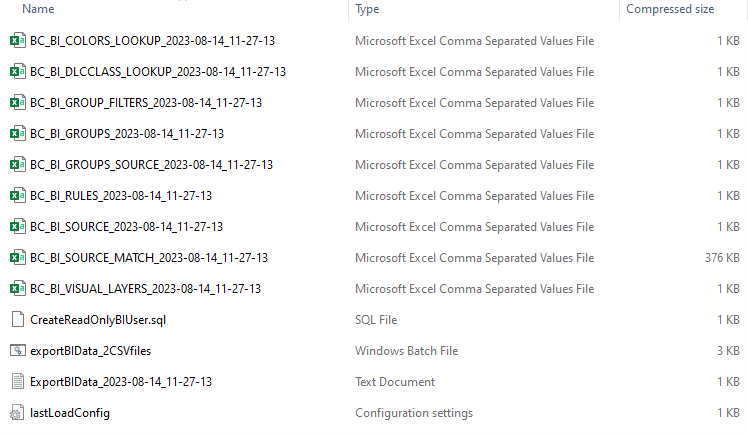
Les fichiers CSV exportés sont les suivants :
| Nom de la table | Description |
bc_bi_colors_lookup | Table de dictionnaire pour les couleurs. |
bc_bi_dlcclass_lookup | Table de dictionnaire pour les classes de niveau détaillé (homme, femme, vélo, moto, voiture, camionnette, fourgonnette, camion, bus, train, avion, bateau, lumières allumées, lumières éteintes, inconnu, enfant, animaux) |
bc_bi_group_filters | Table contenant la relation entre le groupe source et la liste de surveillance corrélée, c’est-à-dire les listes de surveillance corrélées à chaque groupe source |
bc_bi_groups | Table contenant tous les groupes source définis par l’utilisateur |
bc_bi_groups_source | Table contenant la relation entre le groupe source et les sources, c’est-à-dire les sources que chaque groupe source contient |
bc_bi_rules | Table avec les noms des dimensions personnalisées (chemin / zone / franchissement de ligne) pour chaque source |
bc_bi_source | Table contenant toutes les sources définies par l’utilisateur à partir de caméras ou de fichiers |
bc_bi_source_match | Table principale contenant les transactions de tous les objets. Pour plus de détails, consultez le tableau ci-dessous. |
bc_bi_visual_layers | Table contenant tous les détails des couches visuelles (carte thermique d’activité, changements d’arrière-plan, trajectoires courantes, carte thermique de maraudage) |
Les données disponibles dans la table de correspondance bc_bi_source sont les suivantes :
| Colonne | Description |
objectid | ID de l’objet |
sourceid | La source (caméra/vidéo) dans laquelle l’objet apparaît |
nodeid | ID du site |
starttime | Heure de début de l’objet dans le cadre |
endtime | Heure de fin de l’objet dans le cadre |
main_color | Couleur principale de l’objet |
main_dl_class | Classe de l’objet (niveau détaillé tel que homme, voiture) |
abssize | Taille de l’objet |
absspeed | Vitesse de l’objet |
dwell | Temps de présence de l’objet |
motiondirection | Direction de l’objet (degrés) |
horodatage | Horodatage de l’enregistrement dans la base de données |
motionquality | Qualité de l’objet |
lprplatetext | Texte de la plaque d’immatriculation |
masque | Indication de masque (Sans masque=0, Masque=1, Inconnu=99999) |
nobag | Indication de sac (Sac=0, Sans sac=1, Inconnu=99999) - Actuellement non utilisé dans le client |
sac à dos | Indication du sac à dos (NoBackPack=0, BackPack=1, Unknown=99999) - Actuellement non utilisé par le client |
handheld | Indication de l’appareil portatif (Aucun appareil portatif=0, Appareil portatif=1, Inconnu=99999) |
classa | Classificateur personnalisé A (pas de classe A = 0 , classe A = 1) |
classb | Classificateur personnalisé B (pas de classe B = 0 , classe B = 1) |
classique | Classificateur personnalisé C (pas de classe C = 0 , classe C = 1) |
Pour exporter BriefCamles données RESEARCH de :
Sur la machine où RESEARCH est installé, ouvrez le dossier :
C:\Program Files\BriefCam\RESEARCH\Tools\ExportBIData. Dans ce dossier, vous trouverez les fichiers dont vous avez besoin pour exporter les données RESEARCH de BriefCam.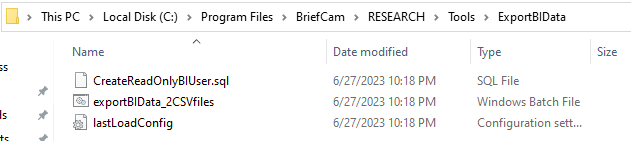
Si la base de données est installée sur une machine autre que le serveur, copiez ce dossier sur la machine de la base de données (il peut être collé sur le bureau).
Créez un utilisateur BI qui aura accès à la lecture de la base de données (vous n’avez besoin de faire ces étapes qu’une seule fois) :
Ouvrez le
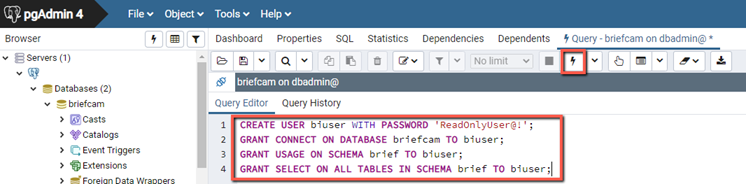
CreateReadOnlyBIUserfichier et copiez le SQL écrit dans le fichier.
À partir du
C:\PostgreSQL\pgAdmin 4\bindossier , exécutez lepgAdmin4.exed’enregistrement.Connectez-vous au serveur briefcam .
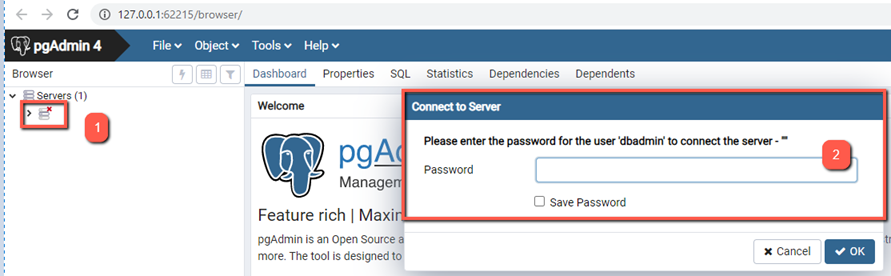
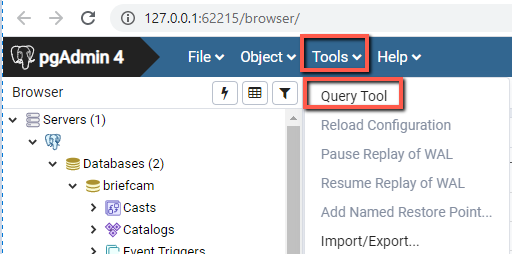
Faites un clic droit sur le serveur briefcam et sélectionnez Outils > Outil de requête .
Collez la requête et exécutez-la en cliquant sur l’icône de l’éclair.
Vous devriez maintenant pouvoir voir un message Query returned successfully (requête retournée avec succès).
Si c’est la première fois que vous exécutez le script, ouvrez le
lastLoadConfigfichier et vérifiez que toutes les valeurs sont à zéro (0).Si ce n’est pas la première fois que vous exécutez le script, le résultat sera des tables générés de manière incrémentielle, ce qui signifie que seuls les enregistrements qui ont été ajoutés depuis la dernière exécution seront ajoutés. Si vous voulez des tables entièrement générées, ouvrez le
lastLoadConfigfichier et remettez toutes les valeurs à zéro (0).Exécutez le script qui exporte les données :
Depuis le
ExportBIDatadossier , ouvrez cmd (ligne de commande) en tant qu’administrateur.Exécutez les lignes suivantes une par une (le chemin est tel quel si vous n’avez pas déplacé ces fichiers. Si vous les avez déplacés, modifiez le chemin en conséquence) :
cd C:\Program Files\BriefCam\RESEARCH\Tools\ExportBIData
exportBIData_2CSVfiles.bat
Un fichier journal sera créé.
La première fois que vous exécutez le script, vous verrez que pour chaque section, il y a eu un chargement complet.
Si vous l’exécutez pour la deuxième fois, le script s’exécutera sur toutes les modifications qui se sont produites depuis la dernière exécution du script. Vous verrez alors dans chacune des sections combien d’éléments ont été chargés de manière incrémentielle. Par exemple, dans le journal ci-dessous, vous pouvez voir que 14 189 éléments ont été chargés depuis la dernière exécution.
Pour programmer l’exécution du script selon un calendrier :
Ouvrez le planificateur de tâches Windows.
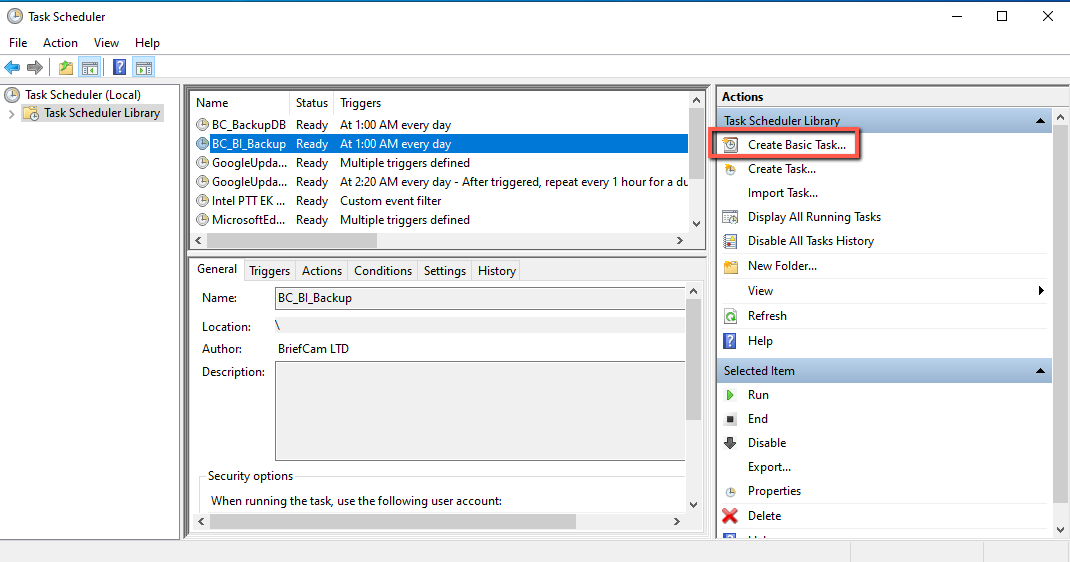
Sélectionnez Créer une tâche basique et parcourez l’assistant pour créer une tâche planifiée pour le
exportBIData_2CSVfiles.batfichier .