Configuration de déploiement
La vue Déploiement offre une vue d’ensemble et un contrôle de l’ensemble de BriefCaml’environnement .
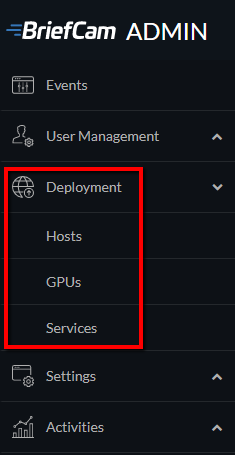
Hôtes
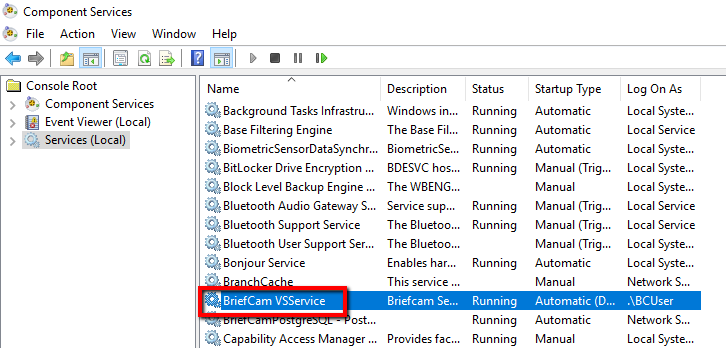
Lorsque BriefCamest installé, un service, le BriefCamVSService , est enregistré sur le système d’exploitation. Ce service est responsable du démarrage, de l’arrêt et de la gestion des BriefCamservices de supplémentaires, tels que Processing Server et le service de rendu . Si le VSService BriefCam est en cours d’exécution, il sera enregistré en tant qu’hôte dans l'écran Hosts (Hôtes) du .BriefCam Administrator Console
L'écran Hosts (Hôtes) contient une liste des machines sur lesquelles BriefCamest installé avec un BriefCamVSService en cours d’exécution.
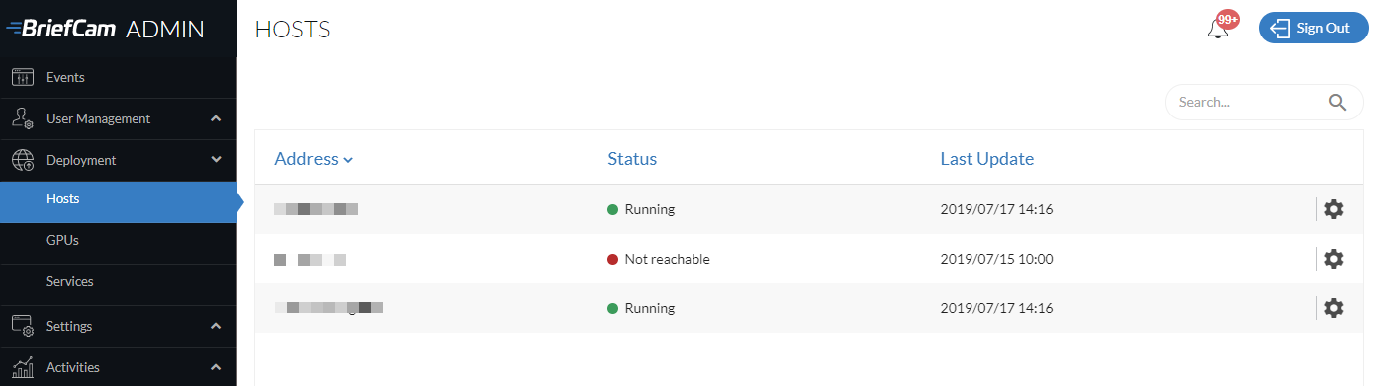
Pour chaque hôte, cliquez sur l’icône des paramètres  et sélectionnez les services qui s’exécuteront sur l’hôte. Seuls les services pris en charge par l’hôte apparaissent dans la liste.
Pour les moteurs hôtes nouvelle génération, aucune icône de paramètres n’est .
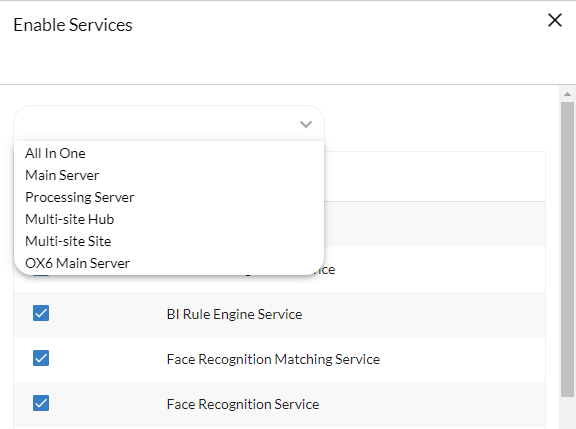
Au lieu de sélectionner individuellement les services, vous pouvez utiliser le menu Modèles pour sélectionner les services pertinents pour différents types de déploiement. Vous pouvez ensuite personnaliser les sélections pour votre configuration spécifique. Les modèles disponibles sont les suivants :
Tout-en-un - Tous les services pertinents sont sélectionnés
Serveur principal - Tous les services pertinents (le serveur de traitement à la demande et le serveur de traitement en temps réel ne sont pas sélectionnés)
Processing Server – Seul le Processing Server est sélectionné
Multi-site Hub - Les services spécifiques au Hub sont sélectionnés
Multi-site Site – Les services spécifiques à un site sont sélectionnés
OX6 Main Server - Les services spécifiques à un serveur qui exécutera le moteur Next-Gen sont sélectionnés.
Vous pouvez supprimer les hôtes arrêtés ou inaccessibles qui sont associés au moteur OX5 basé sur Windows.
Si un hôte est supprimé, le GPU restera visible dans l’écran GPU. L’hôte sera marqué comme « Inconnu ».
Lors de l’ajout d’un service à l’hôte, le service apparaîtra dans la vue Services à l’état arrêté.
Lors de la suppression d’un service de l’hôte, le service sera arrêté et supprimé de la vue Services .
Le service VSServer ne peut s’exécuter que sur un seul hôte. Si vous souhaitez que ce service s’exécute sur un hôte différent, vous devez d’abord arrêter le service et décocher la case correspondante dans l'écran Enable Services (Activer les services) de l’hôte.
Le service Video Streaming Gateway et le serviceNotification ne doivent s’exécuter que sur un seul hôte.
Lorsque vous sélectionnez le Processing Server ou Alert Processing Server :
Si aucun GPU n’est configuré, le service est ajouté à l’écran Services avec un symbole d’avertissement. Vous devrez vous rendre sur l’écran GPUs (GPUs) pour configurer le GPU pour cet hôte.
Si vous essayez de démarrer un Processing Server ou Alert Processing Server sans GPU configuré, le service échouera.
Notez que le service d’alertes push est destiné à une utilisation future et n’est pas pris en charge dans cette BriefCamversion .
GPU
Dans les déploiements autonomes et de site, l'écran GPU fournit un emplacement centralisé pour la configuration des GPU dans tout l’environnement de BriefCamdéploiement de .
Attention
Cette fonctionnalité n’est pas applicable pour le Hub, car le Hub ne fait qu’agréger les données collectées sur les sites et n’effectue aucun traitement sur le Hub.
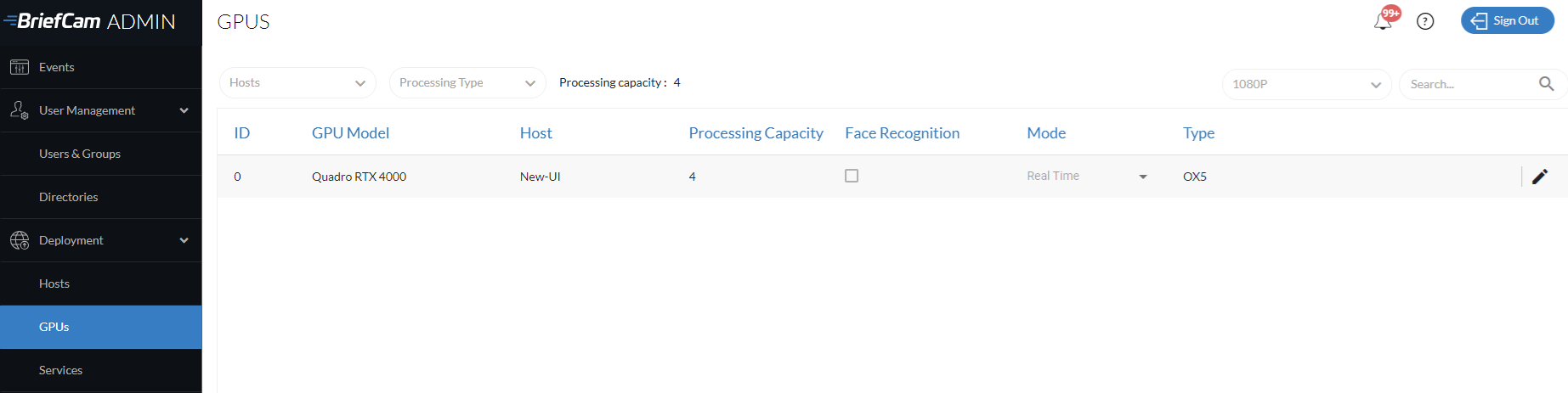
Pour chaque machine contenant un Processing Server ou un Alert Processing Server , vous devez configurer les GPU de la machine.
Attention
BriefCam ne prend pas en charge l’utilisation de plusieurs types de GPU sur la même machine.
Capacité de traitement
La colonne Capacité de traitement vous permet d’attribuer une capacité à un GPU afin qu’il ne soit pas surexploité par des règles. Ceci est utilisé avec la possibilité de définir un poids de traitement pour chaque caméra.
Le système de pondération s’applique uniquement au traitement en temps réel. Toutes les tâches à la demande sont traitées comme ayant un poids de traitement de 1.
Pour les GPU configurés en temps réel, définissez la capacité de traitement à l’aide du Matériel GPU NVIDIA pris en chargetableau de . Trouvez le GPU qui décrit le mieux votre environnement et copiez la valeur de la colonne Canaux en temps réel dans la colonne Capacité de traitement de l'écran GPU .
La capacité de traitement réelle requise peut être supérieure ou inférieure en fonction du niveau d’activité de la scène. Par conséquent, lors de la configuration initiale du système, vérifiez si les règles fonctionnent comme prévu. Si ce n’est pas le cas, ajustez le poids de traitement des caméras pour vous assurer qu’il reflète la résolution et la complexité de la scène.
En général, si le nombre de canaux RESPOND et la capacité de traitement sont trop élevés, il y aura des plantages de traitement et les règles deviendront inactives. Dans ce cas, réduisez la capacité de traitement.
Reconnaissance faciale
La case à cocher Reconnaissance faciale n’est disponible que pour les GPU à la demande.
Cochez la case Reconnaissance faciale pour un seul GPU dans l’ensemble du cluster. Ce GPU sera utilisé pour le classement par reconnaissance faciale et l’extraction de fonctionnalités. Chaque visage chargé, issu du processus de révision ou d’un fichier externe, est classé et les fonctionnalités sont extraites (voir la Qualité de la reconnaissance facialesection dans le BriefCamGuide de l’utilisateur ).
Mode de traitement
Chaque carte GPU peut être affectée à un mode de traitement : À la demande , ou En temps réel .
Ces modes sont utilisés par les différents modules comme suit :
REVIEW | RESPOND | RESEARCH | |
À la demande | Exécutez maintenant, quotidien, hebdomadaire | X | Exécutez maintenant, quotidien, hebdomadaire |
Temps réel | X | Continu, Exécuter maintenant, quotidien, hebdomadaire | Continu |
Note
Assurez-vous d’avoir un GPU configuré pour la demande si vous utilisez le module REVIEW et un GPU configuré pour le temps réel si vous utilisez les modules RESPOND et/ou RESEARCH.
Lors de la modification du mode, la liste déroulante n’affiche que les valeurs pertinentes en fonction des services sélectionnés dans l'écran Hosts (Hôtes) . Si seul le Processing Server est configuré, la liste déroulante n’affichera que On Demand et None . Si seul Alert Processing Server est configuré, la liste déroulante n’affichera que Real Time et None . Si les deux ne sont pas configurés, la liste déroulante n’affichera que None (aucun) .
Si vous souhaitez désactiver complètement un GPU spécifique, changez son mode de traitement à None (aucun) .
Services
Dans les déploiements autonomes et de sites, l'écran Services est une vue centralisée de tous les BriefCamservices disponibles dans le BriefCamde sites.
Dans les déploiements de Hub, l'écran Services affiche les services disponibles pour le Hub spécifique.
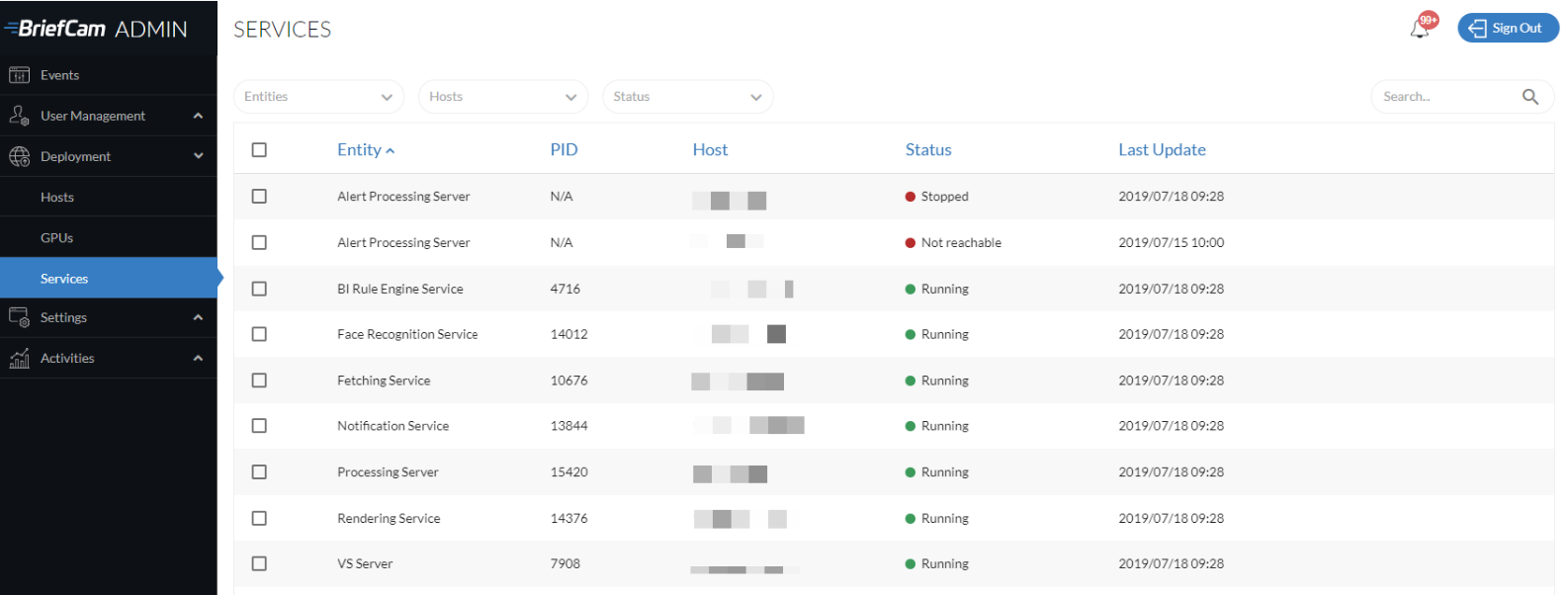
Lorsque vous survolez un service, jusqu’à quatre boutons sont disponibles : exporter le journal, arrêter, démarrer et redémarrer.

Le bouton Restart (Redémarrer) redémarre un service en cours d’exécution ou démarre un service arrêté.
Vous pouvez démarrer ou arrêter plusieurs services en sélectionnant plusieurs services et en cliquant sur l’icône de démarrage ou d’arrêt en haut à droite de l’écran. Pour redémarrer plusieurs services, cliquez sur l’icône d’arrêt, puis sur l’icône de démarrage.
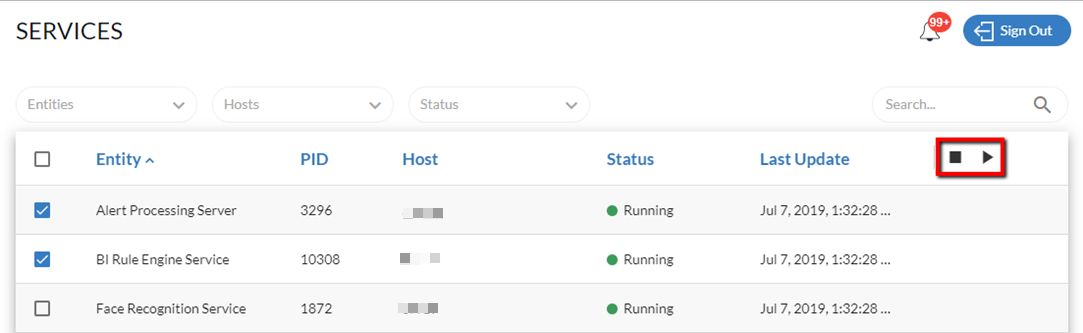
Une fois la configuration du BriefCamcluster terminée , assurez-vous de cliquer sur le bouton Démarrer pour les services concernés.
Si le statut d’un service est Arrêté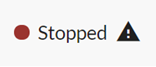 et que vous n’avez pas besoin de ce service, il est préférable d’aller sur l'écran Hosts (Hôtes) et de désactiver le service pour économiser des ressources. Une fois que vous avez désactivé un service à partir de l'écran Hosts (Hôtes) , il n’apparaîtra plus sur l'écran Services . Par exemple, si vous avez un seul GPU qui est configuré en tant que On Demand et que vous avez sélectionné le modèle tout-en-un , le service de traitement des alertes aura un statut de Stopped.
L’état des services peut également être vu en haut de l'écran Événements et est codé par couleur comme suit :
Vert - Tous les services de ce type sont en cours d’exécution.
Jaune - Au moins un service de ce type ne fonctionne pas.
Rouge - Tous les services de ce type ne sont pas en cours d’exécution.
