Exportar los datos de RESEARCH de BriefCam
BriefCam incluye una secuencia de comandos por lotes que genera los datos desde la última ejecución de las tablas de BI DB en archivos CSV. La secuencia de comandos se puede programar (externamente a BriefCam) para que se ejecute de forma programada, por ejemplo, cada hora. Los datos se generarán como un archivo CSV en la misma ubicación donde ejecute el script.
Los archivos CSV no forman parte del proceso de mantenimiento y, por tanto, no se eliminan.
A continuación se muestra un ejemplo de los archivos que se exportan.
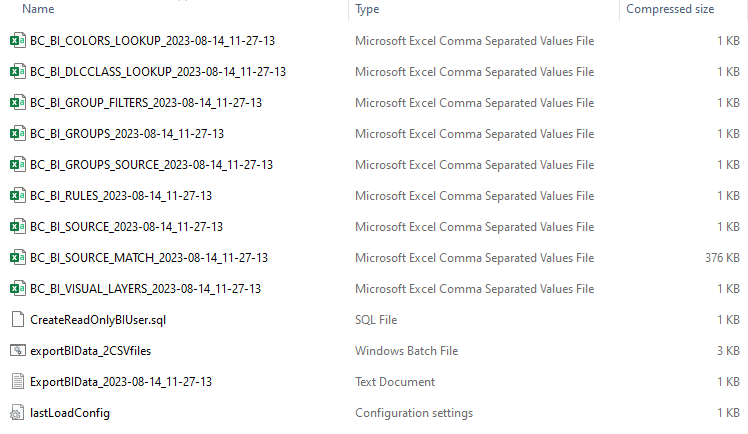
Los archivos CSV que se exportan son:
| Nombre de tabla | Descripción |
bc_bi_colors_lookup | Tabla de diccionario para colores. |
bc_bi_dlcclass_lookup | Tabla de diccionario para clases de nivel detalladas (Hombre, Mujer, Bicicleta, Motocicleta, Coche, Camioneta, Furgoneta, Camión, Autobús, Tren, Avión, Barco, Luces encendidas, Luces apagadas, Desconocido, Niño, Animales) |
bc_bi_group_filters | Tabla que contiene la relación entre el grupo de origen y la lista de vigilancia correlacionada, lo que significa qué listas de vigilancia están correlacionadas con cada grupo de origen |
bc_bi_groups | Tabla con todos los grupos de origen definidos por el usuario |
bc_bi_groups_source | Tabla que contiene la relación entre el grupo de origen y los orígenes, lo que significa qué orígenes contiene cada grupo de origen |
bc_bi_rules | Tabla con los nombres de las dimensiones personalizadas (trayectoria/área/cruce de líneas) por cada fuente |
bc_bi_source | Tabla con todas las fuentes que el usuario definió desde cámaras o archivos |
bc_bi_source_match | Tabla principal que contiene todas las transacciones de los objetos. Para obtener más detalles, consulte la tabla siguiente. |
bc_bi_visual_layers | Tabla con todos los detalles de la capa visual (plano de calor de actividad, cambios de fondo, rutas comunes, plano de calor de permanencia) |
Los datos disponibles en la tabla de coincidencias bc_bi_source son:
| Columna | Descripción |
Id. de objeto | ID de objeto |
sourceid | La fuente (cámara/vídeo) en la que aparece el objeto |
NodeID | ID de sitio |
Hora de inicio | Hora de inicio del objeto en el fotograma |
Hora de finalización | Hora de finalización del objeto en el fotograma |
main_color | Color principal del objeto |
main_dl_class | Clase de objeto (nivel detallado como hombre, coche) |
abssize | Tamaño del objeto |
absspeed | Velocidad del objeto |
Permanencia | Tiempo de permanencia del objeto |
Dirección de movimiento | Dirección del objeto (grados) |
Marca de tiempo | La marca de tiempo de que el registro se escribió en la base de datos |
Calidad de movimiento | Calidad del objeto |
LPRrotectText | Texto de la matrícula |
Máscara | Indicación de máscara (Sin máscara=0, Máscara=1, Desconocida=99999) |
nobag | Indicación sin bolsa (Bag=0, NoBag=1, Desconocida=99999) – Actualmente sin usar en el cliente |
mochila | Indicación de mochila (NoBackPack=0, BackPack=1, Unknown=99999) – Actualmente sin usar en el cliente |
móvil | Indicación de dispositivo de mano (Sin dispositivo de mano = 0, dispositivo de mano = 1, desconocido = 99999) |
Clásica | Clasificador personalizado A (no clase A = 0, clase A = 1) |
Clase B | Clasificador personalizado B (no clase B = 0, clase B = 1) |
Clásico | Clasificador personalizado C (no clase C = 0, clase C = 1) |
Para exportar BriefCamlos datos de RESEARCH del :
En el ordenador donde está instalado RESEARCH, abra la carpeta:
C:\Program Files\BriefCam\RESEARCH\Tools\ExportBIData. En esta carpeta encontrará los archivos que necesita para exportar los datos de RESEARCH de BriefCam.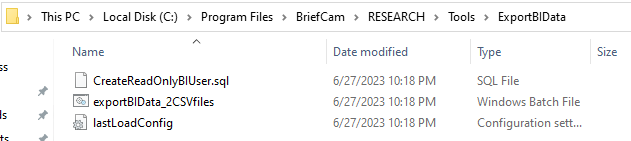
Si la base de datos está instalada en un ordenador diferente al del servidor, copie esta carpeta en el ordenador de la base de datos (se puede pegar en el escritorio).
Cree un usuario de BI que tenga acceso a leer desde la base de datos (solo debe realizar estos pasos una vez):
Abra el
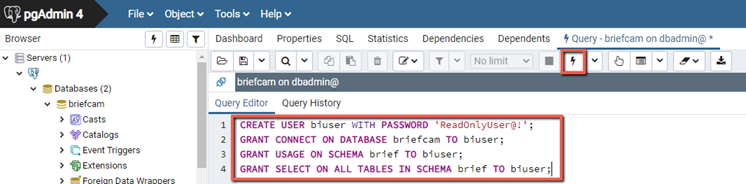
CreateReadOnlyBIUserarchivo y copie el SQL escrito en el archivo.
Desde la
C:\PostgreSQL\pgAdmin 4\bincarpeta , ejecute elpgAdmin4.exede configuración.Conectar al servidor de BriefCam .
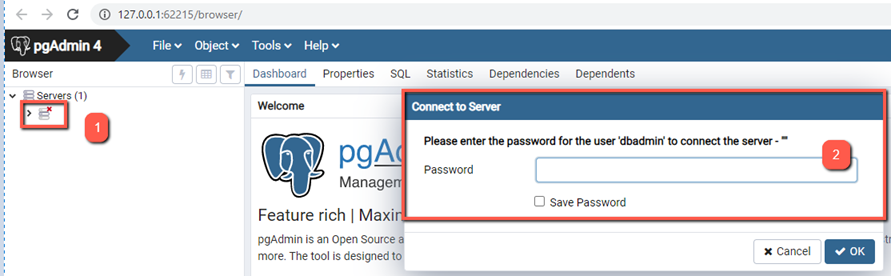
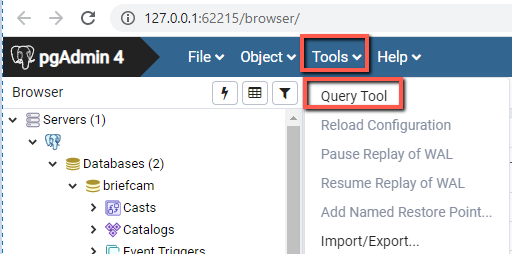
Haga clic con el botón derecho en el servidor de BriefCam y seleccione Herramientas > Query Tool .
Pegue la consulta y ejecútela haciendo clic en el icono de rayo.
Ahora debería poder ver un mensaje de Query devuelto correctamente.
Si es la primera vez que va a ejecutar la secuencia de comandos, abra el
lastLoadConfigarchivo de y compruebe que todos los valores están establecidos en cero (0).Si no es la primera vez que ejecuta la secuencia de comandos, el resultado serán tablas generadas incrementalmente, lo que significa que solo se añadirán los registros que se hayan añadido desde la última ejecución. Si desea tablas totalmente generadas, abra el
lastLoadConfigarchivo de y restablezca todos los valores a cero (0).Ejecutar el script que exporta los datos:
Desde la
ExportBIDatacarpeta , abra cmd (línea de comandos) como administrador.Ejecute las siguientes líneas de una en una (la ruta es tal cual si no movió estos archivos. Si los ha movido, cambie la ruta en consecuencia):
CD C:\Program Files\BriefCam\RESEARCH\Tools\ExportBIData
exportBIData_2CSVfiles.bat
Se creará un archivo de registro.
La primera vez que ejecute el script verá que para cada sección había una carga completa.
Si lo está ejecutando por segunda vez, el script se ejecutará en cualquier cambio que haya ocurrido desde la última vez que se ejecutó el script. A continuación, verá en cada una de las secciones cuántos elementos se cargaron incrementalmente. Por ejemplo, en el siguiente registro, puede ver que se cargaron 14 189 elementos desde la última ejecución.
Para programar la ejecución de la secuencia de comandos según una programación:
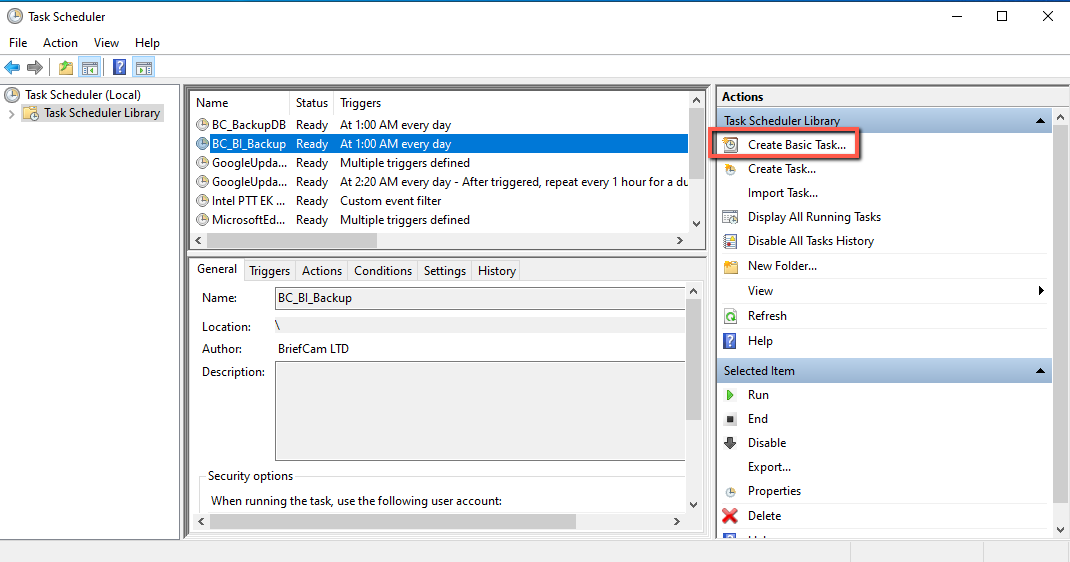
Abra el Programador de tareas de Windows.
Seleccione Crear tarea básica y ejecute el asistente para crear una tarea programada para el
exportBIData_2CSVfiles.batarchivo de .