Exportieren von RESEARCH-Daten von BriefCam
BriefCam enthält ein Batch-Skript, das die Daten seit der letzten Ausführung aus BI DB-Tabellen in CSV-Dateien generiert. Das Skript kann so geplant werden, dass es (extern zu BriefCam) nach einem Zeitplan ausgeführt wird, z. B. jede Stunde. Die Daten werden als CSV-Datei an dem Ort generiert, an dem Sie das Skript ausführen.
Die CSV-Dateien sind nicht Teil des Wartungsprozesses und werden daher nicht gelöscht.
Unten finden Sie ein Beispiel für die Dateien, die exportiert werden.
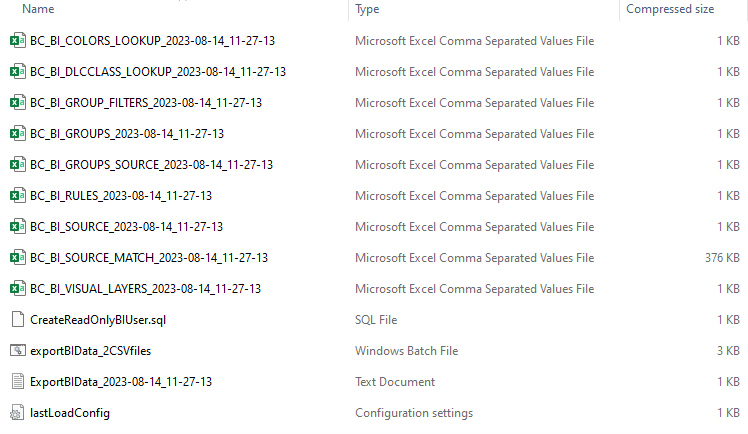
Folgende CSV-Dateien werden exportiert:
| Tabellenname | Beschreibung |
bc_bi_colors_lookup | Wörterbuchtabelle für Farben. |
bc_bi_dlcclass_lookup | Wörterbuchtabelle für detaillierte Levelklassen (Mann, Frau, Fahrrad, Motorrad, Auto, Pickup, Van, LKW, Bus, Zug, Flugzeug, Boot, Lichter an, Lichter aus, Unbekannt, Kind, Tiere) |
bc_bi_group_filters | Tabelle, die die Beziehung zwischen der Quellengruppe und der korrelierten Watchliste enthält, d. h. welche Watchlisten mit den einzelnen Quellengruppen korreliert sind |
bc_bi_groups | Tabelle mit allen Quellengruppen, die der Benutzer definiert hat |
bc_bi_groups_source | Eine Tabelle, die die Beziehung zwischen der Quellengruppe und den Quellen enthält, d. h. welche Quellen die einzelnen Quellengruppen enthalten |
bc_bi_rules | Tabelle mit den Namen der benutzerdefinierten Dimensionen (Pfad/Bereich/Linienüberquerung) für jede Quelle |
bc_bi_source | Tabelle mit allen Quellen, die der Benutzer von Kameras oder Dateien definiert hat |
bc_bi_source_match | Haupttabelle, die die Transaktionen aller Objekte enthält. Weitere Einzelheiten finden Sie in der Tabelle unten. |
bc_bi_visual_layers | Tabelle mit allen Details der Betrachtungsebene (Aktivitäten-Heatmap, Hintergrundveränderungen, Häufige Pfade, Verweil-Heatmap) |
Die in der Übereinstimmungstabelle bc_bi_source verfügbaren Daten sind:
| Spalte | Beschreibung |
ObjectID | ID des Objekts |
SourceId | Die Quelle (Kamera/Video), in der das Objekt erscheint |
nodeid | Standort-ID |
Startzeit | Startzeit des Objekts im Videoframe |
Endzeit | Endzeit des Objekts im Videoframe |
main_color | Die Hauptfarbe des Objekts |
main_dl_class | Objektklasse (detaillierte Ebene wie Mann, Auto) |
Größe ändern | Größe des Objekts |
Absspeed | Geschwindigkeit des Objekts |
Verweilzeit | Verweildauer des Objekts |
motiondirection | Richtung des Objekts (Grad) |
Zeitstempel | Der Zeitstempel, mit dem der Datensatz in die Datenbank geschrieben wurde |
motionquality | Qualität des Objekts |
LPRplateText | Nummernschild-Text |
Maske | Maskenanzeige (Keine Maske=0, Maske=1, Unbekannt=99999) |
NoBag | KeineTasche-Angabe (Tasche=0, KeineTasche=1, Unbekannt=99999) – Wird derzeit im Client nicht verwendet |
Rucksack | Rucksackanzeige (NoBackPack=0, BackPack=1, Unknown=99999) – Wird derzeit im Client nicht verwendet |
Handgerät | Handgehaltene Anzeige (Keine Handgehaltene=0, Handgehaltene=1, Unbekannt=99999) |
Klassiker | Benutzerdefinierte Klassifizierung A (Nicht Klasse A = 0 , Klasse A = 1) |
classb | Benutzerdefinierte Klassifizierung B (Nicht Klasse B = 0 , Klasse B = 1) |
Klassiker | Benutzerdefinierte Klassifizierung C (Nicht Klasse C = 0 , Klasse C = 1) |
So exportieren BriefCamSie die RESEARCH-Daten von :
Öffnen Sie auf dem Rechner, auf dem RESEARCH installiert ist, den Ordner:
C:\Program Files\BriefCam\RESEARCH\Tools\ExportBIData. In diesem Ordner finden Sie die Dateien, die Sie benötigen, um RESEARCH-Daten von BriefCam zu exportieren.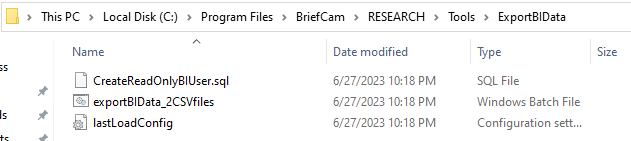
Wenn die Datenbank auf einem anderen Rechner als dem Server installiert ist, kopieren Sie diesen Ordner auf den Rechner mit der Datenbank (er kann auf dem Desktop eingefügt werden).
Erstellen Sie einen BI-Benutzer, der Zugriff auf die Datenbank hat (diese Schritte müssen Sie nur einmal ausführen):
Öffnen Sie die
CreateReadOnlyBIUserund kopieren Sie das darin enthaltene SQL.
Führen Sie im
C:\PostgreSQL\pgAdmin 4\binOrdner diepgAdmin4.exeaus.Verbinden Sie sich mit dem briefcam Server.
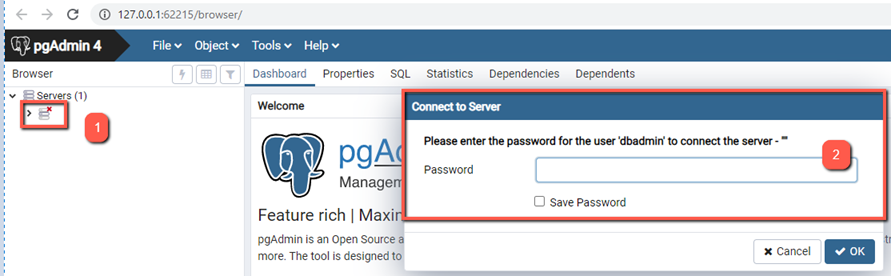
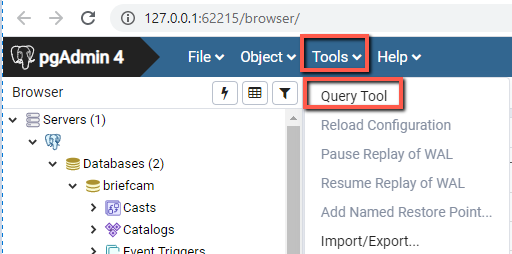
Klicken Sie mit der rechten Maustaste auf den briefcam Server und wählen Sie Tools > Query Tool .
Fügen Sie die Abfrage ein und führen Sie sie aus, indem Sie auf das Blitzsymbol klicken.
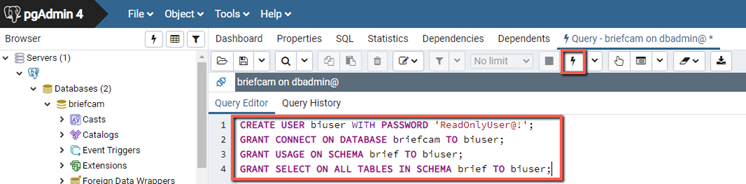
Sie sollten nun die Meldung Query returned successfully (Abfrage erfolgreich zurückgegeben) sehen können.
Wenn Sie das Skript zum ersten Mal ausführen, öffnen Sie die -
lastLoadConfigDatei und überprüfen Sie, ob alle Werte auf Null (0) gesetzt sind.Wenn Sie das Skript nicht zum ersten Mal ausführen, werden die Tabellen inkrementell generiert, d. h. es werden nur die Datensätze hinzugefügt, die seit dem letzten Lauf hinzugefügt wurden. Wenn Sie vollständig generierte Tabellen wünschen, öffnen Sie die
lastLoadConfigDatei und setzen Sie alle Werte auf Null (0) zurück.Führen Sie das Skript aus, das die Daten exportiert:
Öffnen Sie im
ExportBIDataOrdner cmd (Befehlszeile) als Administrator.Führen Sie die folgenden Zeilen nacheinander aus (der Pfad ist unverändert, wenn Sie diese Dateien nicht verschoben haben). Wenn Sie sie verschoben haben, ändern Sie den Pfad entsprechend):
cd C:\Program Files\BriefCam\RESEARCH\Tools\ExportBIData
exportBIData_2CSVfiles.bat
Es wird eine Protokolldatei erstellt.
Wenn Sie das Skript zum ersten Mal ausführen, werden Sie feststellen, dass jeder Abschnitt vollständig geladen wurde.
Wenn Sie das Skript zum zweiten Mal ausführen, werden alle Änderungen berücksichtigt, die seit der letzten Ausführung des Skripts vorgenommen wurden. Sie sehen dann in jedem der Abschnitte, wie viele Elemente schrittweise geladen wurden. Im folgenden Protokoll sehen Sie zum Beispiel, dass seit dem letzten Lauf 14.189 Elemente geladen wurden.
So planen Sie die Ausführung des Skripts nach einem Zeitplan:
Öffnen Sie den Windows -Taskplaner .
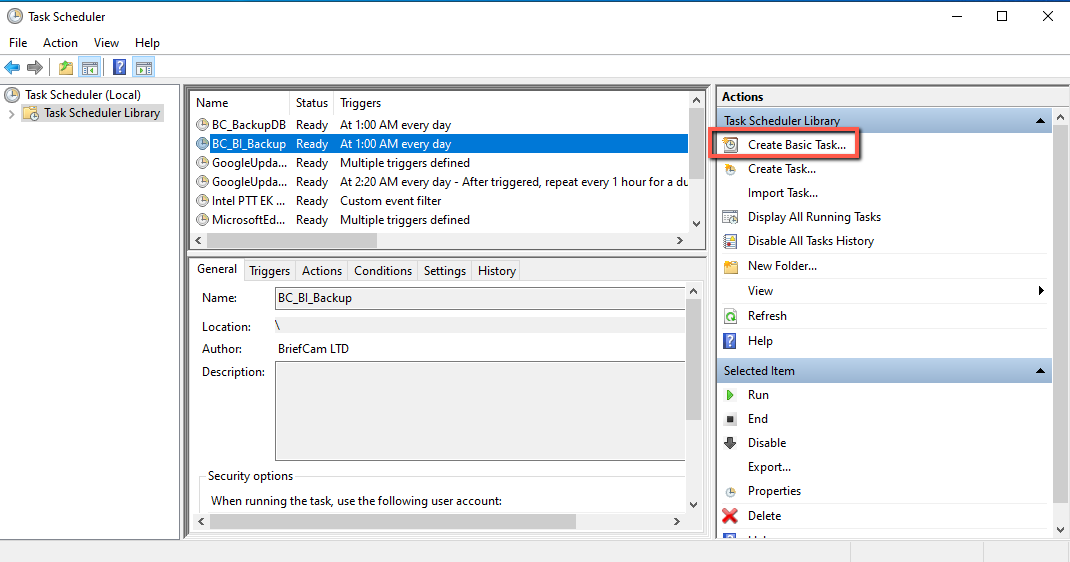
Wählen Sie Basisaufgabe erstellen und führen Sie den Assistenten durch, um eine geplante Aufgabe für die
exportBIData_2CSVfiles.batDatei zu erstellen.