Aktivitäten (Abschnitt)
Der Abschnitt " Aktivitäten " (siehe unten) bietet eine konsolidierte Ansicht aller VIDEO SYNOPSIS, die auf dem BriefCamServer protokolliert wurden (sowohl On-Demand als auch in Echtzeit), sowie ein Auditprotokoll der Benutzeraktivitäten.
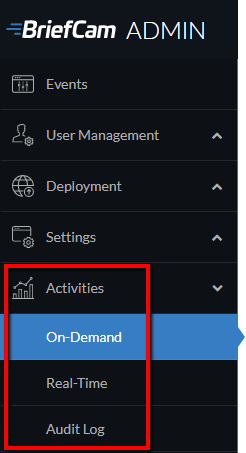
On-Demand-Aktivitäten
Achtung
Diese Funktion ist für Hubs nicht verfügbar. Sie ist nur für Standorte und für Standalone-Verteilungen relevant.
Im Abschnitt On-Demand gibt es zwei Unterabschnitte: On-Demand-Anfragen und On-Demand-Aufgaben .
On-Demand-Anfragen
Zu den Informationen, die für einzelne Aktivitäten zur Erstellung von Synopsen angezeigt werden, gehören eine eindeutige ID, Quellenname, Benutzer, Fall-ID, Start- und Endzeiten, Fortschritt, Erstellungsdatum, Verarbeitungszeit, aktueller Anforderungsstatus (Verarbeitung, in Warteschlange usw.) und Fortschritt. Beachten Sie, dass Sie den Fallnamen auch sehen können, wenn Sie den Mauszeiger über die Fall-ID bewegen.
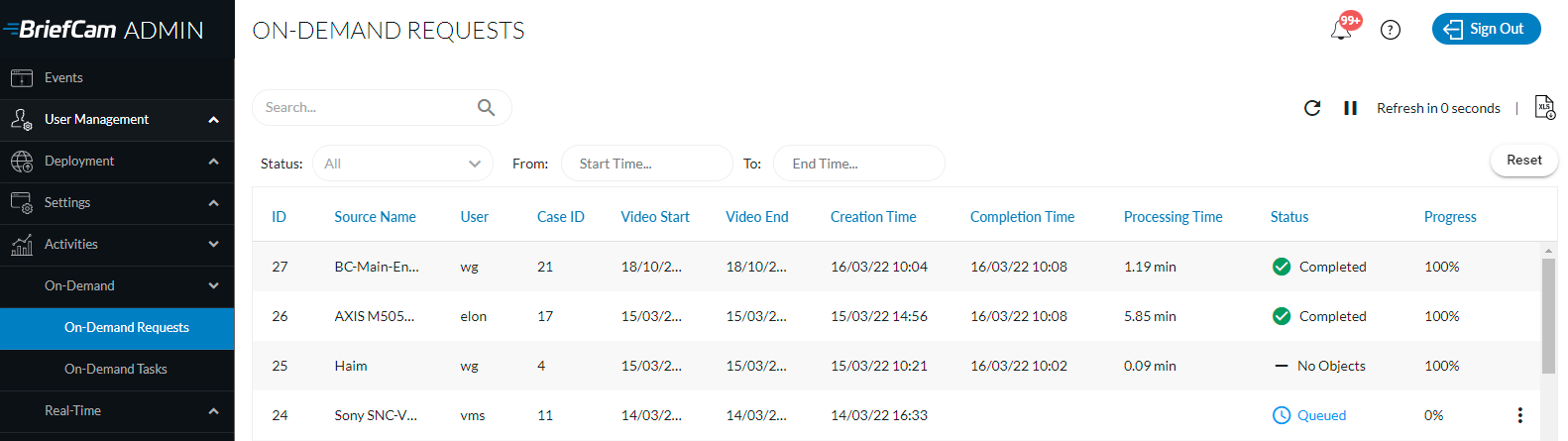
Um die hier gezeigten verschiedenen Zeitelemente zu verstehen, lesen Sie die Beschreibungen der entsprechenden Spalten unten:
Videoanfang - Die Startzeit, die ausgewählt wurde, als die Quelle zum Fall hinzugefügt wurde.
Videoende - Die Endzeit, die ausgewählt wurde, als die Quelle zum Fall hinzugefügt wurde.
Erstellungszeit - Zeitpunkt, an dem die Videoquelle zum Fall hinzugefügt wurde.
Fertigstellungszeit - Die Fertigstellungszeit der letzten bearbeiteten Aufgabe (einschließlich Fertigstellung mit Fehler und Teilfehler).
Bearbeitungszeit - Die Zeit von der Erstellungszeit bis zur Beendigungszeit . Dazu gehört auch die Zeit, in der sich die Aufgaben in der Warteschlange befanden.
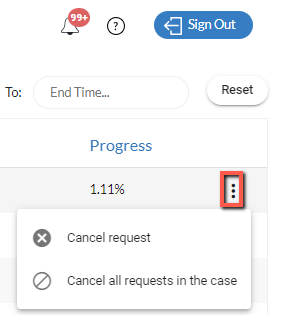
Sie können auf die vertikale Ellipse rechts neben der Spalte Fortschritt klicken und auswählen, ob Sie eine bestimmte Anfrage abbrechen ( Anfrage abbrechen ) oder alle mit einem bestimmten Fall verbundenen Aufgaben abbrechen möchten ( Alle Anfragen im Fall abbrechen ). Die Verarbeitungsaufgaben haben dann einen Fehlerstatus, der anzeigt, dass die Videoverarbeitung vorzeitig abgebrochen wurde. Der Endbenutzer hat über das REVIEW-Modul Zugriff auf den Fall und kann die Teilergebnisse der Verarbeitung des Videos sehen, die vor dem Abbruch stattgefunden hat.
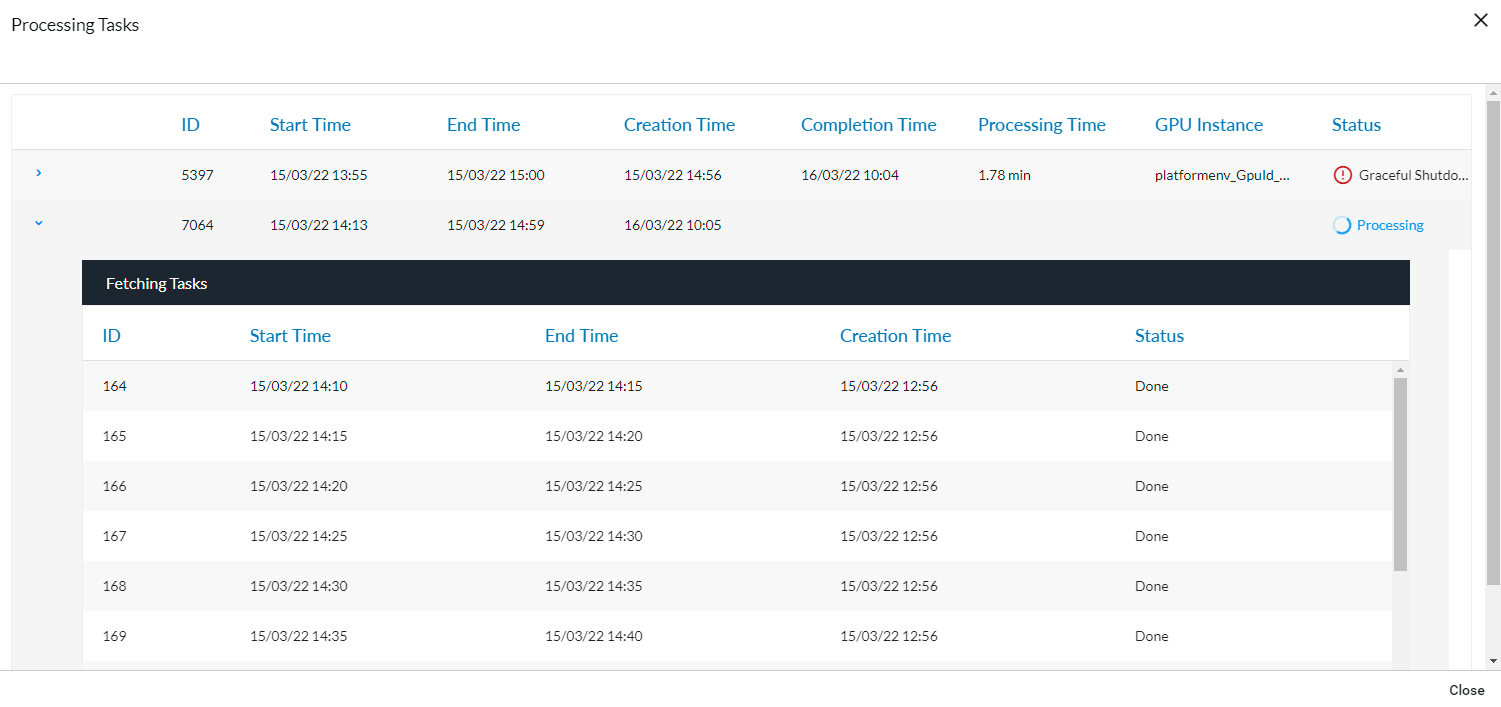
Sie können auf jede Zeile klicken, um einen Bildschirm mit Details zu allen Verarbeitungsaufgaben zu öffnen, die mit dieser Synopsis-Aktivität verbunden sind, sowie zu allen Fetching-Aufgaben, die mit jeder Verarbeitungsaufgabe verbunden sind (wie in der Abbildung unten gezeigt).
Sie können dann auf eine der Zeilen der Verarbeitungsaufgaben klicken, um Informationen über die Fetching-Aufgaben abzurufen (sofern verfügbar).
Oben im Bildschirm können Sie:
Laden Sie eine .xlsx-Datei des Protokolls herunter. Diese Option ist verfügbar, wenn in der Liste etwas geladen ist.
Sie können die Liste der aktuell aktiven Anfragen jederzeit aktualisieren, indem Sie auf die Schaltfläche Reload (
 ) klicken. Wenn Sie auf die Schaltfläche Reload klicken, bleiben die Sortierung und die Filter erhalten.
Stellen Sie den Bildschirm so ein, dass er alle 60 Sekunden aktualisiert wird, indem Sie auf den Pfeil links neben der Option Refresh in 60 seconds klicken.
Filtern Sie nach Zeitspanne und Status. Sie können mehrere Status auswählen, indem Sie jedes Mal, wenn Sie die Liste öffnen, einen zusätzlichen Status auswählen.
On-Demand-Aufgaben
Der Bildschirm On-Demand-Aufgaben zeigt Informationen zu den Verarbeitungsaufgaben an.

Um die hier gezeigten verschiedenen Zeitelemente zu verstehen, lesen Sie die Beschreibungen der entsprechenden Spalten unten:
Startzeit - Zeitpunkt, an dem BriefCamdie -Engine beginnt, die Videoquelle in Abschnitte zu unterteilen.
Endzeit - Zeitpunkt, an dem BriefCamdie -Engine die Videoquelle in Abschnitte unterteilt hat.
Erstellungszeit - Zeitpunkt, an dem die Verarbeitungsaufgabe zur Warteschlange hinzugefügt wurde.
Fertigstellungszeit - Die Fertigstellungszeit der Verarbeitungsaufgabe (einschließlich Fertigstellung mit Fehler und Teilfehler).
Bearbeitungszeit - Die Zeit von der Erstellungszeit bis zur Beendigungszeit. Dazu gehört auch die Zeit, in der sich die Aufgaben in der Warteschlange befanden.
Oben im Bildschirm können Sie:
Sie können die Liste der aktuell aktiven Aufgaben jederzeit aktualisieren, indem Sie auf die Schaltfläche Reload (
) klicken. Wenn Sie auf die Schaltfläche Reload klicken, bleiben die Sortierung und die Filter erhalten.Stellen Sie den Bildschirm so ein, dass er alle 60 Sekunden aktualisiert wird, indem Sie auf den Pfeil links neben der Option Refresh in 60 seconds klicken.
Filtern Sie nach Status und Erstellungszeit. Sie können mehrere Status auswählen, indem Sie jedes Mal, wenn Sie die Liste öffnen, einen zusätzlichen Status auswählen.
Suchen Sie nach Kameranamen und zugewiesener GPU.
Echtzeit-Aktivitäten
Achtung
Diese Funktion ist für Hubs nicht verfügbar. Sie ist nur für Standorte und für Standalone-Verteilungen relevant.
Im Abschnitt Echtzeit gibt es zwei Unterabschnitte: Echtzeit-Regeln und Echtzeit-Aufgaben .
Echtzeit-Regeln
In diesem Bildschirm werden die Informationen aller Regeln des gesamten Systems angezeigt, einschließlich der Echtzeitregeln, die BriefCamin den RESPOND- und RESEARCH-Modulen von festgelegt sind.
Hinweis:
Kontinuierliche RESEARCH-Regeln sind auf diesem Bildschirm nicht verfügbar.
BriefCamDer Regeleigentümer erhält keine Benachrichtigung im Client, sobald die Regel über diesen Bildschirm deaktiviert/aktiviert wurde. Der Status der Regeln wird auf der Registerkarte Regeln des -Clients aktualisiert.
Die Spalte Last Updated zeigt die Ortszeit des Benutzers an (diese wird in der Datenbank im UTC-Format gespeichert).
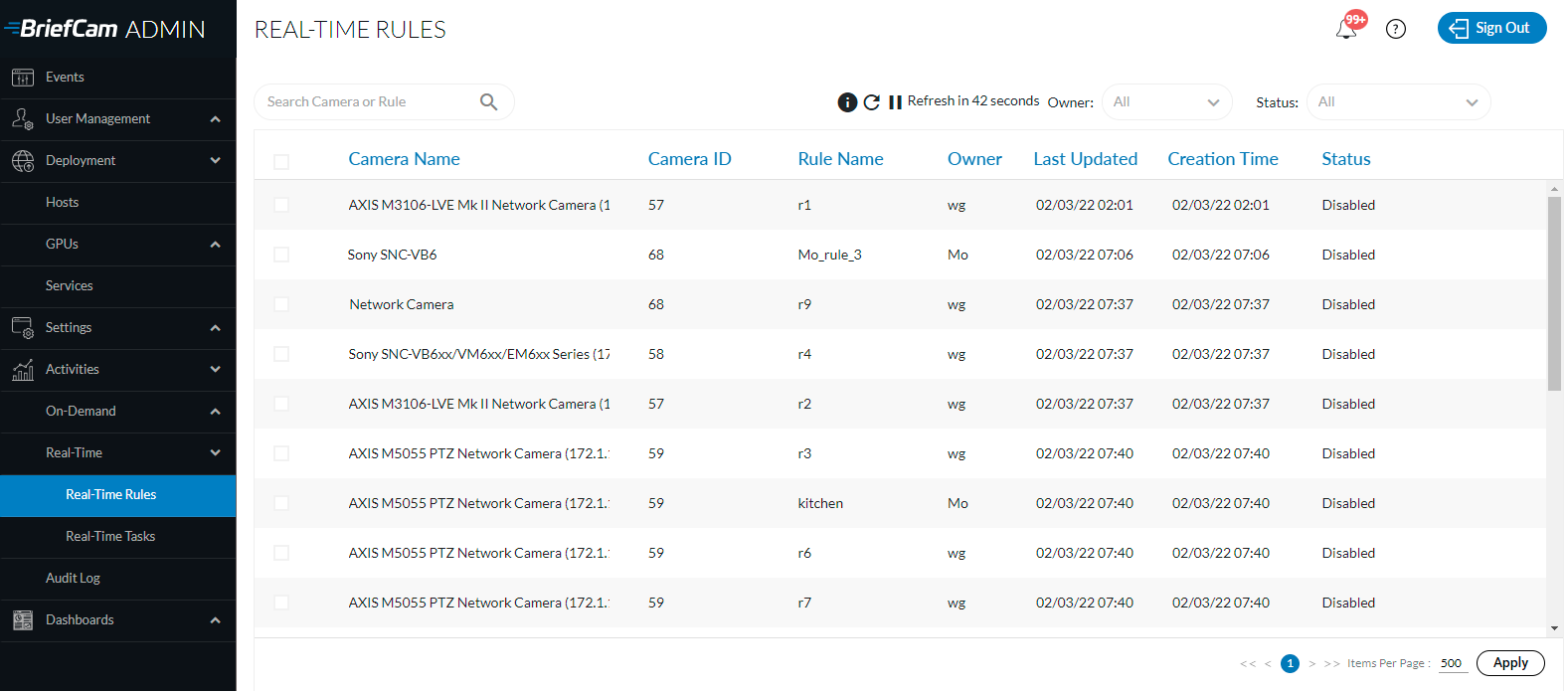
Oben im Bildschirm können Sie:
Laden Sie eine .xlsx-Datei des Protokolls herunter.
Sie können die Liste der aktuell aktiven Aktivitäten jederzeit aktualisieren, indem Sie auf die Schaltfläche Reload (
) klicken.Stellen Sie den Bildschirm so ein, dass er alle 60 Sekunden aktualisiert wird, indem Sie auf den Pfeil links neben der Option Refresh in 60 seconds klicken.
Klicken Sie auf die Schaltfläche Informationen (
 ), um eine nach Status geordnete Zusammenfassung der Regeln anzuzeigen.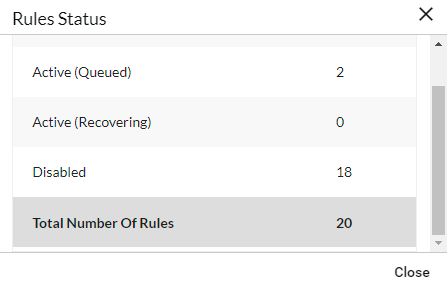
Filtern Sie nach Eigentümer oder Status, suchen Sie nach einer Kamera oder Regel und sortieren Sie jede Spalte, indem Sie auf die Spaltenüberschrift klicken.
Echtzeit-Aufgaben
In diesem Bildschirm werden die Informationen zu Echtzeitaufgaben in den RESPOND- und RESEARCH-Modulen der OX5- und OX6-Engines angezeigt.
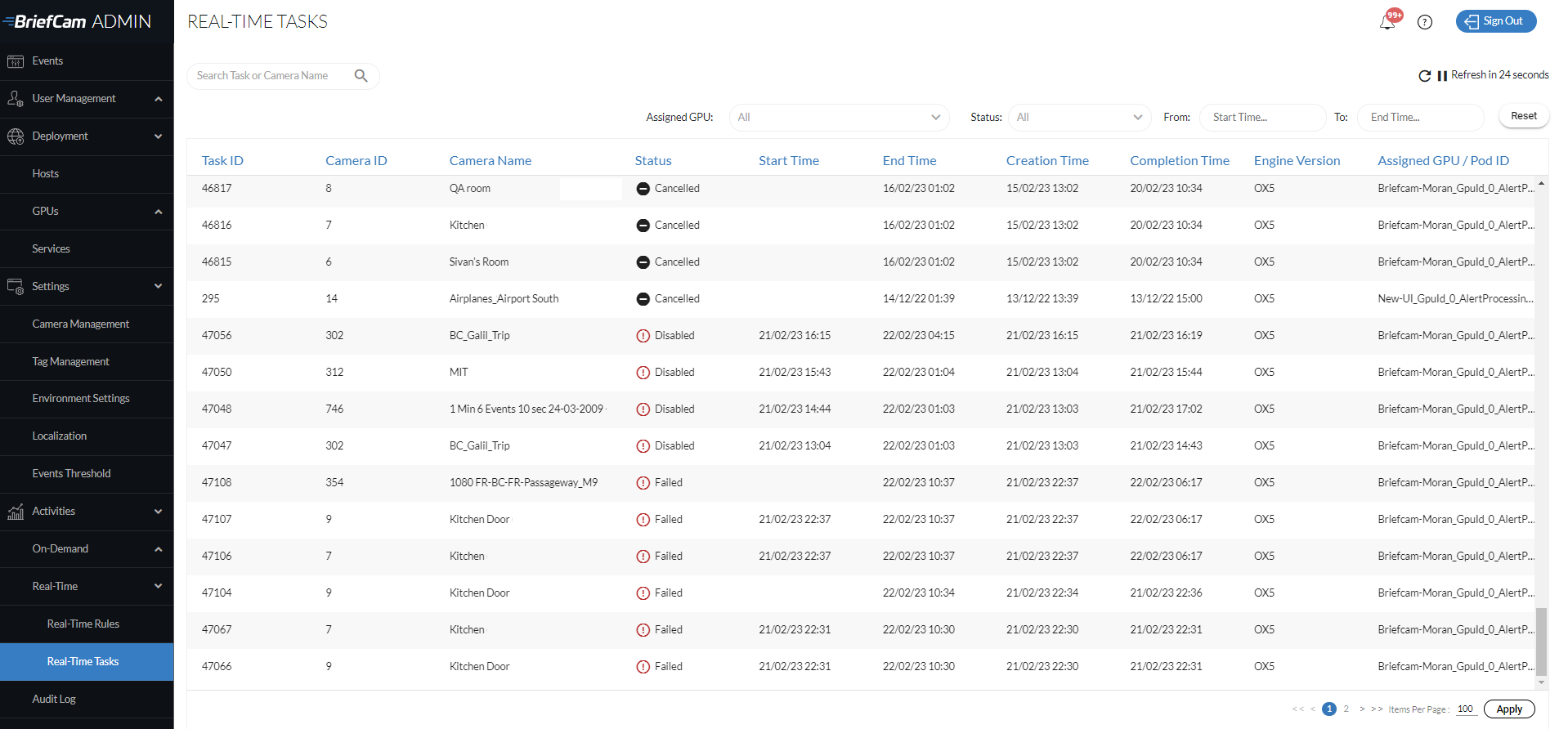
Oben im Bildschirm können Sie:
Sie können die Liste der aktuell aktiven Aufgaben jederzeit aktualisieren, indem Sie auf die Schaltfläche Reload (
) klicken. Wenn Sie auf die Schaltfläche Reload klicken, bleiben die Sortierung und die Filter erhalten.Stellen Sie den Bildschirm so ein, dass er alle 60 Sekunden aktualisiert wird, indem Sie auf den Pfeil links neben der Option Refresh in 60 seconds klicken.
Filtern Sie nach zugewiesener GPU, Status oder Erstellungszeit, suchen Sie nach Aufgaben-ID und Kameraname und sortieren Sie jede Spalte, indem Sie auf die Spaltenüberschrift klicken.
Auditprotokoll
Das Auditprotokoll (siehe Abbildung unten) ist ein Protokoll der Benutzeraktivitäten im System. Das Auditprotokoll wird standardmäßig 365 Tage lang aufbewahrt. Sie können diesen Wert in der Umgebungseinstellung Maintenance.AuditRetentionDays ändern.
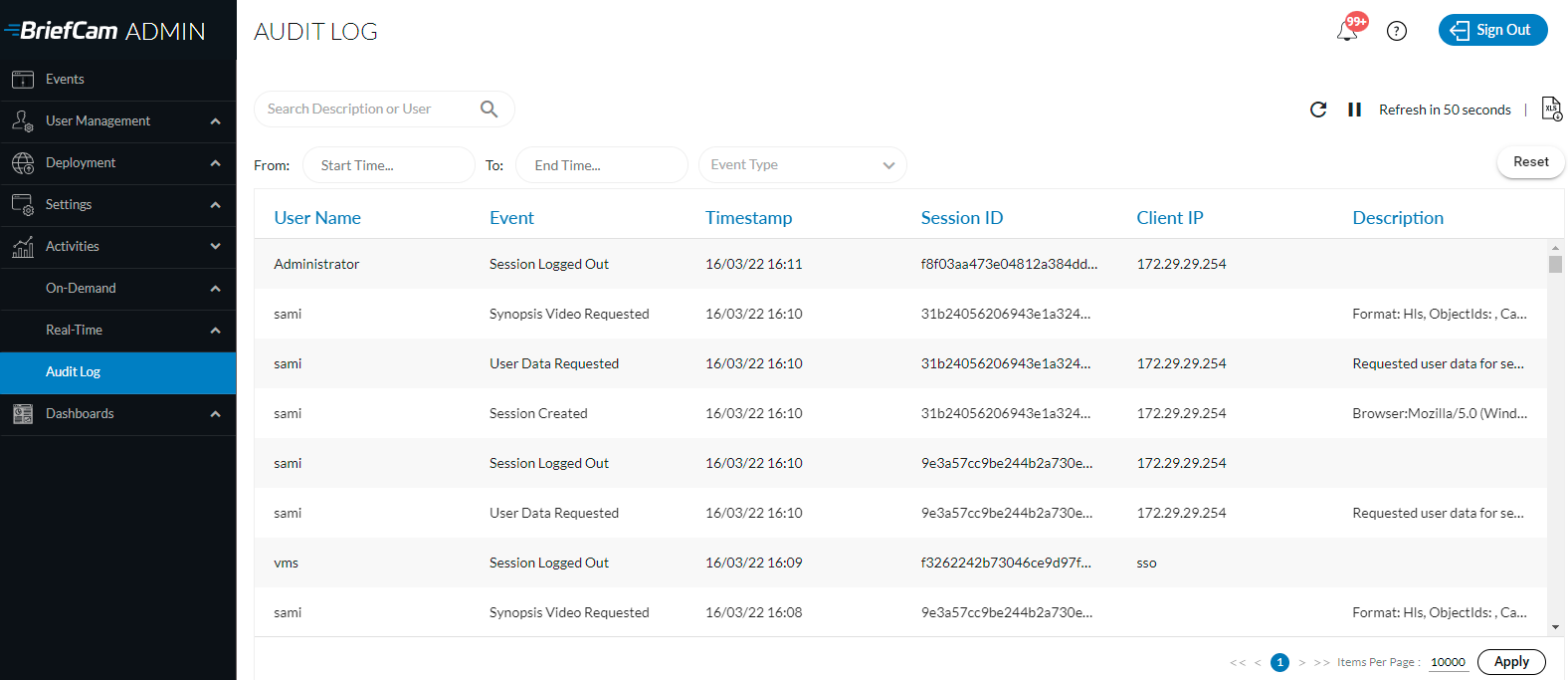
Oben im Bildschirm können Sie:
Laden Sie eine .xlsx-Datei des Protokolls herunter.
Sie können die Liste der aktuell aktiven Aktivitäten jederzeit aktualisieren, indem Sie auf die Schaltfläche Reload (
) klicken.Stellen Sie den Bildschirm so ein, dass er alle 60 Sekunden aktualisiert wird, indem Sie auf den Pfeil links neben der Option Refresh in 60 seconds klicken.
Filtern Sie nach Zeitspanne und Ereignistyp.
Audit-Log-Ereignisse in Standalone- und Site-Einsätzen
Die folgenden Ereignisse werden im Auditprotokoll gespeichert:
Ein Fall wird erstellt, geändert, gelöscht oder exportiert.
Eine REVIEW-Quelle wird erstellt, gelöscht, verschoben oder erneut versucht.
Das Originalvideo oder die VIDEO SYNOPSISwird angefordert oder exportiert.
Ein Lesezeichen wird geändert oder gelöscht.
Das ausgewählte Lesezeichen wird exportiert.
Ein Clip oder ein Originalvideo wird exportiert.
Eine Betrachtungsebene wird erstellt oder gelöscht.
Identitäten werden hochgeladen.
Eine RESPOND-Regel wird erstellt, geändert, gelöscht, aktiviert oder deaktiviert.
Eine RESPOND-Warnmeldung wird gelöscht oder als angezeigt oder nicht angezeigt markiert.
Ein RESPOND- VIDEO SYNOPSISwird exportiert.
Eine RESEARCH-Quelle, -Regel oder ein Zeitplan wird erstellt, geändert oder gelöscht.
Eine Benutzersitzung wird erstellt, abgemeldet oder zeitlich begrenzt.
Benutzerdaten werden angefordert.
DSGVO-Daten oder personenbezogene Daten werden gelöscht oder exportiert.
Watchliste hinzugefügt, geändert oder gelöscht.
Eine Ressource (z. B. ein Fall oder eine Watchlist) wird freigegeben oder nicht freigegeben.
Ein Benutzer oder eine Gruppe wurde in der Administratorkonsole hinzugefügt, geändert oder entfernt.
Ein Benutzer wurde zu einer Gruppe in der Administratorkonsole hinzugefügt oder aus dieser entfernt.
Ändern Sie das Benutzer- oder Administratorpasswort in der Administratorkonsole.
Verzeichnis in der Administratorkonsole hinzugefügt, entfernt oder synchronisiert.
Synchronisieren Sie mit dem VMS.