Aktivitetssektion
VIDEO SYNOPSISI sektionen Aktiviteter (se nedenfor) kan du se en konsolideret visning af alle genereringsanmodninger, der er logført på BriefCamserveren (både on-demand og i realtid), og en brugerhandlingslogfil over brugeraktiviteterne.
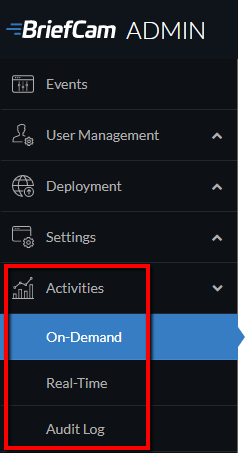
On-Demand aktiviteter
Pas på
Denne funktionalitet er ikke tilgængelig for hubben. Den er kun relevant for systemer og i separate implementeringer.
I sektionen On-Demand er der to undersektioner: On-Demand-anmodninger og On-Demand-opgaver .
Anmodninger efter behov
De oplysninger, der præsenteres for individuelle aktiviteter til generering af synopsis, omfatter unikt id, kildenavn, bruger, sags-id, start- og sluttider, status, oprettelsesdato, behandlingstid, aktuelle anmodningsstatus (behandling, i kø osv.) og status. Bemærk, at du også kan se sagsnavnet ved at pege på sagens id.
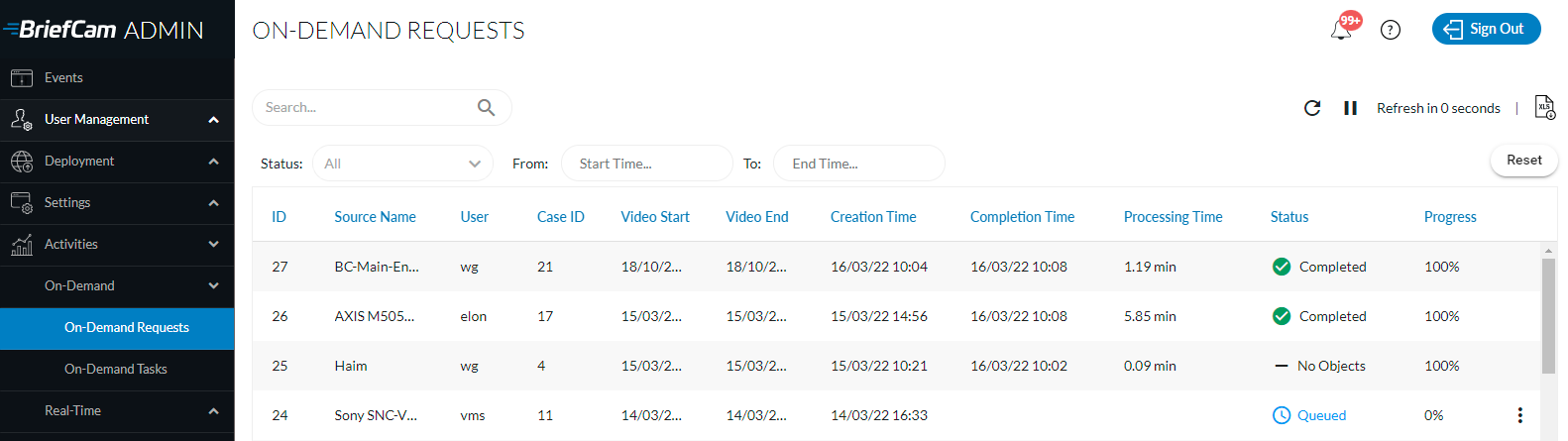
For at forstå de forskellige tidselementer her, se beskrivelserne af de relevante kolonner nedenfor:
Videostart – Starttidspunktet, der blev valgt, da kilden blev føjet til sagen.
Videoslut – Sluttidspunkt, som blev valgt, da kilden blev føjet til sagen.
Oprettelsestidspunkt – Tidspunktet, hvor videokilden blev føjet til sagen.
Fuldførelsestidspunkt – Fuldførelsestidspunktet for den sidste behandlingsopgave, der blev håndteret (herunder fuldført med fejl og delvise fejl).
Behandlingstid – Tiden fra oprettelsestidspunktet til fuldførelsestidspunktet . Herunder den tid, opgaverne var i køen.
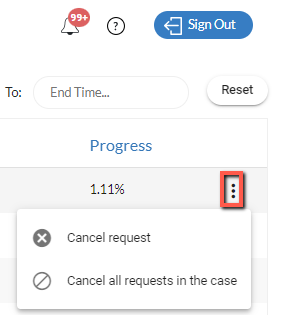
Du kan klikke på den lodrette ellipse til højre for kolonnen Status og vælge at annullere en bestemt anmodning ( Annuller anmodning ) eller at annullere alle de opgaver, der er forbundet med en bestemt sag ( Annuller alle anmodninger i sagen ). Behandlingsopgaverne vil så have en fejlstatus, som indikerer, at videobehandlingen blev annulleret på forhånd. Slutbrugeren vil have adgang til sagen fra REVIEW-modulet og kan se delvise behandlingsresultater af den video, der blev behandlet, før annulleringshandlingen fandt sted.
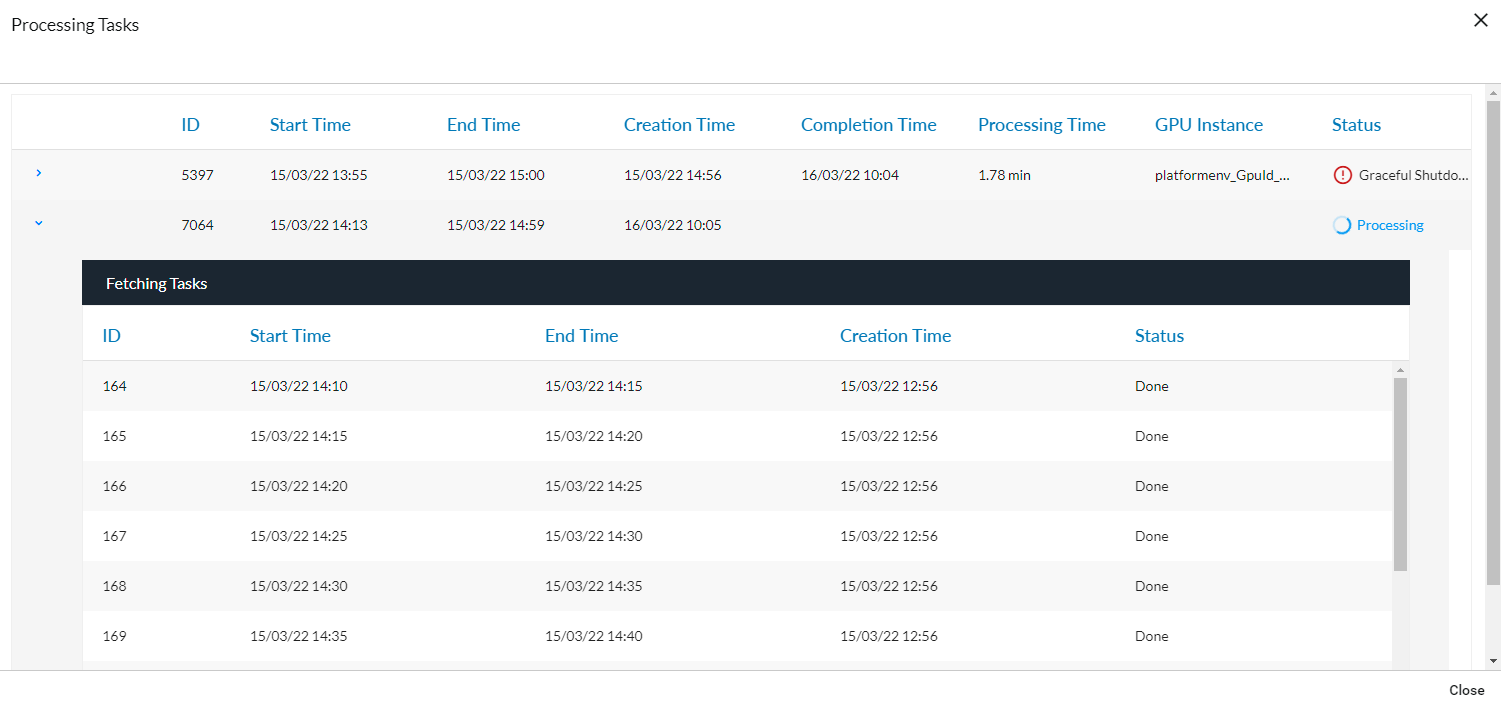
Du kan klikke på hver række for at åbne en skærm med detaljer om alle behandlingsopgaver, der er forbundet med denne synopsisaktivitet, og alle hentningsopgaver, der er forbundet med hver behandlingsopgave (som vist på billedet nedenfor).
Du kan derefter klikke på en af rækkerne med behandlingsopgaver for at hente oplysninger om hentningsopgaver (hvis de er tilgængelige).
Fra toppen af skærmen kan du:
Download en .xlsx-fil af logfilen. Denne indstilling er tilgængelig, når der er noget indlæst i listen.
Opdater til enhver tid listen med aktive anmodninger ved at klikke på knappen Genindlæs (
 ). Når du klikker på knappen Genindlæs, bevares sorteringen og filtrene.
Indstil skærmen til at opdatere hver 60. sekund ved at klikke på pilen til venstre for indstillingen Opdater om 60 sekunder.
Filtrer efter tidsinterval og status. Du kan vælge flere statusser ved at vælge en yderligere status, hver gang du åbner listen.
Opgaver efter behov
Skærmen On-Demand Tasks viser oplysninger om behandlingsopgaverne.

For at forstå de forskellige tidselementer her, se beskrivelserne af de relevante kolonner nedenfor:
BriefCam Starttidspunkt – Det tidspunkt, hvor systemets motor begyndte at nedbryde videokilden til stykker.
BriefCam Sluttidspunkt – Det tidspunkt, hvor systemets motor er færdig med at nedbryde videokilden til stykker.
Oprettelsestidspunkt – Tidspunktet, hvor behandlingsopgaven blev føjet til køen.
Fuldførelsestid – Fuldførelsestiden for behandlingsopgaven (herunder fuldført med fejl og delvise fejl).
Processing Time – Tiden fra oprettelsestidspunktet til fuldførelsestidspunktet. Herunder den tid, opgaverne var i køen.
Fra toppen af skærmen kan du:
Opdater til enhver tid listen med aktive opgaver ved at klikke på knappen Genindlæs (
). Når du klikker på knappen Genindlæs, bevares sorteringen og filtrene.Indstil skærmen til at opdatere hver 60. sekund ved at klikke på pilen til venstre for indstillingen Opdater om 60 sekunder .
Filtrer efter status og oprettelsestidspunkt. Du kan vælge flere statusser ved at vælge en yderligere status, hver gang du åbner listen.
Søg efter kameranavn og tildelt GPU.
Realtidsaktiviteter
Pas på
Denne funktionalitet er ikke tilgængelig for hubben. Den er kun relevant for systemer og i separate implementeringer.
I sektionen Realtid er der to undersektioner: Realtidsregler og Realtidsopgaver .
Realtidsregler
På denne skærm vises oplysninger om alle regler fra hele systemet, herunder realtidsregler, der er defineret i BriefCamRESPOND- og RESEARCH-moduler.
Bemærk, at:
Fortløbende RESEARCH-regler er ikke tilgængelige på denne skærm.
Regelejeren vil ikke få en besked i klienten, når reglen er deaktiveret/aktiveret fra denne skærm. Reglernes status vil blive opdateret på BriefCamklientens fane Regler .
Kolonnen Sidst opdateret viser brugerens lokale tid (dette gemmes i databasen i UTC-format).
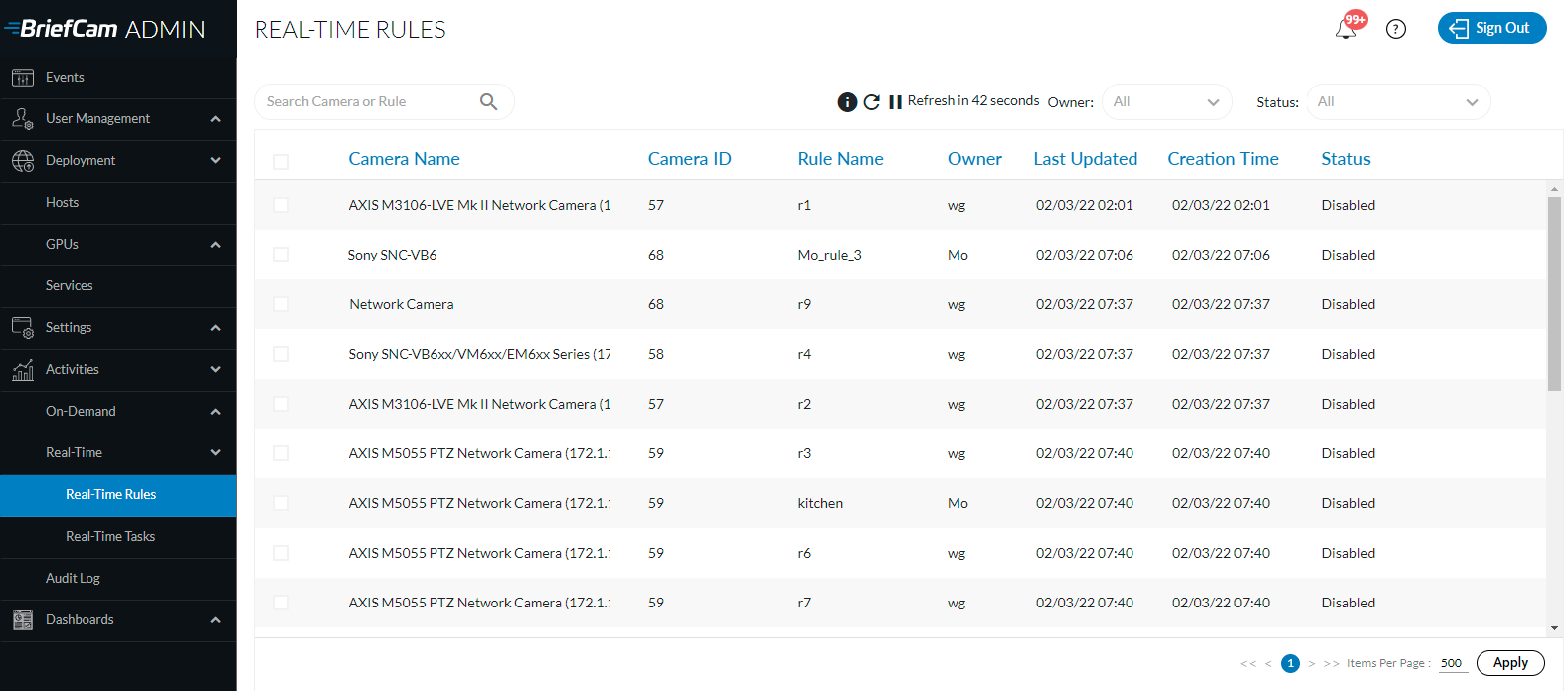
Fra toppen af skærmen kan du:
Download en .xlsx-fil af logfilen.
Opdater til enhver tid listen med aktive aktiviteter ved at klikke på knappen Genindlæs (
).Indstil skærmen til at opdatere hver 60. sekund ved at klikke på pilen til venstre for indstillingen Opdater om 60 sekunder .
Klik på knappen med oplysninger (
 ) for at få en oversigt over de regler, der er kategoriseret efter deres status.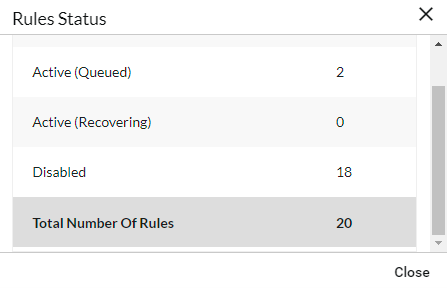
Filtrer efter ejer eller status, søg efter et kamera eller en regel, og sorter hver kolonne ved at klikke på kolonneoverskriften.
Opgaver i realtid
På denne skærm vises oplysninger om opgaver i realtid i RESPOND- og RESEARCH-modulerne fra både OX5- og OX6-systemerne.
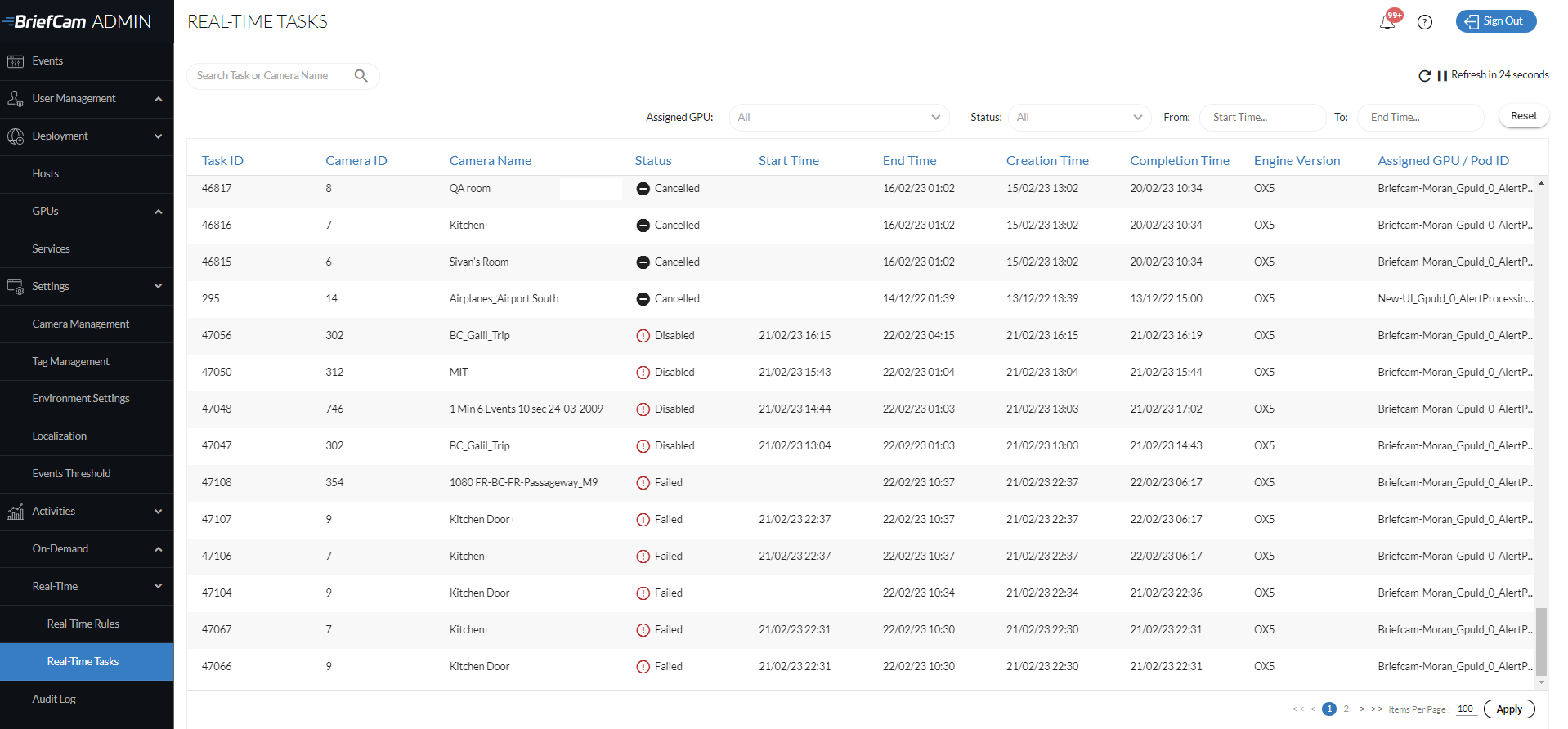
Fra toppen af skærmen kan du:
Opdater til enhver tid listen med aktive opgaver ved at klikke på knappen Genindlæs (
). Når du klikker på knappen Genindlæs, bevares sorteringen og filtrene.Indstil skærmen til at opdatere hver 60. sekund ved at klikke på pilen til venstre for indstillingen Opdater om 60 sekunder .
Filtrer efter tildelt GPU, status eller oprettelsestidspunkt søg efter opgave-id og kameranavn, og sorter hver kolonne ved at klikke på kolonneoverskriften.
Brugerhandlingslogfil
Brugerhandlingslogfilen (vist på billedet nedenfor) er en logfil over brugeraktiviteter i systemet. Brugerhandlingslogfilen gemmes som standard i 365 dage. Du kan ændre denne værdi i miljøindstillingen Maintenance.AuditRetentionDays .
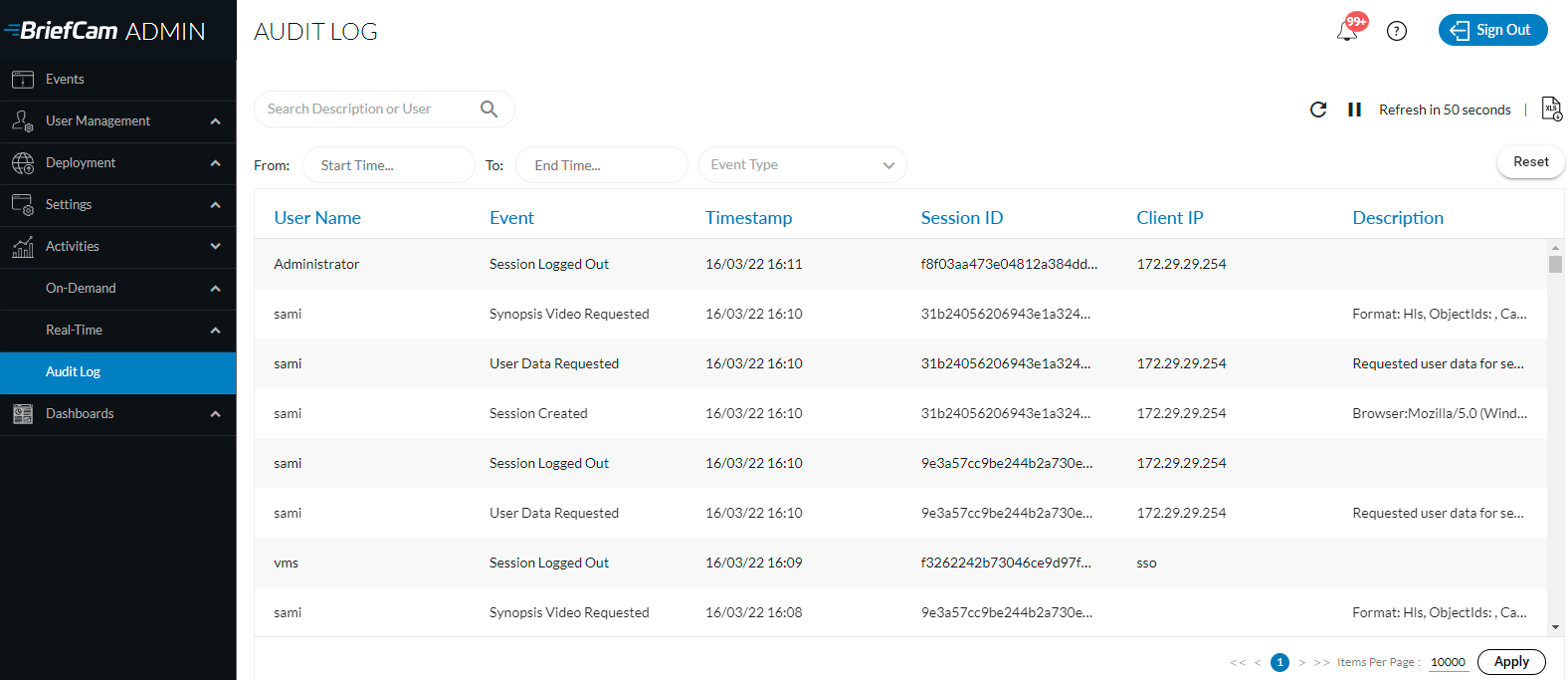
Fra toppen af skærmen kan du:
Download en .xlsx-fil af logfilen.
Opdater til enhver tid listen med aktive aktiviteter ved at klikke på knappen Genindlæs (
).Indstil skærmen til at opdatere hver 60. sekund ved at klikke på pilen til venstre for indstillingen Opdater om 60 sekunder .
Filtrer efter tidsinterval og hændelsestype.
Brugerhandlingsloghændelser i enkeltstående installationer og systeminstallationer
Følgende hændelser bliver gemt i brugerhandlingslogfilen:
En sag er oprettet, ændret, slettet eller eksporteret.
En REVIEW-kilde er oprettet, slettet, flyttet eller forsøgt igen.
Den oprindelige video eller VIDEO SYNOPSISer anmodet om eller eksporteret.
Et bogmærke er ændret eller slettet.
Et valgt bogmærke bliver eksporteret.
Et klip eller en original video bliver eksporteret.
Et visuelt lag bliver oprettet eller slettet.
Identiteter bliver uploadet.
En RESPOND-regel er oprettet, ændret, slettet, aktiveret eller deaktiveret.
En RESPOND-advarsel bliver slettet eller markeret som set eller ikke set.
Der eksporteres en RESPOND.VIDEO SYNOPSIS
En RESEARCH-kilde, -regel eller -tidsplan er oprettet, ændret eller slettet.
En brugersession er oprettet, logget af eller fik timeout.
Der anmodes om brugerdata.
GDPR-data eller personlige oplysninger bliver slettet eller eksporteret.
Overvågningsliste tilføjet, ændret eller slettet.
En ressource (for eksempel en sag eller overvågningsliste) er delt eller ikke-delt.
Bruger eller gruppe tilføjet, ændret eller fjernet fra Administratorkonsol.
Bruger føjet til eller fjernet fra en gruppe i Administratorkonsol.
Brugeradgangskode eller administratoradgangskode ændret i Administratorkonsol.
Mappe tilføjet, fjernet eller synkroniseret i Administratorkonsol.
Synkroniser til VMS.