Integrace Microsoft Active Directory
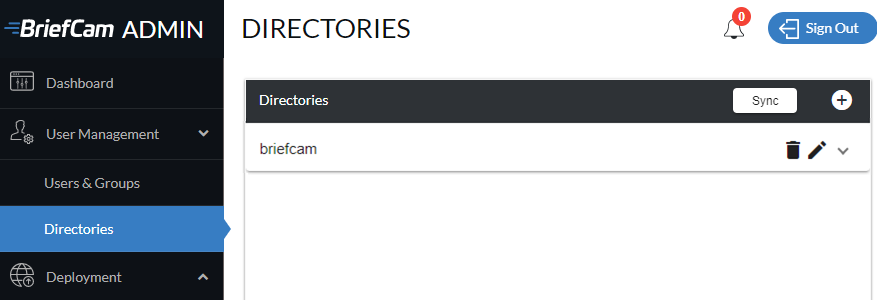
Chcete-li spravovat BriefCamuživatele a skupiny založené na Active Directory, klikněte a rozbalte položku Správa uživatelů v levé nabídce aplikaceBriefCam Administrator Console. Poté klikněte na položku Adresáře.
Připojení k Active Directory
Před přidáním uživatelů a skupin do Active Directory se BriefCammusíte připojit k Active Directory.
Připojení k novému Active Directory:
Klikněte na symbol + vpravo od části Adresáře .

Na obrazovce Přidat adresář zadejte adresu URL společnosti Active Directory, uživatelské jméno a heslo pro správce systému Active Directory a klikněte na možnost Testovat připojení .
Když se zobrazí zpráva o úspěchu, klikněte na Přidat .

Synchronizujte adresáře kliknutím na tlačítko Synchronizovat .
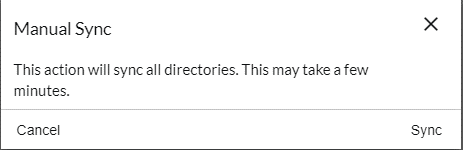
Jakmile se zobrazí zpráva níže, klikněte na tlačítko Synchronizovat .
Přidání uživatelů Active Directory BriefCam
Přidání nového uživatele Active Directory:
Klikněte na šipku, která se zobrazuje v pravé horní části obrazovky.

Klikněte na symbol + vpravo od části Adresář uživatelů .

V dialogovém okně, které se objeví, vyhledejte uživatele, které chcete, a klikněte na symbol + vedle každého z nich, abyste je aktivovaliBriefCam. Aktivace uživatele jsou okamžité.
Po přidání uživatelů klikněte na tlačítko Zavřít .
Nově přidaní uživatelé Active Directory budou uvedeni v části Uživatelé a budou se moci přihlásit až do BriefCamruční synchronizace.
Přidávání BriefCamskupin Active Directory
Přidání nové skupiny uživatelů Active Directory:
Klikněte na symbol + vpravo od části Skupiny adresářů .

V dialogovém okně, které se objeví, vyhledejte požadované skupiny a klikněte na symbol + vedle každé z nich, abyste je aktivovali v aplikaciBriefCam. Přidání a aktivace skupiny uživatelů (a podskupiny) Active Directory Group je okamžitá.
Po přidání skupin klikněte na tlačítko Zavřít .
Pokud skupina Active Directory obsahuje podskupiny, všichni uživatelé skupiny – a všichni uživatelé jejích podskupin, až do dalších tří úrovní vnoření – budou přidáni a aktivováni v aplikaci.BriefCam
Všechny přidané skupiny budou uvedeny v části Skupiny na stránce Adresáře a až do ruční synchronizace (viz Synchronizace uživatelů a skupin Active Directory níže) spolu se standardními skupinami v části BriefCamSkupiny uživatelů a skupin na stránce Uživatelé a skupiny.
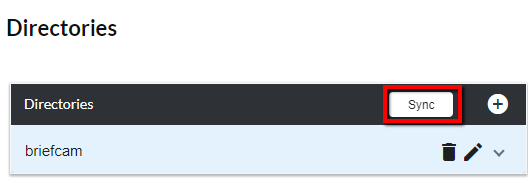
V horní části stránky Adresáře klikněte na tlačítko Synchronizovat .
Jakmile se zobrazí zpráva níže, klikněte na tlačítko Synchronizovat .
Po úspěšné ruční synchronizaci budou všichni uživatelé a skupiny Active Directory uvedeni v části Uživatelé a skupinyBriefCam Administrator Consolena stránce Uživatelé a skupiny a budou se odrážet v počtu zbývajících aktivních uživatelských licencí.
Synchronizace Active Directory Uživatelů A Skupin
Přidání a odebrání uživatelů a skupin se automaticky nesynchronizují s aplikacíBriefCam. Tuto možnost však lze nakonfigurovat v následujících nastaveních:
Synchronizace adresáře uživatele. Povoleno
UserDirectorySynchronization.PeriodMinutes
UserDirectorySynchronization.MaxGroupNestingLevel