Integrace Azure B2C (zastaralé)
Poznámka
Tato integrace je zastaralá (protože Microsoft ukončil prodej Azure B2C) a je dostupná pouze zákazníkům, kteří ji již implementovali.
Pro správnou funkci integrace s:BriefCam
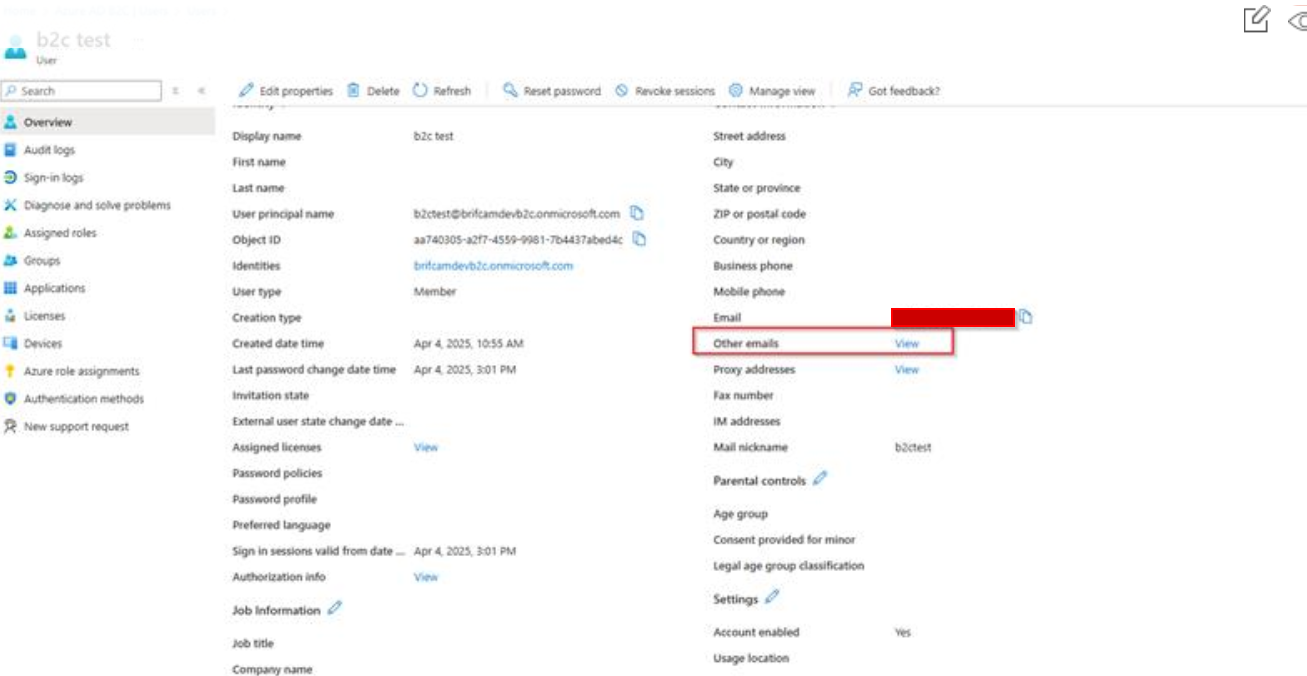
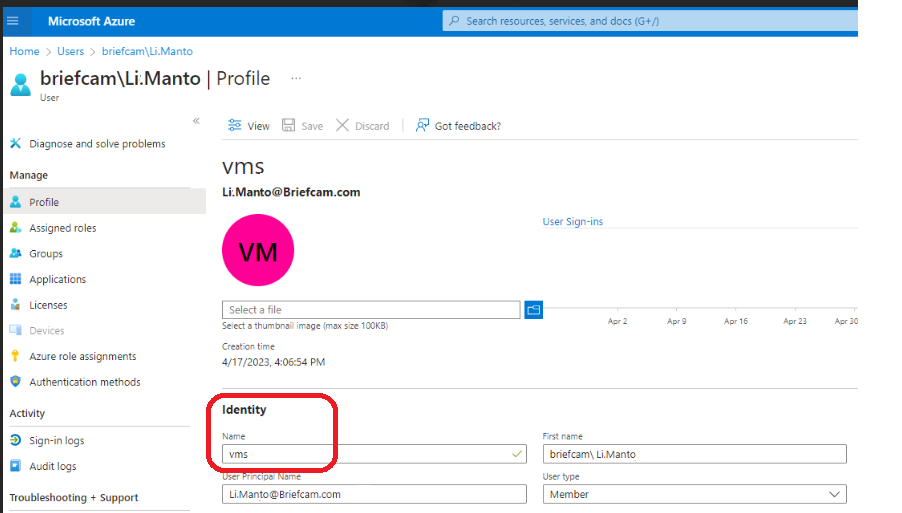
Názvy identit na Azure musí být jedinečné.
Integraci lze použít pouze s místními uživateli vytvořenými na klientovi Azure B2C.
Pro tyto uživatele musí být zakázáno MFA (Multi-Factor Authentication).
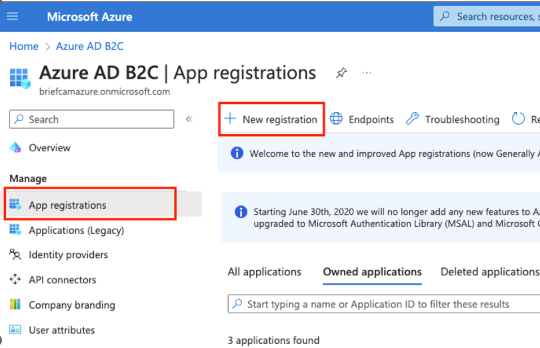
Na portálu Azure otevřete stránku pro správu REKLAM.
V nabídce Správa vyberte možnost Registrace aplikace .
Chcete-li vytvořit novou aplikaci, klikněte na Nová registrace .
Zadejte název, například
BriefCam App. Aby integrace správně fungovala BriefCam, je požadován název a musí být jedinečný.Vyberte příslušné podporované typy účtů a klikněte na tlačítko Registrovat .
Vyberte kartu Ověření , klikněte na tlačítko Přidat URI a zadejte následující hodnotu .
https://<FQDN>/app/login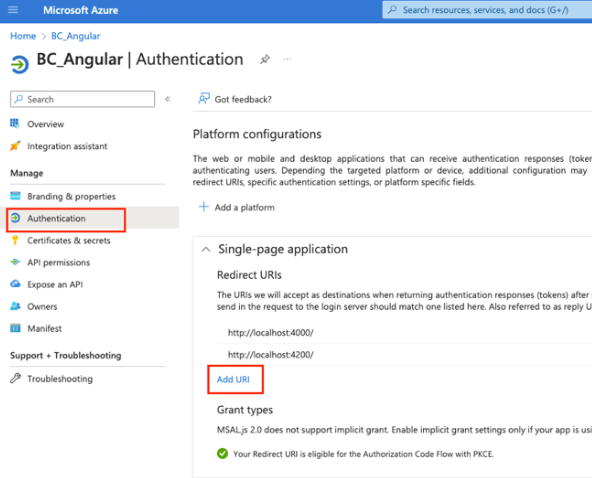
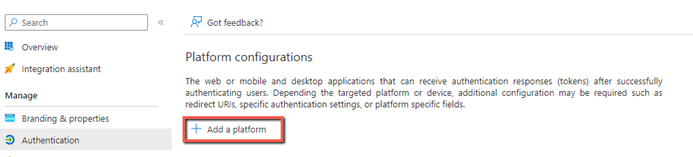
Klikněte na tlačítko Přidat platformu .
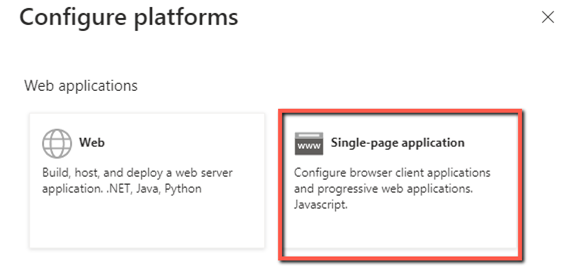
V pravé části obrazovky vyberte aplikaci s jednou stránkou .
Vytvořte adresu URL pro přesměrování. Adresa URL musí být
httpsnebolocalhost(pokud chcete použíthttp). Kromě toho by měla být adresa URL kořenem aplikace (nikoli/login).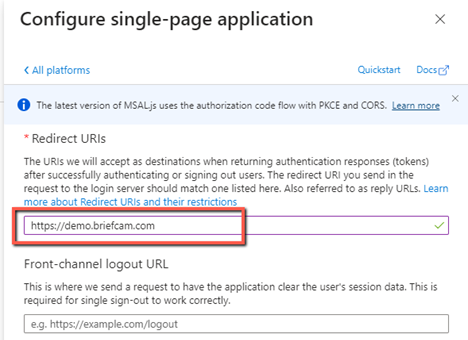
Klikněte na tlačítko Konfigurovat .
Vraťte se na stránku správy REKLAM a v nabídce Zásady vyberte Uživatelské toky .
Klikněte na tlačítko Nový uživatelský tok .
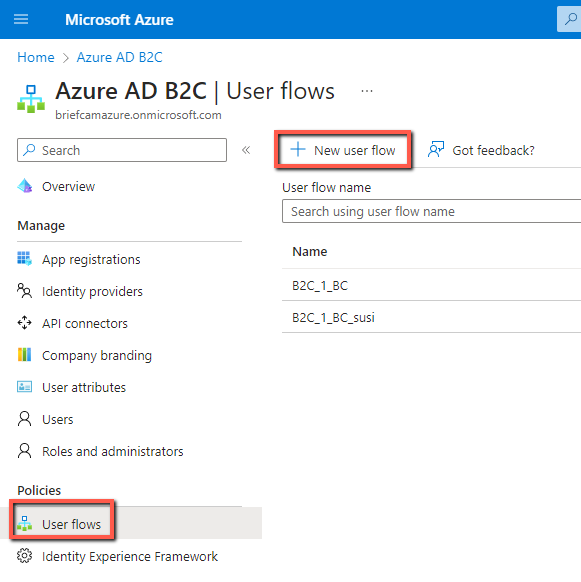
Vyberte typ toku přihlášení uživatele.
Vyberte doporučenou verzi a klikněte na tlačítko Vytvořit .
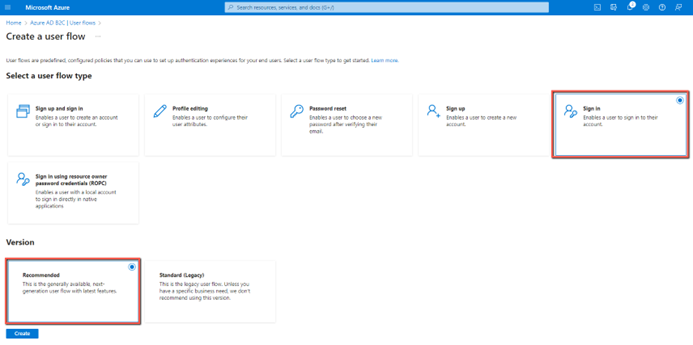
Zadejte název a vyberte e-mail pro přihlášení k místnímu účtu.
V části Žádosti klikněte na možnost Zobrazit více .
Zaškrtněte políčko E-mailové adresy a klikněte na tlačítko OK .
Klikněte na tlačítko Vytvořit .
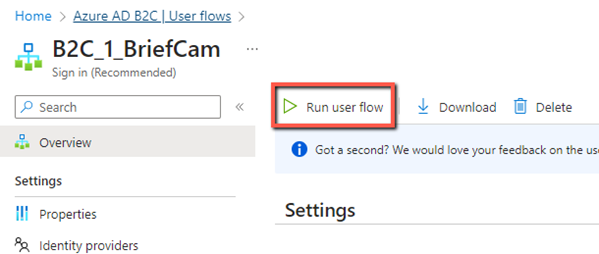
Vyberte nový tok uživatele, který jste právě vytvořili, a klikněte na tlačítko Spustit tok uživatele .
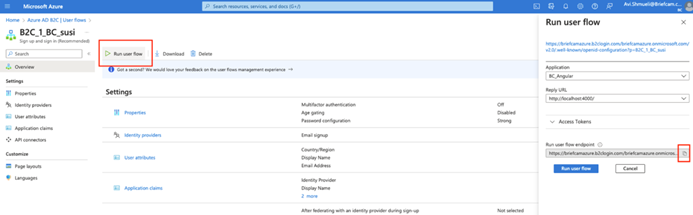
Vyberte aplikaci a adresu URL odpovědi .
V poli Spustit koncový bod toku uživatele zkopírujte koncový bod.
Vložte adresu URL do textového editoru, například do Poznámkového bloku. Ze zkopírované adresy URL extrahujete hodnoty, které chcete zadat do souboru.BriefCam Administrator Console
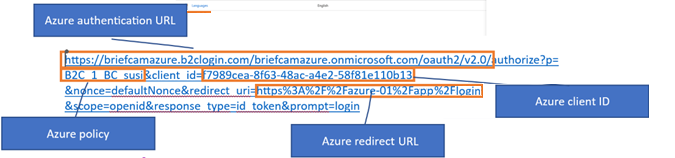
V následujícím BriefCam Administrator Consolenastavení prostředí nastavte pomocí hodnot z výše uvedeného URI pro přesměrování následující nastavení prostředí:
Azure.AuthenticationUrl
Azure.ClientId
Azure.Policy
Azure.RedirectUrl
Před testováním ověření Azure se ujistěte, že uživatel má nakonfigurovány další e-maily .