Раздел "Дейности"
Разделът " Дейности" (виж по-долу) предлага консолидиран изглед на всички заявки за VIDEO SYNOPSISгенериране, записани на BriefCamсървъра (както при поискване, така и в реално време) и регистрационен файл за проверка на дейностите на потребителя.
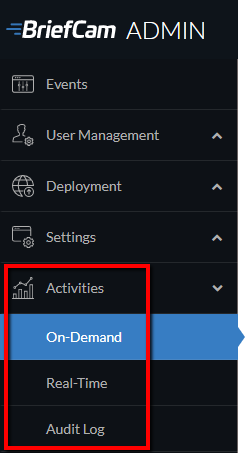
Дейности При Поискване
Внимание
Тази функционалност не е приложима за центъра. Това е от значение само за обекти и в самостоятелни инсталации.
В раздела "При поискване" има два подраздела: "Заявки при поискване" и "Задачи при поискване".
Заявки При Поискване
Информацията, представена за отделните дейности по генериране на резюме, включва уникален идентификатор, име на източник, потребител, идентификатор на случай, начален и краен час, напредък, дата на създаване, време за обработка, текущо състояние на заявката (обработка, на опашка и т.н.) и напредък. Имайте предвид, че можете също да видите името на случая, като задържите курсора над ID на случая.
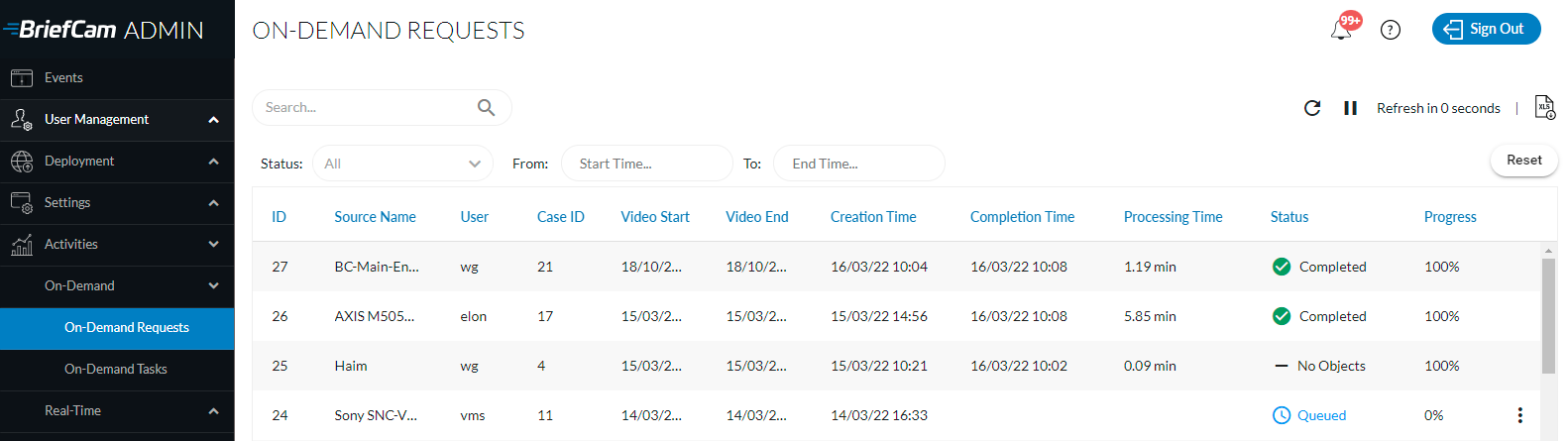
За да разберете различните времеви елементи тук, вижте описанията на съответните колони по-долу:
Начало на видео – Времето за начало, избрано при добавяне на източника към случая.
Край на видеото – крайният час, който е избран при добавяне на източника към случая.
Час на създаване – времето, когато видео източникът е добавен към случая.
Време на завършване – времето на завършване на последната задача за обработка, която е обработена (включително завършена с грешка и частични грешки).
Време за обработка - времето от времето на създаване до времето на завършване . Това включва времето, през което задачите са били на опашката.
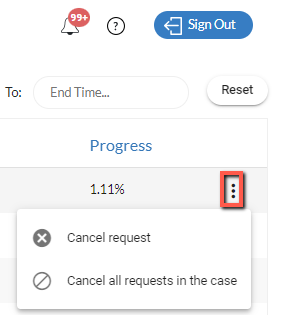
Можете да щракнете върху вертикалната елипса отдясно на колоната Прогрес и да изберете да отмените конкретна заявка ( Отмяна на заявка ) или да отмените всички задачи, свързани с конкретен случай ( Отмяна на всички заявки в случая ). След това задачите за обработка ще имат състояние на грешка, което показва, че видеообработката е отменена предварително. Крайният потребител ще има достъп до случая от модула REVIEW и ще може да види частичните резултати от обработката на видеото, което е обработено преди извършването на действието по отмяна.
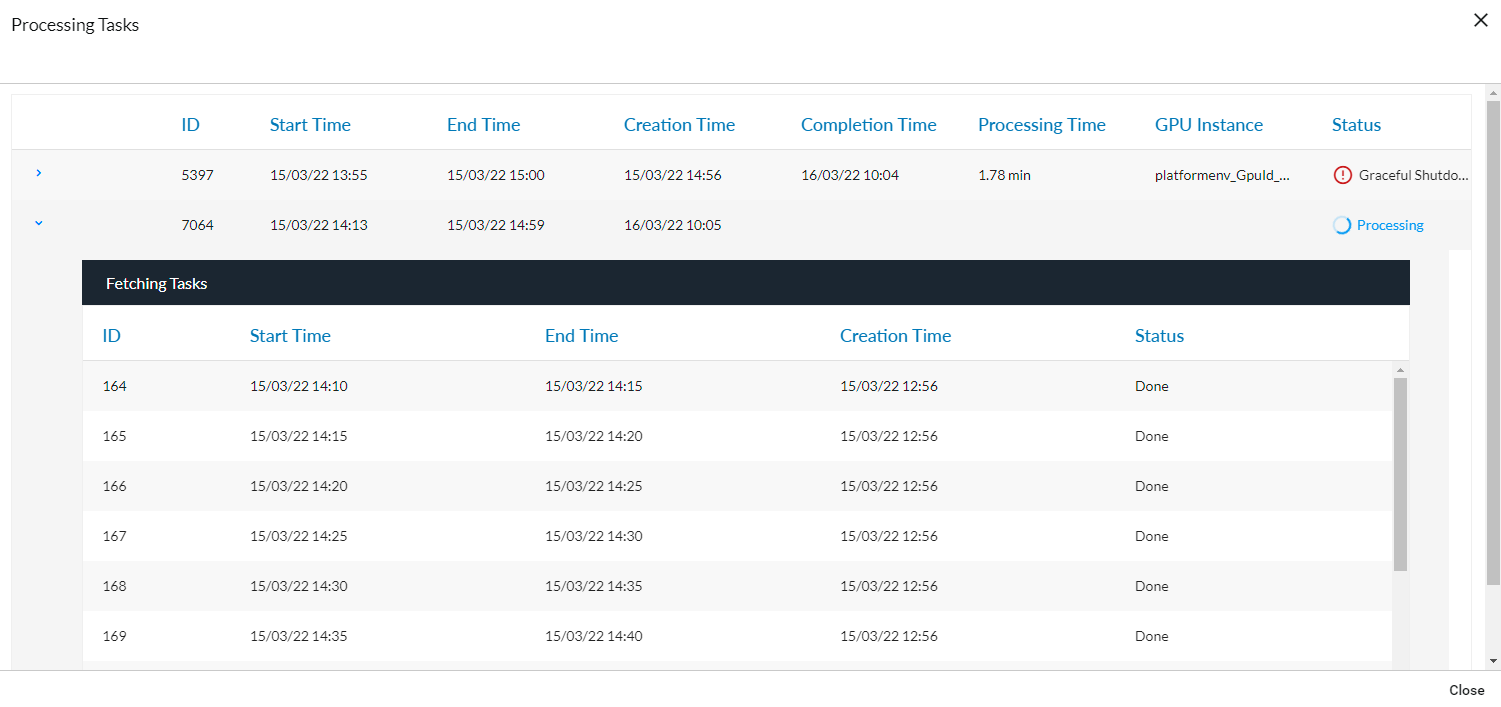
Можете да щракнете върху всеки ред, за да отворите екран с подробности за всички задачи за обработка, свързани с тази дейност резюме и всички задачи за извличане, свързани с всяка задача за обработка (както е показано на изображението по-долу).
След това можете да кликнете върху един от редовете на задачите за обработка, за да извлечете информация за задачите за извличане (ако са налични).
От горната част на екрана можете да:
Изтеглете .xlsx файл на регистрационния файл. Тази опция е налична, когато има нещо заредено в списъка.
По всяко време обновете списъка с текущо активните заявки, като щракнете върху бутона Презареждане (
 ). Когато щракнете върху бутона Презареждане, сортирането и филтрите се поддържат.
Настройте екрана да се опреснява на всеки 60 секунди, като щракнете върху стрелката отляво на опцията Опресни за 60 секунди.
Филтриране по времеви диапазон и състояние. Можете да изберете множество състояния, като изберете допълнително състояние всеки път, когато отворите списъка.
Задачи При Поискване
Екранът "Задачи при поискване" показва информация за задачите за обработка.

За да разберете различните времеви елементи тук, вижте описанията на съответните колони по-долу:
Начално време - Времето, когато BriefCamдвигателят започна да разбива видео източника на парчета.
Краен час - Времето, когато BriefCamдвигателят приключи разбиването на видео източника на парчета.
Час на създаване – времето, когато задачата за обработка е добавена към опашката.
Време на завършване - Времето за завършване на задачата за обработка (включително завършено с грешка и частични грешки).
Време за обработка – времето от времето на създаване до времето на завършване. Това включва времето, през което задачите са били на опашката.
От горната част на екрана можете да:
По всяко време обновявайте списъка с текущо активните задачи, като щракнете върху бутона Презареждане (
). Когато щракнете върху бутона Презареждане, сортирането и филтрите се поддържат.Настройте екрана да се опреснява на всеки 60 секунди, като щракнете върху стрелката отляво на опцията за опресняване за 60 секунди.
Филтриране по състояние и време на създаване. Можете да изберете множество състояния, като изберете допълнително състояние всеки път, когато отворите списъка.
Търси по име на камера и зададен графичен процесор.
Дейности В Реално Време
Внимание
Тази функционалност не е приложима за центъра. Това е от значение само за обекти и в самостоятелни инсталации.
В раздела за реално време има два подраздела: Правила в реално време и Задачи в реално време.
Правила В Реално Време
На този екран се показва информацията за всички правила от цялата система, включително правилата в реално време, зададени в модулите BriefCam"RESPOND" и "RESEARCH".
Имайте предвид, че:
На този екран не са налични непрекъснати правила на RESEARCH.
Собственикът на правилото няма да получи известие в клиента, след като правилото е деактивирано/активирано от този екран. Състоянието на правилата ще бъде актуализирано в раздела " Правила " на BriefCamклиента.
Колоната "Последно актуализиране" показва местното време на потребителя (това се съхранява в базата данни във формат UTC).
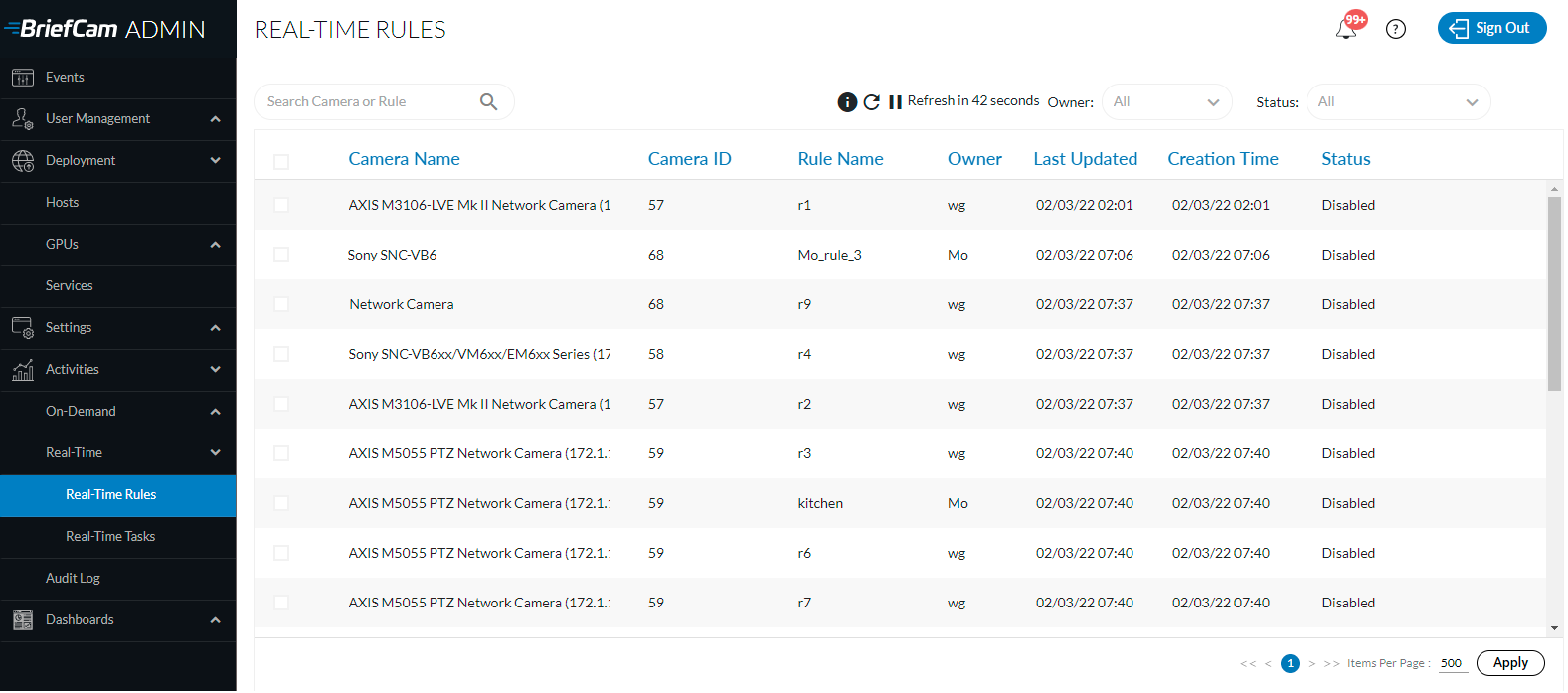
От горната част на екрана можете да:
Изтеглете .xlsx файл на регистрационния файл.
По всяко време обновете списъка с активните в момента дейности, като щракнете върху бутона Презареждане (
).Настройте екрана да се опреснява на всеки 60 секунди, като щракнете върху стрелката отляво на опцията за опресняване за 60 секунди.
Щракнете върху бутона информация (
 ) за обобщение на правилата, категоризирани по тяхното състояние.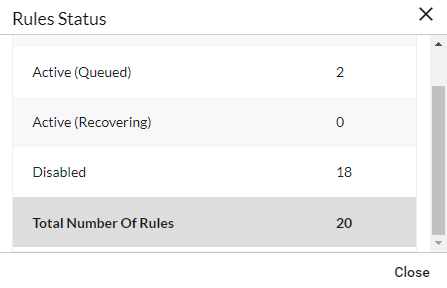
Филтрирайте по собственик или състояние, потърсете камера или правило и сортирайте всяка колона, като щракнете върху заглавието на колоната.
Задачи В Реално Време
На този екран се показва информацията за задачи в реално време в модулите RESPOND и RESEARCH.
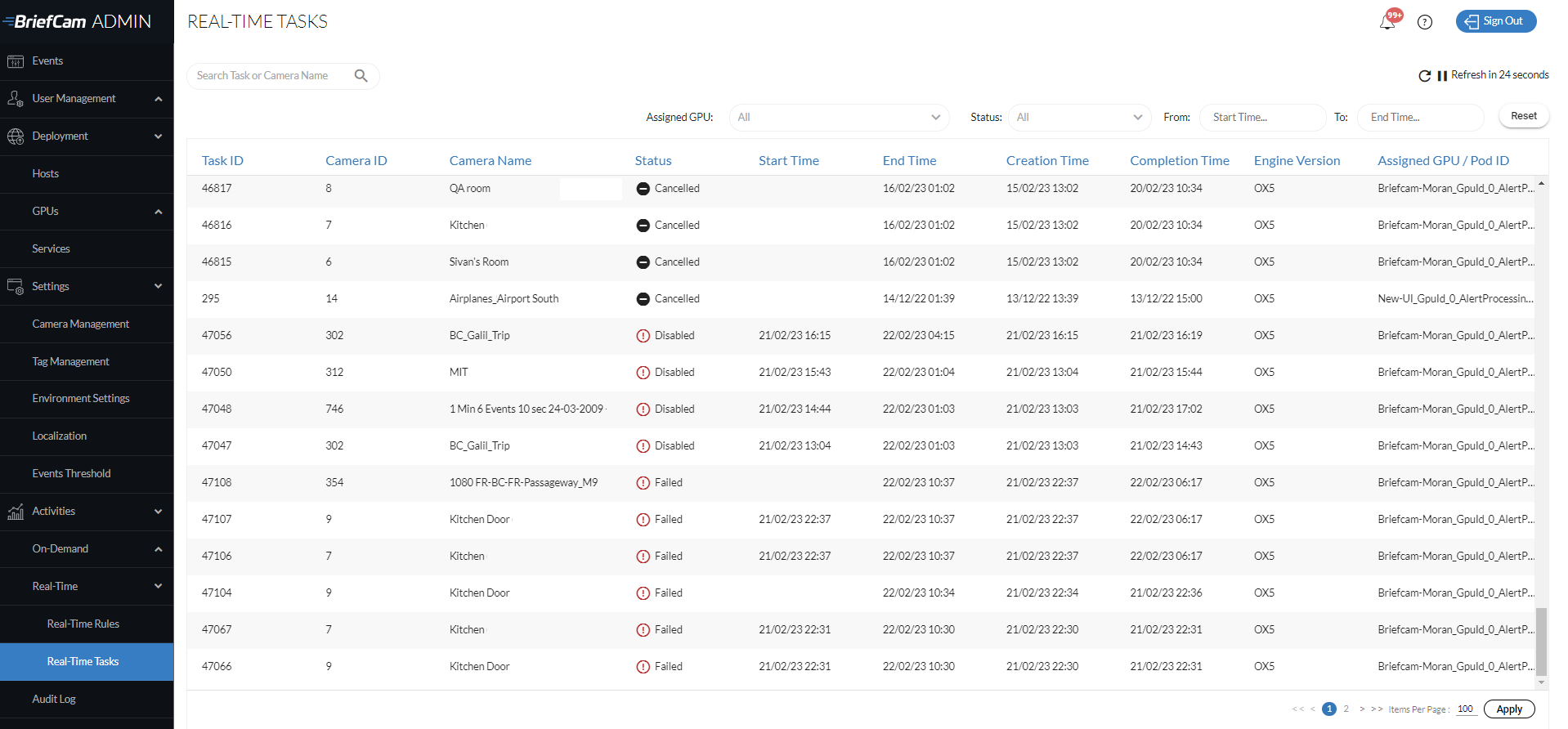
От горната част на екрана можете да:
По всяко време обновявайте списъка с текущо активните задачи, като щракнете върху бутона Презареждане (
). Когато щракнете върху бутона Презареждане, сортирането и филтрите се поддържат.Настройте екрана да се опреснява на всеки 60 секунди, като щракнете върху стрелката отляво на опцията за опресняване за 60 секунди.
Филтрирайте по зададени графичен процесор, състояние или време за създаване търсене по ИД на задача и име на камера и сортирайте всяка колона, като щракнете върху заглавката на колоната.
Регистрационни файлове за проверка
Регистрационният файл за проверка (показан на изображението по-долу) е регистрационен файл на потребителските дейности в системата. Регистрационният файл за проверка се съхранява по подразбиране за 365 дни. Можете да промените тази стойност в настройката на средата Maintenance.AuditRetentionDays .
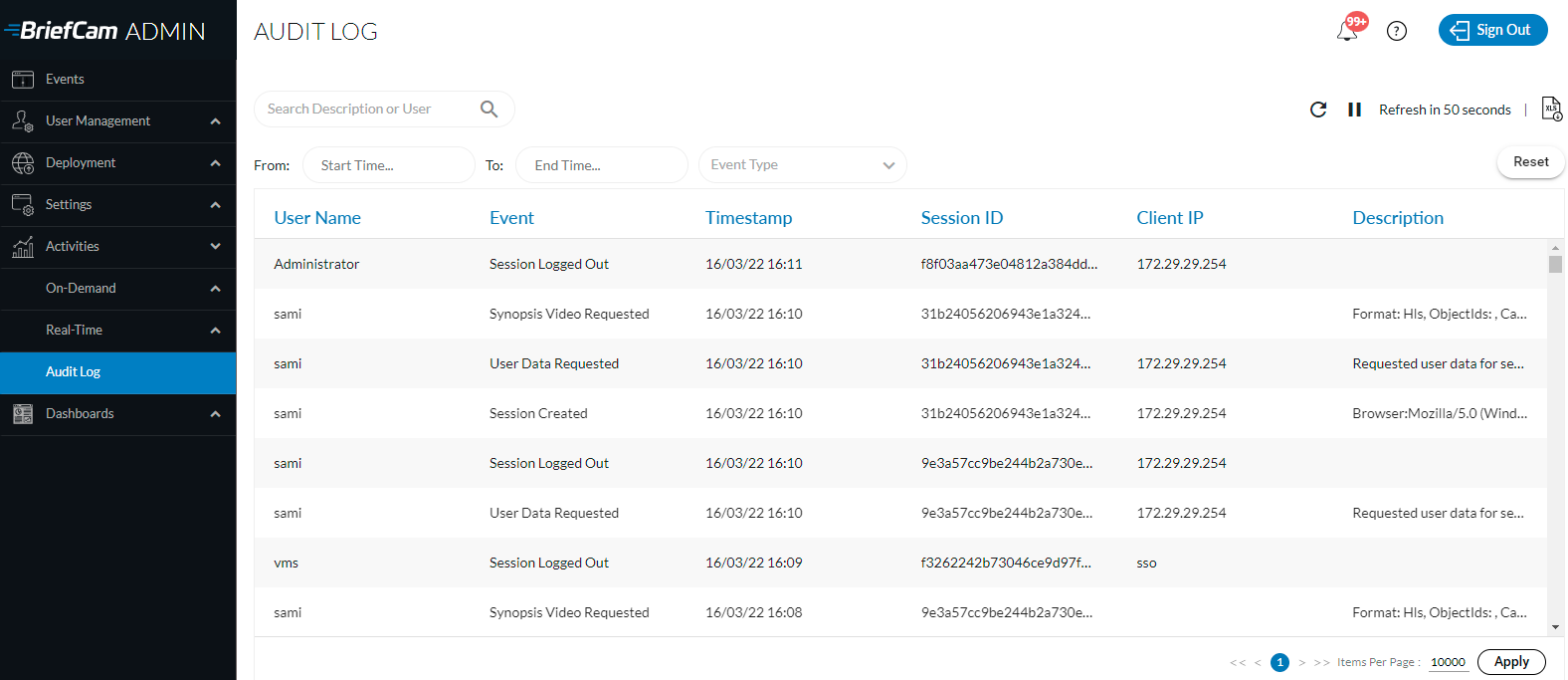
От горната част на екрана можете да:
Изтеглете .xlsx файл на регистрационния файл.
По всяко време обновете списъка с активните в момента дейности, като щракнете върху бутона Презареждане (
).Настройте екрана да се опреснява на всеки 60 секунди, като щракнете върху стрелката отляво на опцията за опресняване за 60 секунди.
Филтриране по времеви диапазон и тип събитие.
Проверка На Събития В Регистрационния Файл В Самостоятелни И Сайтови Инсталации
Следните събития се съхраняват в регистрационния файл за проверка:
Създава се, променя се, изтрива се или се експортира случай.
Източник на REVIEW е създаден, изтрит, преместен или повторен опит.
Оригиналното видео или видео VIDEO SYNOPSISе заявено или експортирано.
Отметката е променена или изтрита.
Избраната отметка се експортира.
Експортира се клип или оригинално видео.
Създава се или се изтрива видим слой.
Самоличностите са качени.
Правилото на RESPOND е създадено, модифицирано, изтрито, разрешено или забранено.
Известието от RESPOND е изтрито или маркирано като гледано или негледано.
Експортиран VIDEO SYNOPSISе RESPOND.
Създава се, променя или изтрива източник, правило или график на RESEARCH.
Създава се потребителска сесия, излиза от профила или времето изтича.
Заявени са потребителски данни.
GDPR данните или личната информация се изтриват или експортират.
Списъкът за наблюдение е добавен, модифициран или изтрит.
Ресурс (като случай или списък за наблюдение) е споделен или несподелен.
Потребителят или групата са добавени, модифицирани или премахнати от Администраторската конзола.
Потребител, добавен към или премахнат от група в Администраторската конзола.
Потребителската парола или администраторската парола са променени в Администраторската конзола.
Директорията е добавена, премахната или синхронизирана в администраторската конзола.
Синхронизиране с VMS.