تصدير بيانات RESEARCH من BriefCam
BriefCam يتضمن برنامجا نصيا للدفعة يقوم بإنشاء البيانات منذ آخر تنفيذ من جداول BI DB إلى ملفات CSV. يمكن جدولة البرنامج النصي (خارجيا إلى BriefCam) ليتم تشغيله وفقا لجدول زمني، على سبيل المثال كل ساعة. سيتم إنشاء البيانات كملف CSV إلى نفس الموقع الذي تقوم فيه بتشغيل البرنامج النصي.
ملفات CSV ليست جزءا من عملية الصيانة، وبالتالي، لا يتم حذفها.
فيما يلي مثال على الملفات التي يتم تصديرها.
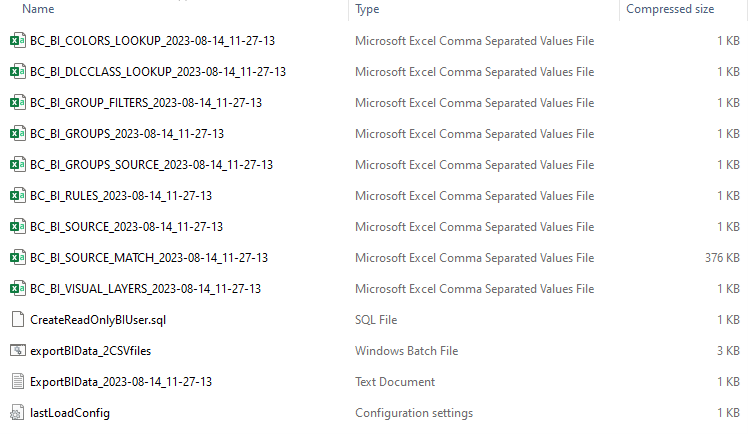
ملفات CSV التي يتم تصديرها هي:
| اسم الجدول | الوصف |
bc_bi_colors_lookup | جدول قاموس الألوان. |
bc_bi_dlcclass_lookup | جدول قاموس لفئات المستوى التفصيلية (رجل، امرأة، دراجة، دراجة نارية، سيارة، شاحنة صغيرة، حافلة صغيرة، شاحنة، حافلة، قطار، طائرة، قارب، إضاءة الأنوار، إطفاء الأنوار، غير معروف، طفل، حيوانات) |
bc_bi_group_filters | جدول يحتوي على العلاقة بين مجموعة المصدر وقائمة المراقبة المرتبطة، بمعنى قوائم المراقبة المرتبطة بكل مجموعة مصدر |
bc_bi_groups | جدول يحتوي على جميع مجموعات المصدر التي حددها المستخدم |
bc_bi_groups_source | جدول يحتوي على العلاقة بين مجموعة المصدر والمصادر، بمعنى المصادر التي لا تحتوي عليها كل مجموعة مصدر |
bc_bi_rules | جدول بأسماء الأبعاد المخصصة (المسار/المنطقة/عبور الخط) لكل مصدر |
bc_bi_source | جدول يحتوي على جميع المصادر التي عرفها المستخدم من الكاميرات أو الملفات |
bc_bi_source_match | الجدول الرئيسي الذي يحتوي على معاملات جميع الكائنات. لمزيد من التفاصيل، راجع الجدول أدناه. |
bc_bi_visual_layers | جدول يحتوي على جميع تفاصيل الطبقة المرئية (الخريطة الحرارية للنشاط، وتغييرات الخلفية، والمسارات الشائعة، والخريطة الحرارية للتوقف) |
البيانات المتوفرة في جدول تطابق bc_bi_source هي:
| عمود | الوصف |
هدف | معرف العنصر |
معرف المصدر | المصدر (الكاميرا/الفيديو) الذي يظهر فيه الكائن |
لا يوجد | معرف الموقع |
وقت البدء | وقت بدء الكائن في الإطار |
وقت الانتهاء | وقت انتهاء العنصر في الإطار |
main_color | اللون الرئيسي للكائن |
main_dl_class | فئة العنصر (المستوى التفصيلي مثل الرجل والسيارة) |
الحجم الصفري | حجم العنصر |
السرعة البعيدة | سرعة الكائن |
مسح | وقت سكون الكائن |
اتجاه الحركة | اتجاه العنصر (بالدرجات) |
ختم زمني | الطابع الزمني الذي تمت كتابة السجل به إلى قاعدة البيانات |
جودة الحركة | جودة العنصر |
نسخ النص | نص لوحة الترخيص |
قناع | مؤشر القناع (NoMask=٠, Mask=١, Unknown=٩٩٩٩٩) |
لا توجد حقيبة | مؤشر عدم وجود حقيبة (Bag=٠, NoBag=١, Unknown=٩٩٩٩٩) - غير مستخدم حاليا في العميل |
حقيبة ظهر | مؤشر حقيبة الظهر (NoBackPack=٠, BackPack=١, Unknown=٩٩٩٩٩) - غير مستخدم حاليا في الجهاز العميل |
محمول | مؤشر محمول (لا يوجد مؤشر محمول=٠، محمول=١، غير معروف=٩٩٩٩٩) |
فئة | مصنف مخصص أ (ليس الفئة أ= ٠ ، الفئة أ= ١) |
الفئة ب | المصنف المخصص ب (ليس الفئة ب= ٠، الفئة ب= ١) |
كلاسيكي | المصنف المخصص C (ليس الفئة C= ٠، الفئة C= ١) |
لتصدير BriefCamبيانات RESEARCH الخاصة :
على الجهاز المثبت عليه RESEARCH، افتح المجلد:
C:\Program Files\BriefCam\RESEARCH\Tools\ExportBIData. ستجد في هذا المجلد الملفات التي تحتاجها لتصدير بيانات RESEARCH من BriefCam.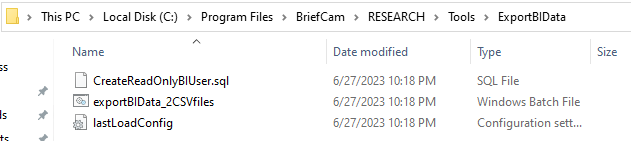
في حالة تثبيت قاعدة البيانات على جهاز مختلف عن الخادم، انسخ هذا المجلد إلى جهاز قاعدة البيانات (يمكن لصقه على سطح المكتب).
قم بإنشاء مستخدم ذكاء الأعمال الذي سيكون لديه حق الوصول للقراءة من قاعدة البيانات (تحتاج فقط إلى القيام بهذه الخطوات مرة واحدة):
افتح
CreateReadOnlyBIUserملف وانسخ SQL المكتوب في الملف.
من
C:\PostgreSQL\pgAdmin 4\binمجلد ، قمpgAdmin4.exeملف التسجيل.اتصل بخادم briefcam.
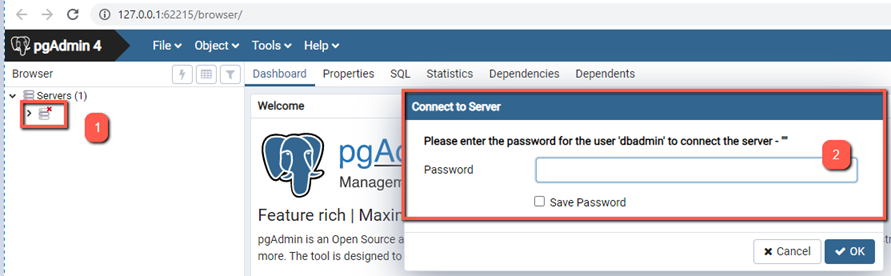
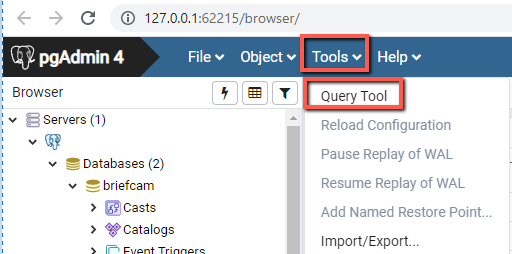
انقر بزر الماوس الأيمن فوق خادم briefcam وحدد أدوات > أداة الاستعلام.
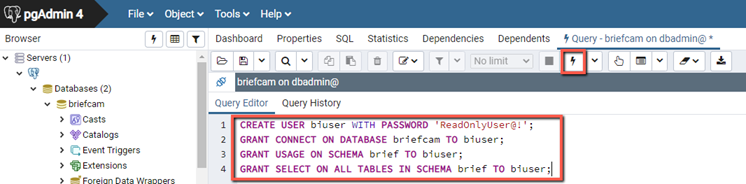
الصق الاستعلام ونفذه بالنقر فوق أيقونة البرق.
يجب أن تكون الآن قادرا على رؤية رسالة الاستعلام التي تم إرجاعها بنجاح.
إذا كانت هذه هي المرة الأولى التي ستقوم فيها بتشغيل البرنامج النصي، فافتح
lastLoadConfigملف وتحقق مجددا من ضبط جميع القيم على صفر (0).إذا لم تكن هذه هي المرة الأولى التي تقوم فيها بتشغيل البرنامج النصي، فستكون النتيجة جداول تم إنشاؤها بشكل تدريجي - مما يعني أنه سيتم إضافة السجلات التي تمت إضافتها فقط منذ التشغيل الأخير. إذا كنت تريد إنشاء الجداول بالكامل، فافتح
lastLoadConfigملف وأعد تعيين جميع القيم إلى صفر (0).قم بتشغيل البرنامج النصي الذي يصدر البيانات:
من
ExportBIDataمجلد ، افتح cmd (سطر الأوامر) كمسؤول.قم بتشغيل الأسطر التالية واحدا تلو الآخر (المسار كما هو إذا لم تقم بنقل هذه الملفات. إذا قمت بنقلها، فقم بتغيير المسار وفقا لذلك):
C:\Program Files\BriefCam\RESEARCH\Tools\ExportBIData cd
exportBIData_2CSVfiles.bat
سيتم إنشاء ملف سجل.
في المرة الأولى التي تقوم فيها بتشغيل البرنامج النصي، سترى أنه لكل قسم كان هناك تحميل كامل.
إذا كنت تقوم بتشغيله للمرة الثانية، فسيتم تشغيل البرنامج النصي على أي تغييرات حدثت منذ آخر مرة تم فيها تشغيل البرنامج النصي. سترى بعد ذلك في كل قسم من الأقسام عدد العناصر التي تم تحميلها بشكل متزايد. على سبيل المثال، في السجل أدناه، يمكنك رؤية أنه تم تحميل ١٤,١٨٩ عنصرا منذ آخر تشغيل.
لجدولة تشغيل البرنامج النصي وفقا لجدول:
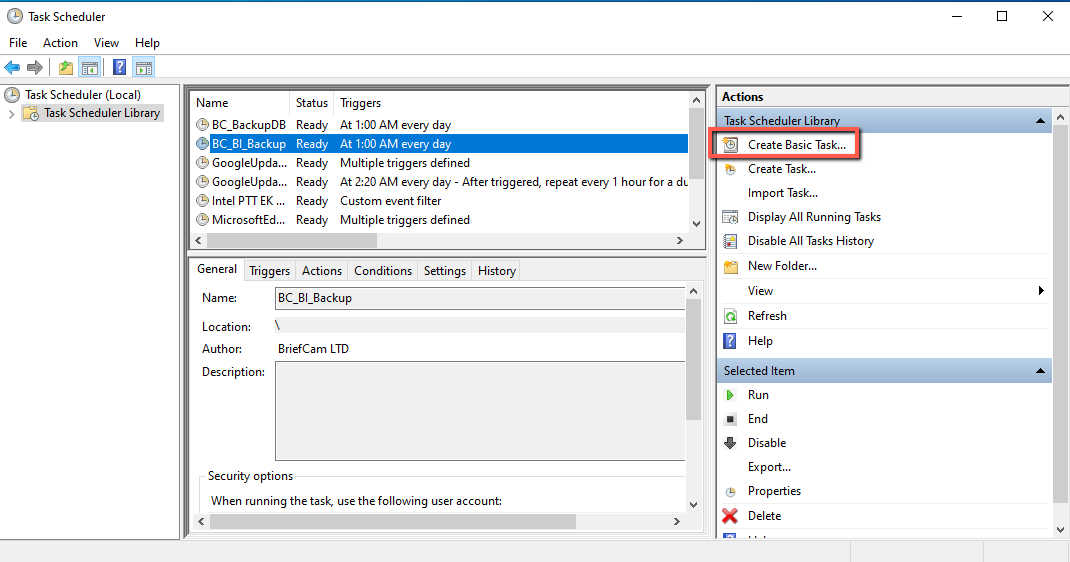
افتح Windows Task Scheduler.
حدد إنشاء مهمة أساسية وقم بالتشغيل عبر المعالج لإنشاء مهمة مجدولة
exportBIData_2CSVfiles.batلملف .