

登录(已作说明)
启动 Management Client 时,必须先输入登录信息才能连接到系统。
安装 XProtect Corporate 2016
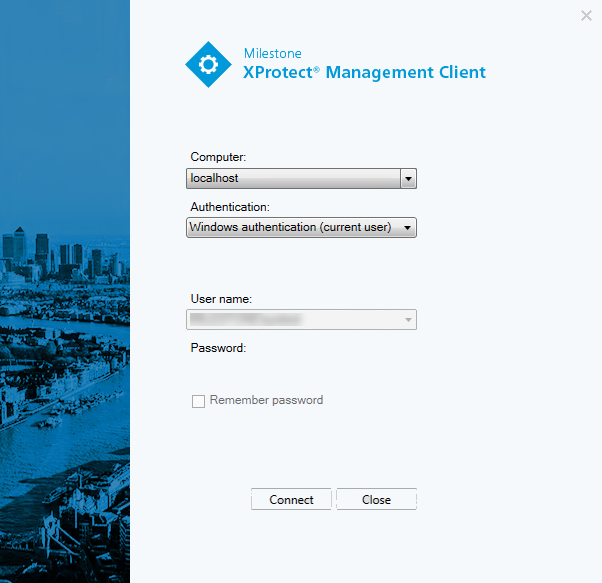
登录授权(已解释)
系统允许管理员设置用户,以使这些用户只能在得到具有足够权限的其他用户的登录授权时登录系统。在此情况下,XProtect Smart Client 或 Management Client 在登录期间要求第二次授权。
与内置的管理员角色关联的用户始终有权进行授权,而不会被要求进行二次登录,除非该用户与需要执行二次登录的另一个角色相关联。
通过外部 IDP 登录的用户无法设置由第二位用户授权的要求。
要将登录授权与角色关联:
- 在信息选项卡(请参阅角色设置)的角色下为所选角色设置需要登录授权,从而要求用户在登录时进行额外的授权
- 在整体安全选项卡(请参阅角色设置)的角色下为所选角色设置为用户授权,使用户能够为其他用户的登录提供授权
可为同一个用户选择这两个选项。这意味着将要求用户在登录过程中进行额外的授权,但也可为除该用户外的其他用户的登录提供授权。
使用非安全连接登录
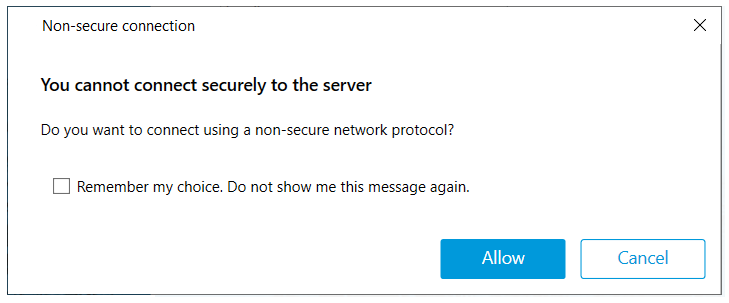
登录 Management Client 时,系统可能会询问您是否要使用非安全网络协议进行登录。
-
单击允许以登录并忽略通知。为避免将来收到此通知,可以选择记住我的选择。不再显示此消息或单击工具 > 选项,然后选择允许与服务器的非安全连接(需要重新启动 Management Client)。
有关安全通信的信息,请参阅安全通信(已解释)。
更改您的基本用户密码
如果您以基本用户身份登录,则可以更改密码。如果选择其他身份验证方法,则只有系统管理员才能更改您的密码。更改密码通常会提高 XProtect 视频管理软件系统的安全性。
 要求
要求
XProtect 视频管理软件系统的版本必须为 2021 R1 或更新版本。
步骤:
- 开始 Management Client。登录窗口将打开。
-
指定您的登录信息。在身份验证列表中,选择基本身份验证。此时会出现一个带有文本更改密码的链接。
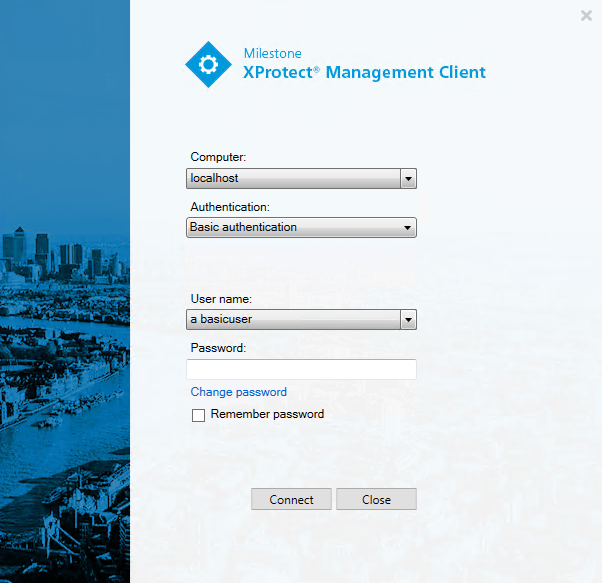
- 单击该链接。此时将打开一个浏览器窗口。
- 按照说明进行操作并保存更改。
- 现在您可以使用您的新密码登录 Management Client。